Содержание статьи
WhatsApp на Android хранит резервные копии в двух основных местах: в облачном хранилище Google Диск и в локальной папке на устройстве. Облачная копия обновляется автоматически раз в сутки при подключении к Wi-Fi, если включена функция резервного копирования в настройках приложения. Локальные копии создаются ежедневно и сохраняются в папке /WhatsApp/Databases/ на внутренней памяти телефона.
Файлы локальных копий имеют формат msgstore-YYYY-MM-DD.1.db.crypt12. Самый свежий файл хранится под именем msgstore.db.crypt12. Для переноса резервной копии на новый телефон достаточно скопировать эту папку на устройство и восстановить данные через WhatsApp.
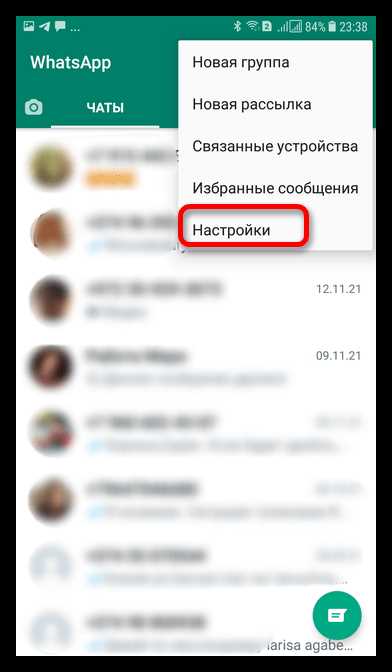
Чтобы проверить, доступна ли облачная копия, откройте Настройки → Чаты → Резервное копирование чатов. Там отображается дата последнего сохранения и размер копии. Если облачная резервная копия не обнаружена, восстановление возможно только через локальные файлы.
Для просмотра даты создания локальной копии используйте файловый менеджер или подключение к компьютеру. Убедитесь, что файлы не повреждены и имеют расширение .db.crypt12, иначе WhatsApp не сможет их распознать. Это особенно важно при переносе данных между разными устройствами или восстановлении после сброса телефона.
Проверка резервной копии в Google Диске
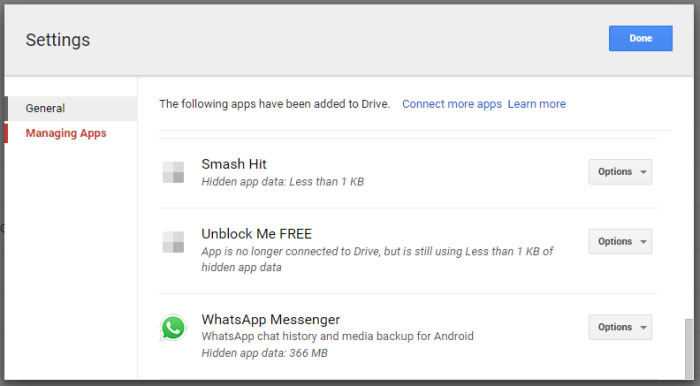
Для проверки наличия резервной копии WhatsApp в Google Диске откройте приложение Google Диск и перейдите в раздел Резервные копии. Там должны отображаться все устройства с активированным резервным копированием WhatsApp. Имена копий формируются по номеру телефона, поэтому ищите ваш текущий номер.
В WhatsApp откройте Настройки → Чаты → Резервное копирование чатов. В разделе Google Диск указана дата последнего сохранения, размер копии и учетная запись, используемая для хранения. Если информация отсутствует, убедитесь, что подключен правильный аккаунт Google и включено автоматическое резервное копирование.
Для тестовой проверки восстановите копию на устройстве с другим номером телефона или после переустановки WhatsApp. Облачная копия содержит только сообщения и медиа, выбранные для сохранения, поэтому файлы, отключенные от резервного копирования, не будут восстановлены.
Если резервная копия не отображается, проверьте доступ к Google Диску через браузер. Иногда копии не синхронизируются из-за ограничений памяти устройства или проблем с соединением Wi-Fi. Устранение этих проблем позволит обновить резервную копию и подтвердить ее наличие.
Нахождение локальных резервных копий на устройстве
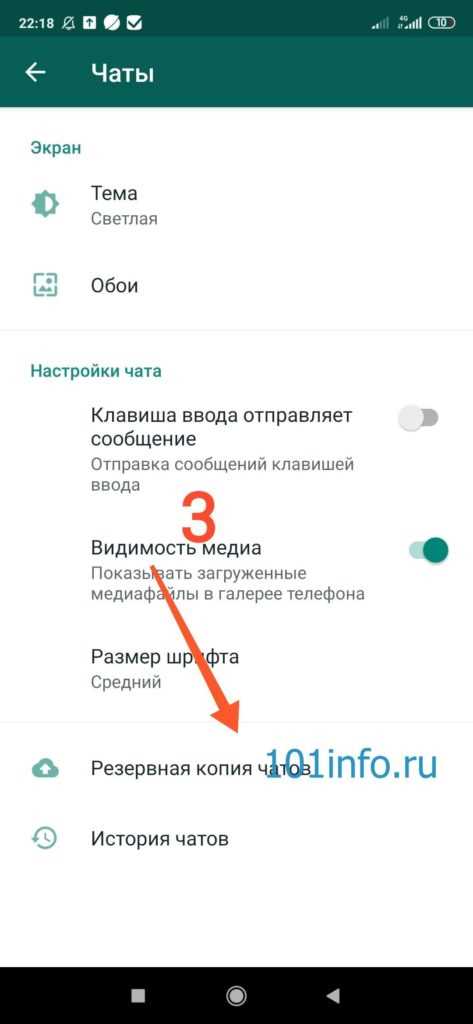
Локальные резервные копии WhatsApp на Android сохраняются в папке /WhatsApp/Databases/ на внутренней памяти устройства. Каждый файл имеет формат msgstore-YYYY-MM-DD.1.db.crypt12, где YYYY-MM-DD соответствует дате создания копии. Самая свежая копия хранится под именем msgstore.db.crypt12.
Для доступа к этим файлам используйте любой файловый менеджер с возможностью просмотра скрытых папок. На некоторых устройствах внутренний путь может отличаться, например: /storage/emulated/0/WhatsApp/Databases/. Убедитесь, что у приложения есть разрешение на доступ к памяти.
При переносе резервной копии на другой телефон скопируйте всю папку Databases в идентичное расположение на новом устройстве. После установки WhatsApp приложение автоматически обнаружит локальную копию и предложит восстановление сообщений.
Локальные копии создаются ежедневно, но сохраняются только последние 7 дней. Для длительного хранения рекомендуется вручную копировать файлы на компьютер или карту памяти.
Как узнать дату последней резервной копии
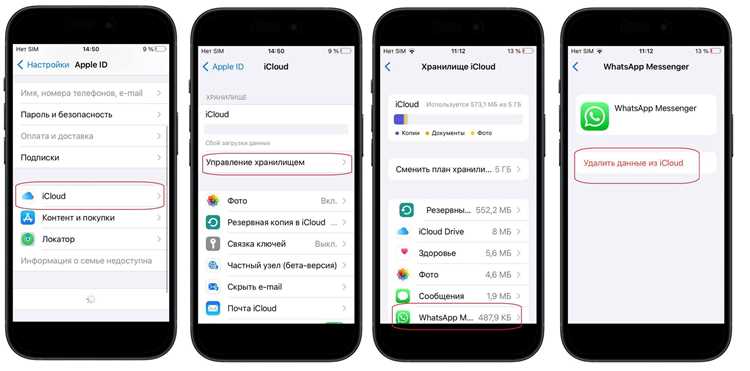
Для точного определения даты последнего сохранения чатов WhatsApp можно использовать облачную и локальную копии:
- Облачная копия в Google Диске: откройте WhatsApp → Настройки → Чаты → Резервное копирование чатов. В разделе Google Диск отображается дата и время последнего сохранения, а также размер копии.
- Локальная копия на устройстве: откройте файловый менеджер и перейдите в папку /WhatsApp/Databases/. Дата последней копии определяется по имени файла msgstore-YYYY-MM-DD.1.db.crypt12 и по свойствам файла (Дата изменения).
Для проверки через компьютер подключите телефон и откройте папку Databases. Упорядочивание файлов по дате изменения позволяет определить самую свежую копию. Файл msgstore.db.crypt12 всегда содержит актуальные данные на момент последнего автоматического сохранения.
- Проверьте правильность учетной записи Google для облачной копии.
- Убедитесь, что устройство подключено к Wi-Fi, чтобы копия обновилась.
- Если дата не обновляется, выполните резервное копирование вручную через WhatsApp.
Просмотр содержимого локальной копии без восстановления
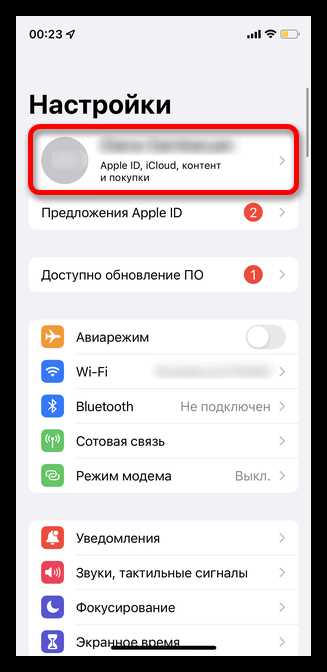
Локальные резервные копии WhatsApp зашифрованы в формате .db.crypt12, поэтому их нельзя открыть напрямую в стандартных текстовых редакторах. Для просмотра содержимого без восстановления используйте специальные инструменты и пошаговые методы:
- Скопируйте файл локальной копии с устройства в безопасную папку на компьютере.
- Используйте утилиты для расшифровки .db.crypt12, например WhatsApp Viewer или аналогичные программы, поддерживающие ключ шифрования.
- Получите ключ шифрования из папки /data/data/com.whatsapp/files/ на рутованном устройстве.
После расшифровки файл преобразуется в формат SQLite, который можно открыть через любой SQLite-браузер. Внутри базы данных находятся таблицы с сообщениями, контактами, временем отправки и статусами медиа.
- Создайте резервную копию расшифрованного файла для предотвращения потери данных.
- Используйте фильтры SQLite для поиска сообщений по дате, контакту или содержимому.
- Для экспорта медиа-файлов обращайтесь к таблице media, где указаны пути к изображениям и видео.
Перенос резервной копии на новое устройство
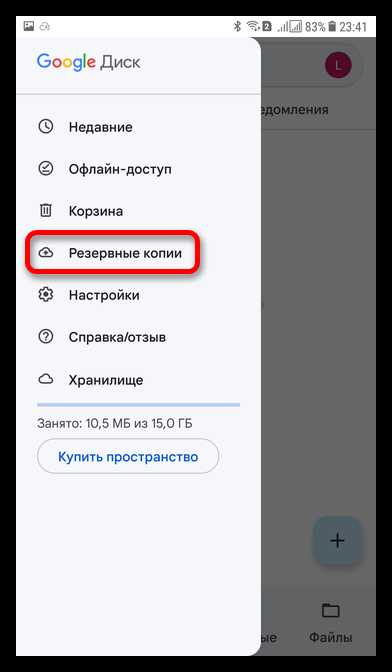
Для переноса резервной копии WhatsApp на Android необходимо учитывать тип копии – облачная или локальная. Каждый способ требует разных действий для успешного восстановления данных.
| Тип копии | Необходимые шаги |
|---|---|
| Облачная (Google Диск) |
|
| Локальная (внутренняя память) |
|
При переносе медиа убедитесь, что папка /WhatsApp/Media/ также скопирована, иначе изображения и видео не будут восстановлены. Размер копии и доступная память устройства могут повлиять на успешность восстановления.
Восстановление сообщений из локальной копии
Для восстановления сообщений из локальной копии WhatsApp необходимо убедиться, что файл msgstore.db.crypt12 находится в папке /WhatsApp/Databases/ на внутренней памяти устройства. Все предыдущие версии копий сохраняются с именами формата msgstore-YYYY-MM-DD.1.db.crypt12.
Шаги для восстановления:
- Удалите WhatsApp с устройства или убедитесь, что текущая установка не мешает восстановлению.
- Скопируйте нужный локальный файл в папку /WhatsApp/Databases/ на телефоне.
- Установите WhatsApp заново и подтвердите номер телефона, используемый при создании копии.
- При запуске приложение автоматически обнаружит локальную копию и предложит восстановление сообщений и медиа.
Если WhatsApp не находит локальную копию, проверьте правильность имени файла и его расположение. Файл должен иметь расширение .db.crypt12 и находиться именно в папке Databases. После восстановления все чаты будут восстановлены в том виде, в котором они были на момент создания копии.
Решение проблем с обнаружением резервной копии
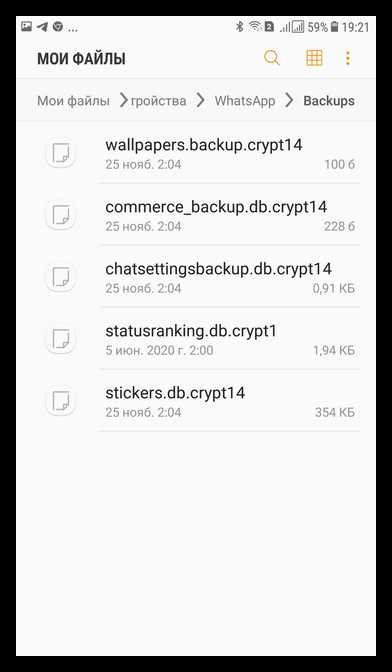
Если WhatsApp не обнаруживает резервную копию, сначала проверьте подключение к интернету и учетную запись Google для облачного хранения. Облачная копия не синхронизируется без авторизации в правильном аккаунте.
Для локальных копий убедитесь, что файл msgstore.db.crypt12 находится в папке /WhatsApp/Databases/ на внутренней памяти устройства и не поврежден. Файлы с другим расширением или именем не будут распознаны.
Дополнительные рекомендации:
- Проверьте доступ приложений к памяти в настройках телефона.
- Убедитесь, что на устройстве достаточно свободного места для восстановления копии.
- Если копия создана на старом устройстве с другой версией WhatsApp, обновите приложение до последней версии перед восстановлением.
- В случае облачной копии, выполните ручное резервное копирование на старом устройстве, чтобы создать актуальную копию.
- При восстановлении с локальной копии убедитесь, что телефон не использует карту памяти для папки WhatsApp, если приложение ожидает локальное хранение на внутренней памяти.
Вопрос-ответ:
Где WhatsApp хранит локальные резервные копии на Android?
Локальные копии WhatsApp находятся в папке /WhatsApp/Databases/ на внутренней памяти телефона. Файлы имеют формат msgstore-YYYY-MM-DD.1.db.crypt12, а самая свежая копия хранится под именем msgstore.db.crypt12. Эти файлы создаются ежедневно и сохраняют сообщения и медиа, выбранные для локального сохранения.
Как проверить, создана ли резервная копия в Google Диске?
Откройте WhatsApp, перейдите в Настройки → Чаты → Резервное копирование чатов и посмотрите информацию в разделе Google Диск. Там отображается дата последнего сохранения, размер копии и учетная запись, к которой привязано хранилище. Если данных нет, проверьте, что используется правильный аккаунт Google и включено автоматическое сохранение.
Можно ли восстановить сообщения из локальной копии без доступа к интернету?
Да, локальные копии сохраняются на внутренней памяти телефона и не зависят от подключения к интернету. Для восстановления удалите или переустановите WhatsApp, скопируйте файл msgstore.db.crypt12 в папку /WhatsApp/Databases/ и запустите приложение. Оно обнаружит локальную копию и предложит восстановление чатов и медиа.
Что делать, если WhatsApp не находит резервную копию на новом устройстве?
Проверьте, что файл локальной копии имеет правильное имя и находится в папке /WhatsApp/Databases/ на внутренней памяти. Для облачной копии убедитесь, что используете тот же номер телефона и учетную запись Google. Также стоит проверить, что на устройстве достаточно памяти, и приложение обновлено до последней версии. При необходимости выполните ручное резервное копирование на старом устройстве и повторите процесс восстановления.

 Загрузка...