Содержание статьи

Для того чтобы сервер был доступен всем пользователям, необходимо правильно настроить сетевые параметры и определить его роль в инфраструктуре. На этапе планирования важно выбрать тип сервера – веб, файловый, игровой или корпоративный – так как от этого зависят порты, протоколы и требования к безопасности.
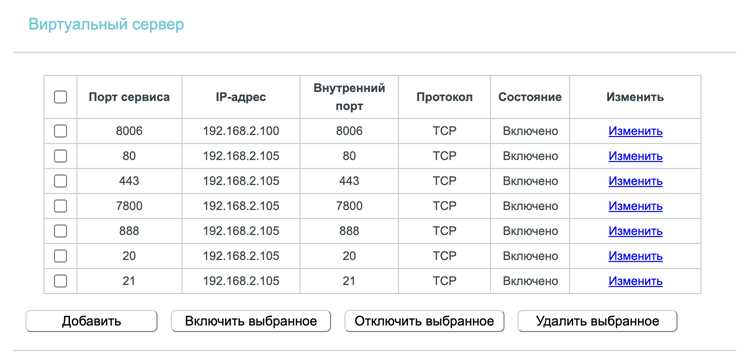
Следующий шаг – настройка сетевых интерфейсов и маршрутизации. Сервер должен иметь статический IP-адрес или использовать сервис DDNS для постоянного доступа. Для веб-сервера обычно открывают порты 80 и 443, для FTP – 21, а для удаленного доступа – 22 (SSH) или 3389 (RDP).
Брандмауэр и маршрутизатор требуют точной конфигурации. Необходимо разрешить входящие соединения только по нужным портам и ограничить доступ по IP-адресам, если это требуется. Одновременно следует проверить, что NAT и проброс портов настроены корректно, чтобы запросы с внешней сети доходили до сервера.
Учетные записи пользователей должны быть организованы с разграничением прав. Для внешнего доступа создаются отдельные учетные записи с минимально необходимыми привилегиями. Важно контролировать количество одновременных подключений и настраивать логирование действий для предотвращения несанкционированного доступа.
Проверка доступности сервера проводится с разных устройств и сетей. Используются утилиты ping, traceroute, а для веб-серверов – проверка открытых портов через онлайн-сервисы. Регулярный мониторинг нагрузки и состояния сетевых интерфейсов позволяет поддерживать стабильный доступ для всех пользователей.
Выбор типа сервера и его роли в сети
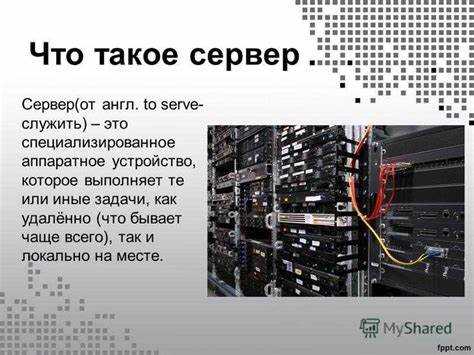
Выбор сервера определяется задачами, которые он будет выполнять, и масштабом сети. Для небольшой локальной сети достаточно выделенного файлового сервера с 8–16 ГБ оперативной памяти и RAID-массивом для хранения данных. Для публичного доступа важна высокая пропускная способность сети – минимум 1 Гбит/с порт, лучше 10 Гбит/с при большом трафике.
Серверы классифицируются по функциям:
| Тип сервера | Назначение | Рекомендации |
|---|---|---|
| Файловый | Хранение и обмен файлами между пользователями | RAID 1 или 10, SSD для ускорения доступа, резервное копирование на внешние носители |
| Веб-сервер | Обслуживание сайтов и веб-приложений | Процессор с высокой тактовой частотой, минимум 16 ГБ RAM, настройка HTTPS, нагрузочное тестирование |
| Почтовый | Обработка электронной почты | Антивирус и фильтры спама, резервное копирование, мониторинг логов |
| Баз данных | Хранение и обработка структурированных данных | Процессор с высокой многопоточностью, ECC-память, быстрые SSD, регулярные резервные копии |
| Прокси/маршрутизатор | Управление трафиком и доступом в сеть | Достаточная пропускная способность, фильтры пакетов, журналирование событий |
При выборе сервера важно учитывать нагрузку пользователей, требования к отказоустойчивости и скорость отклика. Для публичного доступа сервер должен иметь статический IP, настроенный NAT или проброс портов на маршрутизаторе, а также SSL-сертификат для защищенного соединения.
Определение роли сервера помогает оптимизировать аппаратные ресурсы и минимизировать простои. Например, комбинирование файлового и веб-сервера допустимо для малой аудитории, но для сотен пользователей лучше разносить задачи на отдельные машины.
Настройка сетевых интерфейсов и открытых портов
Для обеспечения доступа к серверу необходимо настроить сетевой интерфейс с фиксированным IP-адресом. В Linux это выполняется через файлы /etc/network/interfaces или netplan, в Windows – через свойства адаптера. Рекомендуется использовать статический IP в диапазоне локальной сети, например 192.168.1.10 с маской 255.255.255.0 и шлюзом 192.168.1.1.
Для публичного доступа требуется проброс портов на маршрутизаторе (Port Forwarding). Основные порты зависят от типа сервера:
| Тип сервера | Порт | Протокол |
|---|---|---|
| Веб-сервер | 80, 443 | TCP |
| FTP | 21, 20, диапазон пассивных портов 1024–1048 | TCP |
| SSH | 22 | TCP |
| Почтовый (SMTP) | 25, 587 | TCP |
| Баз данных (MySQL) | 3306 | TCP |
Необходимо настроить firewall для разрешения только нужных портов и блокировки остальных. В Linux используются iptables или nftables, в Windows – встроенный брандмауэр с правилами входящего трафика. Проверка доступности выполняется командами ping для сетевого соединения и telnet или nc для конкретного порта.
Для стабильной работы сервера рекомендуется фиксировать MAC-адрес в DHCP и настроить резервный маршрут через другой шлюз для отказоустойчивости. Логи сетевых интерфейсов следует регулярно контролировать для обнаружения неожиданных подключений и попыток сканирования портов.
Конфигурация брандмауэра для внешнего доступа
Для обеспечения внешнего доступа необходимо настроить правила брандмауэра, которые открывают только необходимые порты и блокируют все остальное. В Linux используется iptables или nftables, в Windows – встроенный брандмауэр с правилами входящего трафика.
Рекомендованные шаги:
- Определить сервисы, доступные извне, и их порты. Примеры:
- Веб-сервер: TCP 80, 443
- SSH: TCP 22
- FTP: TCP 21, пассивный диапазон 1024–1048
- SMTP: TCP 25, 587
- Создать правила разрешения трафика только на эти порты:
- Linux iptables:
iptables -A INPUT -p tcp --dport 80 -j ACCEPT - Windows: создать правило для TCP-порта в «Правила входящих подключений»
- Linux iptables:
- Заблокировать весь оставшийся входящий трафик:
- Linux:
iptables -P INPUT DROP - Windows: политика по умолчанию «Блокировать все входящие»
- Linux:
- Настроить журналирование для отслеживания попыток доступа к закрытым портам.
- Проверить доступность открытых портов с внешней сети с помощью
nmapилиtelnet.
Дополнительно рекомендуется ограничить доступ по IP-адресам для критических сервисов, таких как SSH, и включить защиту от DDoS-атак средствами брандмауэра или внешнего сетевого оборудования.
Назначение статического IP или использование DDNS
Для стабильного внешнего доступа серверу требуется постоянный адрес. Статический IP обеспечивает прямое соединение без изменений адреса и минимизирует необходимость перенастройки портов. Настройка выполняется на маршрутизаторе или в операционной системе сервера: указывается IP, маска сети, шлюз и DNS-серверы. Пример: 192.168.1.50/24, шлюз 192.168.1.1, DNS 8.8.8.8 и 8.8.4.4.
Если провайдер выдает динамический IP, применяется DDNS (Dynamic DNS). DDNS связывает доменное имя с текущим IP, автоматически обновляя запись при его изменении. Популярные сервисы: No-IP, DynDNS, DuckDNS. Настройка включает:
- Регистрацию домена в сервисе DDNS.
- Установку клиента DDNS на сервер или маршрутизатор для автоматического обновления IP.
- Настройку проброса портов на маршрутизаторе под этот домен.
Статический IP предпочтителен для критичных сервисов с большим количеством пользователей. DDNS удобен для малых серверов с ограниченным бюджетом, где провайдер не предоставляет фиксированный адрес.
Настройка прав пользователей и учетных записей
Для организации доступа к серверу необходимо создать отдельные учетные записи для каждого пользователя и распределить права на основе выполняемых задач. В Linux используются команды adduser, usermod и группы, в Windows – «Локальные пользователи и группы».
Рекомендации по настройке:
- Разделение прав по ролям:
- Администратор – полный доступ ко всем ресурсам и настройкам.
- Пользователь – доступ только к своим папкам и необходимым сервисам.
- Гость – ограниченный доступ к общим папкам без возможности изменения файлов.
- Настройка прав на файлы и папки:
- Linux:
chmodиchownдля управления чтением, записью и выполнением. - Windows: свойства папки → вкладка «Безопасность» для ограничения доступа по пользователям.
- Linux:
- Использование сильных паролей и двухфакторной аутентификации для учетных записей с расширенными правами.
- Регулярный аудит пользователей и удаление неиспользуемых учетных записей для снижения риска несанкционированного доступа.
- Ведение логов входов и попыток доступа для мониторинга активности пользователей.
Правильная настройка учетных записей и прав минимизирует риск случайного изменения данных и обеспечивает корректное разделение обязанностей между пользователями сервера.
Проверка доступности сервера с внешних устройств

Проверка доступности сервера выполняется с устройств, находящихся вне локальной сети, для оценки корректности настроек IP, портов и брандмауэра. Основные методы включают тестирование сетевого соединения и проверку сервисов.
Пошаговые действия:
- Проверка пинга:
- Windows:
ping [IP или домен] - Linux/macOS:
ping -c 4 [IP или домен]
- Windows:
- Проверка открытых портов:
- Использование
telnet [IP] [порт]для TCP-сервисов. - Использование
nc -zv [IP] [порт]в Linux для теста нескольких портов. - Онлайн-сервисы проверки портов (например, canyouseeme.org) для веб-доступа.
- Использование
- Проверка работы сервисов:
- Веб-сервер: открытие страницы по адресу
http://[IP]илиhttps://[IP]. - FTP/SSH: подключение через клиент с внешнего устройства.
- Веб-сервер: открытие страницы по адресу
- Мониторинг логов сервера на предмет успешных и неуспешных попыток подключения.
- При недоступности проверять проброс портов на маршрутизаторе, правила брандмауэра и корректность статического IP или DDNS.
Регулярная проверка с внешних устройств позволяет своевременно выявлять проблемы с сетевой конфигурацией, портами и доступом к сервисам, обеспечивая непрерывную работу сервера для всех пользователей.
Мониторинг и поддержка стабильной работы сервера
Для обеспечения непрерывного доступа необходимо контролировать состояние серверного оборудования, нагрузку на процессы и сетевые подключения. Мониторинг позволяет выявлять узкие места и предотвращать простои.
Основные меры:
- Мониторинг ресурсов:
- CPU и память: Linux –
top,htop; Windows – Диспетчер задач или Performance Monitor. - Дисковое пространство и скорость чтения/записи: Linux –
df -h,iostat; Windows – Resource Monitor. - Сетевой трафик: Linux –
iftop,vnstat; Windows – Performance Monitor.
- CPU и память: Linux –
- Логи сервисов и событий:
- Linux:
/var/log/для веб, SSH и почтовых серверов. - Windows: Event Viewer → Журналы приложений и системы.
- Linux:
- Автоматические уведомления о сбоях:
- Настройка email или Telegram-уведомлений через скрипты и сторонние утилиты (Zabbix, Nagios, PRTG).
- Регулярные обновления ОС и приложений для устранения уязвимостей и повышения производительности.
- Резервное копирование:
- Полные и инкрементные бэкапы файлов и баз данных с хранением на внешних носителях или облаке.
- Проверка восстановления резервных копий для исключения поврежденных архивов.
- Тестирование доступности:
- Периодический ping и проверка открытых портов с внешних устройств.
- Автоматические скрипты для проверки веб-сервисов и баз данных.
Систематический мониторинг и своевременные меры поддержки снижают риск простоев, обеспечивают стабильный доступ и предотвращают потерю данных на сервере.
Вопрос-ответ:
Как выбрать между статическим IP и DDNS для моего сервера?
Статический IP подходит, если провайдер предоставляет фиксированный адрес, и сервер должен быть доступен без изменений настроек. В этом случае проще настраивать проброс портов и брандмауэр. DDNS используется, когда IP меняется динамически. Сервис DDNS связывает доменное имя с текущим IP и автоматически обновляет запись при его смене. Для небольших серверов с ограниченным бюджетом DDNS удобнее, а для больших проектов с постоянным трафиком предпочтителен статический IP.
Какие порты нужно открывать на маршрутизаторе для веб-сервера и SSH?
Для веб-сервера требуется открыть порты TCP 80 для HTTP и 443 для HTTPS. Для SSH достаточно TCP 22. Если сервер предоставляет дополнительные сервисы, например FTP или SMTP, необходимо открыть соответствующие порты: FTP — 21 и диапазон пассивных портов, SMTP — 25 и 587. После открытия портов важно настроить брандмауэр, разрешив только эти соединения, чтобы защитить сервер от несанкционированного доступа.
Как проверить, что сервер доступен с внешнего устройства?
Сначала выполняют ping до IP или доменного имени, чтобы проверить сетевое соединение. Затем проверяют конкретные порты с помощью telnet или nc, например telnet [IP] 22 для SSH. Для веб-сервера открывают страницу по адресу http://[IP] или https://[IP]. Дополнительно используют онлайн-сервисы проверки открытых портов. Логи сервера помогают фиксировать успешные и неудачные попытки подключения, что позволяет выявить проблемы с доступом.
Как распределять права пользователей на сервере?
Каждому пользователю создают отдельную учетную запись. Разделяют роли: администратор с полным доступом, обычный пользователь с правом работать только в своих папках и гостевой аккаунт с ограниченными правами. В Linux используют команды chmod и chown для управления доступом к файлам и папкам, а в Windows — вкладку «Безопасность» в свойствах папки. Пароли должны быть сложными, для учетных записей с расширенными правами можно включить двухфакторную аутентификацию. Регулярно проверяют активные учетные записи и удаляют неиспользуемые.
Какие инструменты помогут контролировать нагрузку и стабильность сервера?
Для мониторинга ресурсов CPU, памяти и дисков в Linux используют top, htop, iostat и df. В Windows применяют Диспетчер задач и Performance Monitor. Для отслеживания сетевого трафика есть iftop и vnstat. Ведение логов сервисов позволяет обнаруживать ошибки или сбои. Для уведомлений о критических событиях используют Zabbix, Nagios или PRTG. Резервное копирование данных и тестирование восстановления архивов помогают поддерживать стабильность работы сервера.
Можно ли комбинировать разные типы серверов на одной машине?
Да, для небольшой аудитории допустимо объединять веб-сервер и файловый сервер на одной машине, но при увеличении числа пользователей лучше разносить функции на отдельные серверы. Это уменьшает нагрузку на процессор и память, упрощает настройку безопасности и позволяет выполнять обновления без отключения всех сервисов. При комбинировании важно правильно распределить порты и права доступа для предотвращения конфликтов между сервисами.

 Загрузка...