Содержание статьи
В Scratch джойстик можно реализовать с помощью нескольких спрайтов: один для основания, другой для ручки. Каждый спрайт управляется отдельными скриптами, что позволяет точно отслеживать положение и движение. Для ручки используется событие «когда флажок нажат» и блоки «изменить x на» и «изменить y на», чтобы реагировать на нажатия клавиш стрелок.
Важно установить границы перемещения ручки джойстика. Для этого применяют блоки «если на границе, отразиться» или проверку координат с помощью условий «если x больше/меньше значения». Это предотвращает выход ручки за пределы основания и обеспечивает корректную визуализацию движения.
Для обратной связи можно добавить изменение цвета или размера ручки при нажатии клавиш. Используются блоки «изменить цвет эффекта» или «изменить размер на», что помогает пользователю видеть активное направление. Также рекомендуется добавлять небольшую паузу через «ждать 0.05 секунд» для плавности анимации и уменьшения рывков движения.
Джойстик в Scratch позволяет управлять другими спрайтами в проекте. Например, координаты ручки можно использовать для движения персонажа или управления объектами на сцене. Для передачи значений применяются переменные x и y, которые обновляются при каждом шаге скрипта джойстика, обеспечивая синхронизацию с игровыми объектами.
Подготовка спрайтов для джойстика
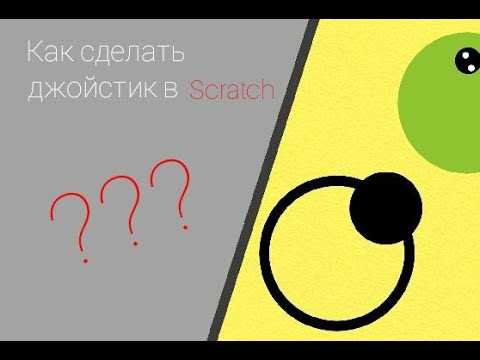
Для создания джойстика в Scratch потребуются два спрайта: основание и ручка. Основание представляет собой стационарный круг или квадрат, на котором будет перемещаться ручка. Рекомендуется задать спрайту фиксированные координаты, например, x: 0, y: 0, чтобы центр джойстика совпадал со сценой.
Ручка спрайта должна быть меньше основания примерно на 30–40%, чтобы оставалось пространство для движения в пределах границ. Для удобства лучше использовать круглый спрайт с контрастным цветом. Начальные координаты ручки устанавливают совпадающими с центром основания, это упрощает расчёт ограничений движения.
Важно задать уникальные имена спрайтов, например, «Основание» и «Ручка», чтобы скрипты не путались при обращении к блокам управления. Для ручки рекомендуется отключить вращение спрайта, используя опцию «Не вращать», чтобы движение оставалось прямолинейным и предсказуемым.
Если планируется управление джойстиком с клавиатуры, спрайты должны быть на верхнем уровне слоёв, чтобы ручка всегда отображалась поверх основания. Для дальнейшей интеграции с другими объектами проекта стоит создать переменные xРучки и yРучки для хранения текущих координат ручки, что позволит использовать их в скриптах управления.
Настройка движения курсора с помощью стрелок
Для перемещения ручки джойстика с клавиатуры создаются скрипты с использованием событий «когда клавиша нажата». Каждое направление стрелок связывается с изменением координат спрайта: стрелка вверх увеличивает y, стрелка вниз уменьшает y, стрелка вправо увеличивает x, стрелка влево уменьшает x. Оптимальный шаг перемещения составляет 5–10 единиц для плавного отклика.
Чтобы движение оставалось в пределах основания джойстика, перед изменением координат используется проверка условий: «если x + шаг ≤ maxX и x + шаг ≥ minX» для горизонтальной оси и аналогично для вертикальной. Это предотвращает выход ручки за границы и обеспечивает точную визуализацию.
Для одновременного нажатия двух клавиш, например, вверх и вправо, рекомендуется использовать блок «если клавиша нажата» внутри цикла «повторять всегда». Это позволяет ручке перемещаться по диагонали без рывков, сохраняя скорость 5–10 единиц за цикл.
Дополнительно можно использовать переменные xРучки и yРучки для хранения текущих координат, чтобы другие спрайты могли реагировать на движение джойстика в реальном времени. Это облегчает интеграцию управления персонажами или объектами в проекте.
Создание ограничений движения джойстика
Для корректной работы джойстика необходимо ограничить движение ручки пределами основания. В Scratch это реализуется проверкой координат спрайта перед каждым изменением позиции. Например, для основания радиусом 50 единиц устанавливают границы: x в диапазоне от -50 до 50, y от -50 до 50.
При движении ручки используют блоки «если» с условиями: «если x + шаг ≤ 50 и x + шаг ≥ -50» и «если y + шаг ≤ 50 и y + шаг ≥ -50». Если условие не выполняется, координата остаётся прежней. Это предотвращает выход ручки за пределы круга и сохраняет визуальное соответствие движения.
Для более точной симуляции можно использовать формулы расстояния от центра: sqrt((x)^2 + (y)^2) ≤ радиус основания. Если новое положение превышает радиус, координаты корректируются, уменьшая шаг пропорционально превышению. Такой подход обеспечивает плавность движения и предотвращает рывки при касании границы.
При интеграции джойстика с другими спрайтами переменные xРучки и yРучки обновляются только после проверки ограничений. Это гарантирует, что все действия, зависящие от положения ручки, будут точными и соответствовать визуальному отображению на сцене.
Добавление визуальной обратной связи при нажатии

Для информирования пользователя о нажатии клавиш на джойстике можно изменить цвет, размер или форму ручки спрайта. В Scratch это реализуется с помощью блоков «изменить цвет эффекта», «изменить размер на» и «показать/скрыть». Изменения выполняются внутри проверки «если клавиша нажата», чтобы обратная связь отображалась только при действительном движении.
Рекомендуется использовать небольшие изменения для плавного визуального эффекта. Например, увеличение ручки на 10% и изменение цвета на 25 единиц создают заметный отклик без искажения пропорций. После отпускания клавиши значения возвращаются к исходным через блок «установить размер» и «сбросить цвет».
Для контроля состояния нажатий удобно использовать таблицу соответствий клавиш и эффектов:
| Клавиша | Изменение цвета | Изменение размера |
|---|---|---|
| Вверх | +25 | +10% |
| Вниз | +15 | +10% |
| Влево | +35 | +10% |
| Вправо | +45 | +10% |
Использование таблицы позволяет легко регулировать визуальные отклики для каждой клавиши, улучшая наглядность управления и упрощая отладку анимации джойстика на сцене.
Программирование действий при удержании кнопки
Для реализации удержания клавиши джойстика в Scratch используются циклы «повторять всегда» и проверка состояния клавиши «если клавиша нажата». Это позволяет непрерывно обновлять координаты ручки и передавать данные другим спрайтам без задержек.
Рекомендуемая последовательность действий:
- Создать переменные xРучки и yРучки для хранения текущих координат.
- В цикле «повторять всегда» проверять каждую клавишу стрелок с помощью блока «если клавиша нажата».
- При нажатой клавише увеличивать или уменьшать соответствующую координату на фиксированный шаг (5–10 единиц).
- Проверять ограничения движения с помощью условий или формулы расстояния, чтобы ручка не выходила за пределы основания.
- Обновлять визуальные эффекты для обратной связи, если необходимо.
Дополнительно можно использовать список активных клавиш для обработки одновременных нажатий. Например:
- Создать переменную нажатыеКлавиши.
- При нажатии добавлять клавишу в список, при отпускании удалять.
- Циклически проверять список и корректировать x и y координаты в соответствии с каждой активной клавишей.
Такой подход обеспечивает плавное движение ручки, поддержку диагональных направлений и синхронизацию с другими объектами сцены, которые используют координаты джойстика для управления.
Тестирование и отладка работы джойстика
После создания скриптов для джойстика важно проверить точность движения ручки и корректность ограничений. Для этого используют визуальный контроль: перемещают ручку по всем направлениям и фиксируют координаты переменных xРучки и yРучки при граничных значениях.
Рекомендуется проводить следующие проверки:
- Движение по горизонтали и вертикали до границ основания без выхода за пределы.
- Перемещение по диагонали при одновременном нажатии двух клавиш, чтобы убедиться в корректной работе цикла «повторять всегда».
- Обратная связь при нажатии клавиш: изменение цвета и размера ручки должно точно совпадать с удержанием клавиши.
- Плавность движения: шаг изменения координат не должен вызывать рывков или «залипания» спрайта.
После успешного тестирования интегрируют джойстик с другими объектами проекта, проверяя реакцию спрайтов на обновляемые переменные xРучки и yРучки. Это гарантирует стабильную работу управления и синхронизацию движений в игре или анимации.
Вопрос-ответ:
Какие спрайты нужны для создания джойстика в Scratch?
Для джойстика создаются два основных спрайта: основание и ручка. Основание фиксируется в центре сцены, обычно это круг или квадрат, а ручка перемещается внутри его границ. Ручка должна быть меньше основания на 30–40%, чтобы оставалось пространство для движения и визуально было понятно направление.
Как задать движение ручки при нажатии клавиш стрелок?
Движение реализуется через блоки «когда клавиша нажата» и «изменить x на», «изменить y на». Каждое направление стрелок увеличивает или уменьшает координату на выбранный шаг, например, 5–10 единиц. Для диагонального движения используют проверку нескольких клавиш внутри цикла «повторять всегда».
Как ограничить движение ручки внутри основания?
Ограничения создаются проверкой координат перед изменением позиции. Для круга с радиусом 50 единиц используют условие sqrt(x^2 + y^2) ≤ 50. Если новое положение превышает радиус, шаг корректируется. Для прямоугольного основания проверяют диапазоны x и y с помощью блока «если», чтобы ручка не выходила за границы.
Каким образом можно добавить визуальную обратную связь при нажатии клавиш?
Обратная связь создается через изменение цвета, размера или формы ручки спрайта. Например, при нажатии стрелки вверх цвет меняется на 25 единиц, а размер увеличивается на 10%. После отпускания клавиши значения возвращаются к исходным, чтобы движение выглядело естественно. Таблица соответствий клавиш и эффектов упрощает настройку и отладку.
Как проверять работу джойстика и исправлять ошибки?
Тестирование включает проверку всех направлений движения и границ. В Scratch выводят значения xРучки и yРучки на экран, чтобы сравнить их с визуальным положением. Проверяются диагональные движения, обратная связь и плавность. Ошибки устраняются корректировкой шагов, условий ограничений или блоков обработки нажатий.

 Загрузка...