Содержание статьи
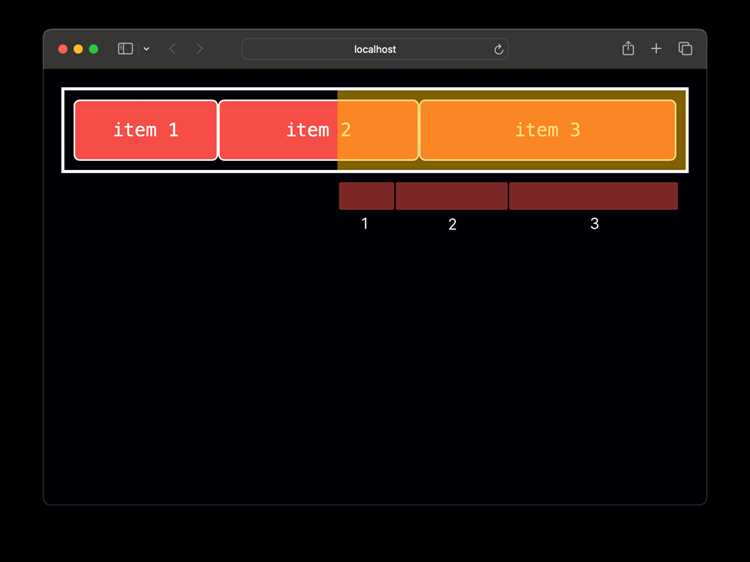
Flexbox позволяет выравнивать элементы и управлять их расположением, но иногда требуется вернуться к стандартной блочной верстке. Для этого достаточно изменить свойство display у контейнера с flex на block или inline-block. Такой подход сразу отключает все правила flex и возвращает элементы к их естественным размерам и потоковому расположению.
Дочерние элементы, которые используют свойства flex, такие как flex-grow, flex-shrink и justify-content, также перестают действовать после смены display. Если необходимо временно сохранить структуру, можно создавать отдельные CSS-классы для контейнеров, где flex не нужен, чтобы не ломать другие участки верстки.
Иногда проблемы возникают из-за наследования flex свойств от родительских элементов. В таких случаях рекомендуется проверять стили через инструменты разработчика и при необходимости явно задавать display: block или display: inline-block для всех нужных элементов. Это позволяет точечно отключать flex без изменения глобальных стилей.
Проверка изменений в разных браузерах гарантирует, что отключение flex не нарушает адаптивность. Важно учитывать, что отключение flex может повлиять на выравнивание и размеры блоков, поэтому после изменения display стоит проверить padding, margin и ширину элементов.
Снятие flex с контейнера через display

Чтобы отключить flex на контейнере, измените свойство display с flex или inline-flex на block или inline-block. Например, display: block; возвращает элементы к стандартному потоковому расположению, где ширина и высота зависят от контента и внешних отступов.
Если в проекте используется несколько контейнеров с flex, создайте отдельный CSS-класс для отключения flex. Это позволяет применять изменения выборочно, не влияя на остальные участки верстки. Например, класс .no-flex с display: block; можно добавлять по мере необходимости.
После смены display стоит проверить дочерние элементы на наличие свойств flex-grow, flex-shrink и justify-content, так как они перестают действовать. В некоторых случаях нужно дополнительно задать width и height для корректного выравнивания блоков.
Использование инструментов разработчика помогает убедиться, что flex полностью отключен. Проверка визуально и через инспектор стилей позволяет выявить элементы, где наследование flex сохраняется, и корректно применять display.
Возврат элементов к блочной верстке
Для возврата элементов к стандартной блочной верстке достаточно изменить их display на block. Элементы начинают занимать всю ширину родительского контейнера и следовать нормальному потоковому расположению. Если элемент был flex item, свойства flex-basis, flex-grow и flex-shrink перестают применяться.
При необходимости сохранить inline-расположение элементов вместо block можно использовать inline-block. Такой подход позволяет контролировать ширину и высоту блоков без применения flex, сохраняя возможность размещать элементы в одной строке.
После отключения flex стоит проверить отступы между элементами. Свойства margin и padding в блочной верстке могут вести себя иначе, чем в flex-контейнере. При необходимости нужно явно задавать размеры и выравнивание для каждого блока.
Если в проекте используются медиа-запросы, убедитесь, что замена display учитывает адаптивность. В разных разрешениях блоки могут менять ширину, поэтому рекомендуется проверять расположение через инструменты разработчика и корректировать width и max-width для стабильного отображения.
Использование display: inline-block вместо flex

Свойство display: inline-block позволяет располагать элементы в одну строку без использования flex. Элементы сохраняют возможность задавать ширину и высоту, а выравнивание выполняется через text-align у родителя и vertical-align у самих элементов.
Для замены flex на inline-block необходимо изменить display дочерних элементов на inline-block и при необходимости оставить контейнер с display: block. Это отключает все flex-свойства, такие как flex-grow, flex-shrink и justify-content.
Проблема с пробелами между inline-block элементами решается с помощью комментариев между тегами, отрицательных margin или объединения элементов без пробелов в HTML-коде. Это позволяет точно контролировать расстояние между блоками.
Inline-block удобен для простых списков элементов, кнопок и иконок, когда не требуется сложное распределение пространства. Проверка на разных разрешениях помогает убедиться, что элементы остаются выровненными и не нарушают поток верстки.
Удаление flex свойств у дочерних элементов
Даже после отключения flex на контейнере, дочерние элементы могут сохранять flex-свойства, которые влияют на размер и выравнивание. Чтобы полностью удалить их, необходимо сбросить значения flex-grow, flex-shrink и flex-basis на стандартные:
| Свойство | Значение для удаления flex |
|---|---|
| flex-grow | 0 |
| flex-shrink | 0 |
| flex-basis | auto |
Для точечного управления можно создавать отдельные CSS-классы для дочерних элементов, которые ранее были flex items. Например, .reset-flex с вышеуказанными свойствами позволяет отключать flex только там, где это необходимо, не влияя на другие блоки.
После удаления flex-свойств рекомендуется проверить размеры и выравнивание элементов через инструменты разработчика. Это помогает убедиться, что блоки вернулись к нормальному потоковому поведению и не сохраняют нежелательные эффекты flex.
Сброс flex с помощью CSS-классов
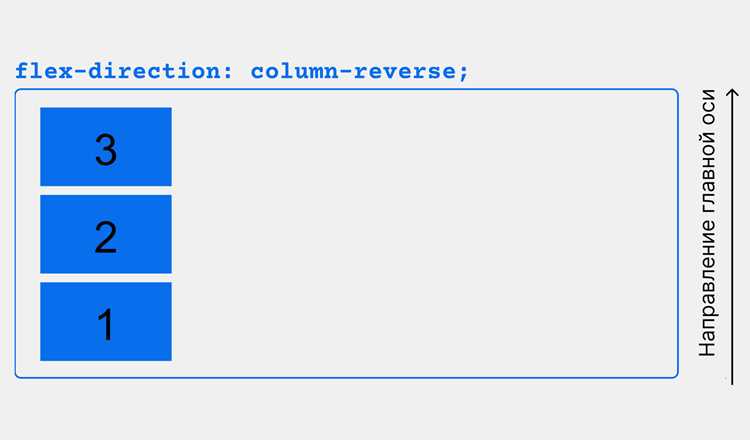
Для отключения flex в конкретных контейнерах удобно использовать CSS-классы. Это позволяет применять изменения выборочно, не нарушая общие стили проекта. Например, класс .no-flex может содержать следующие правила:
- display: block; или display: inline-block; для контейнера
- flex-grow: 0; для всех дочерних элементов
- flex-shrink: 0; для всех дочерних элементов
- flex-basis: auto; для восстановления стандартных размеров
Можно создать отдельный класс для дочерних элементов, если требуется только отключение flex на уровне элементов, а не всего контейнера:
- Создать класс .reset-flex
- Задать flex-grow: 0;, flex-shrink: 0;, flex-basis: auto;
- Добавить класс к элементам, где нужно убрать flex
Использование CSS-классов облегчает поддержку кода и позволяет быстро переключать режимы верстки. Проверка через инструменты разработчика помогает убедиться, что все flex-свойства отключены и блоки следуют стандартному потоковому расположению.
Проблемы с наследованием flex и их исправление

Для устранения таких проблем необходимо явно сбросить flex-свойства у всех дочерних элементов. Используйте flex-grow: 0;, flex-shrink: 0; и flex-basis: auto;. Если элементов много, целесообразно создать CSS-класс, который применить ко всем нужным элементам одновременно.
Иногда наследование затрагивает вложенные контейнеры. В таких случаях важно проверять display и flex-свойства на каждом уровне с помощью инструментов разработчика и при необходимости переопределять их. Это гарантирует, что внутренние блоки вернутся к потоковому расположению.
Дополнительно стоит учитывать отступы, размеры и выравнивание. Свойства margin, padding и width могут вести себя иначе после отключения flex, поэтому после исправлений следует проверять визуальное отображение на разных разрешениях.
Проверка изменений через инструменты разработчика
После отключения flex важно убедиться, что элементы вернулись к правильной потоковой верстке. Инструменты разработчика помогают быстро выявлять оставшиеся flex-свойства и оценивать визуальные изменения.
- Откройте инспектор элементов и выберите контейнер, у которого был flex.
- Проверьте значение свойства display и убедитесь, что оно установлено в block или inline-block.
- Проверьте дочерние элементы на наличие flex-grow, flex-shrink и flex-basis.
Для анализа расположения элементов используйте:
- Вкладку «Computed» для проверки окончательных CSS-свойств.
- Вкладку «Layout» или «Box Model» для оценки размеров, отступов и выравнивания.
- Включение отображения сетки и направляющих для контроля выравнивания блоков.
После проверки рекомендуется протестировать изменения на разных разрешениях и браузерах. Это помогает убедиться, что отключение flex не нарушает потоковое расположение и адаптивность элементов.
Вопрос-ответ:
Как полностью отключить flex на контейнере и вернуть стандартное расположение элементов?
Для отключения flex на контейнере измените свойство display с flex или inline-flex на block или inline-block. Это сразу отменяет все flex-свойства, такие как justify-content и align-items. После этого дочерние элементы возвращаются к стандартному потоковому расположению. Если дочерние блоки используют свойства flex-grow, flex-shrink или flex-basis, их тоже нужно сбросить, чтобы полностью убрать влияние flex.
Можно ли отключить flex только для части элементов внутри контейнера?
Да, для этого создают отдельный CSS-класс, который сбрасывает свойства flex у выбранных элементов. Например, класс .reset-flex может включать flex-grow: 0;, flex-shrink: 0; и flex-basis: auto;. Такой подход позволяет точечно отключать flex без изменения display контейнера и не влияет на остальные дочерние элементы.
Какие проблемы могут возникнуть при отключении flex из-за наследования?
Даже после изменения display родительского контейнера дочерние элементы могут сохранять свойства flex, что приводит к неправильному выравниванию и изменению размеров. Чтобы исправить это, необходимо явно сбросить flex-свойства у всех дочерних элементов и проверить вложенные контейнеры. Также стоит контролировать margin, padding и размеры блоков, так как после отключения flex их поведение может измениться.
Как проверить, что отключение flex прошло корректно?
Для проверки используйте инструменты разработчика в браузере. Выберите контейнер и убедитесь, что display установлен на block или inline-block. Проверьте дочерние элементы на наличие flex-grow, flex-shrink и flex-basis. Вкладки «Computed» и «Box Model» помогают увидеть размеры, отступы и выравнивание. Рекомендуется проверять несколько разрешений, чтобы убедиться, что элементы расположены правильно на всех экранах.

 Загрузка...