Содержание статьи
В Windows 10 предусмотрено несколько штатных способов захвата выбранной области экрана без установки сторонних программ. Основной инструмент – комбинация клавиш Win + Shift + S, которая запускает встроенную утилиту «Набросок на фрагменте экрана». Она позволяет зафиксировать прямоугольную область, произвольную форму, активное окно или весь экран с сохранением результата в буфер обмена.
После нажатия Win + Shift + S экран затемняется, а в верхней части появляется панель выбора режима захвата. Полученный фрагмент сразу доступен для вставки в редакторы, мессенджеры и браузеры через Ctrl + V. При клике по уведомлению изображение открывается в окне редактирования, где можно добавить пометки, обрезать лишнее и сохранить файл в формате PNG.
Альтернативный вариант – стандартная программа «Ножницы», присутствующая в системе по умолчанию. Она поддерживает отложенный захват с задержкой до 5 секунд и сохраняет скриншоты напрямую на диск. Этот способ подходит, если требуется зафиксировать контекстное меню, всплывающий список или элемент, исчезающий после клика.
Для пользователей, которым нужен контроль над форматом, местом сохранения и горячими клавишами, Windows 10 позволяет переназначить кнопку Print Screen на запуск инструмента фрагмента экрана через параметры системы. Это ускоряет работу с визуальными материалами и снижает количество лишних действий.
Использование клавиш Win+Shift+S для выбора области
Комбинация Win + Shift + S запускает встроенный модуль захвата экрана, доступный во всех редакциях Windows 10 начиная с версии 1809. После нажатия клавиш изображение экрана затемняется, а в верхней части отображается панель с четырьмя режимами фиксации.
Для выбора конкретной области используется режим «Прямоугольный фрагмент», активный по умолчанию. Курсор принимает форму перекрестия, после чего достаточно зажать левую кнопку мыши и выделить нужный участок. Размер области можно задать с точностью до пикселя, что удобно при работе с интерфейсами и таблицами.
Дополнительно доступны режимы произвольной формы, активного окна и полного экрана. Переключение между ними выполняется кликом мыши или клавишами Alt и Tab без выхода из режима захвата, что сокращает время при серийных снимках.
Созданный фрагмент автоматически помещается в буфер обмена. Его можно сразу вставить через Ctrl + V в текстовый редактор, браузер или мессенджер. При нажатии на системное уведомление открывается окно редактирования, где доступны обрезка, маркер, перо и сохранение файла в формате PNG.
Если комбинация Win + Shift + S не срабатывает, следует проверить параметры уведомлений и раздел «Экран» в настройках системы. В корпоративных сборках блокировка функции может быть задана групповой политикой, что требует прав администратора для изменения.
Сохранение фрагмента через приложение «Ножницы и набросок»
Приложение «Ножницы и набросок» используется для просмотра и сохранения фрагментов, полученных через Win + Shift + S. После захвата экрана система показывает уведомление; клик по нему открывает изображение в редакторе приложения без промежуточных окон.
Для сохранения файла нажмите кнопку с иконкой дискеты или используйте сочетание Ctrl + S. По умолчанию предлагается формат PNG, сохраняющий четкость текста и интерфейсов. При необходимости можно выбрать JPG для уменьшения размера файла или GIF для совместимости со старыми программами.
Перед записью на диск доступна быстрая правка: обрезка по границам, маркер с регулировкой толщины, перо и ластик. Эти инструменты позволяют выделить элементы интерфейса или скрыть конфиденциальные данные без передачи изображения в сторонние редакторы.
Путь сохранения задается вручную при каждом экспорте, однако Windows запоминает последнюю папку, что ускоряет повторные операции. Для систематизации скриншотов рекомендуется заранее создать каталог и придерживаться единого формата имен файлов.
Если уведомление о захвате не отображается, сохранение выполняется через вставку из буфера обмена в любое графическое приложение. В таком случае фрагмент экрана сохраняется без потери качества при условии выбора формата без сжатия.
Создание фрагмента с помощью клавиши PrtScn и буфера обмена

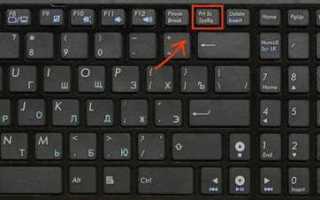
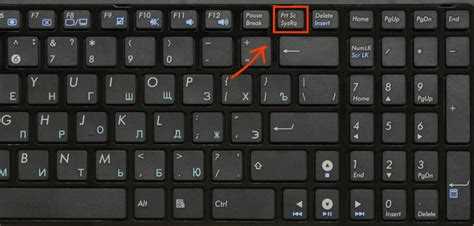
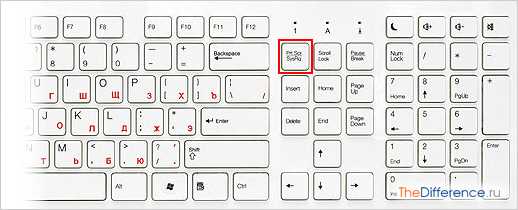
Клавиша PrtScn фиксирует текущее содержимое экрана и помещает изображение в буфер обмена без создания файла. Этот способ подходит, если требуется вручную вырезать нужную область в графическом редакторе или вставить скриншот в документ.
После нажатия PrtScn выполните вставку изображения сочетанием Ctrl + V в любое приложение, поддерживающее работу с графикой. Далее выделение нужного фрагмента выполняется средствами самого редактора.
На практике чаще используются следующие варианты:
- PrtScn – копирует весь экран в буфер обмена;
- Alt + PrtScn – сохраняет только активное окно;
- Win + PrtScn – делает полный скриншот и автоматически сохраняет его в папку «Изображения\Снимки экрана».
Для получения именно фрагмента экрана оптимально использовать стандартный Paint или любой редактор с инструментом обрезки. Алгоритм действий следующий:
- Нажать PrtScn или Alt + PrtScn.
- Открыть Paint или аналогичную программу.
- Вставить изображение через Ctrl + V.
- Выделить нужную область и выполнить обрезку.
- Сохранить результат в формате PNG или JPG.
Метод через буфер обмена удобен при работе на системах с ограниченным набором функций или при отключенных системных уведомлениях, однако требует дополнительных действий по сравнению с Win + Shift + S.
Настройка автосохранения изображений экрана в папку «Изображения»
В Windows 10 скриншоты можно сохранять автоматически в папку «Изображения\Снимки экрана» при использовании сочетания Win + PrtScn. Система создаёт файлы в формате PNG с именами вида Снимок экрана (число).png, увеличивая номер при каждом новом захвате.
Для настройки автосохранения выполните следующие действия:
| Действие | Описание |
|---|---|
| Открыть «Параметры» → «Система» → «Экран» | Проверить работу клавиши Win + PrtScn и убедиться, что функция включена. |
| Проверить папку «Изображения» | Убедиться, что существует подпапка Снимки экрана. Если нет, создать вручную. |
| Использовать сочетание Win + PrtScn | Снимок сохраняется автоматически в указанную папку с уникальным именем. |
| Проверка файлов | Файлы появляются мгновенно. При необходимости можно изменить расположение папки через свойства «Изображения» → «Расположение» → «Переместить». |
Автосохранение облегчает систематизацию скриншотов и позволяет быстро получать фрагменты экрана без дополнительных действий по вставке и редактированию.
Выделение отдельного окна или произвольной области мышью
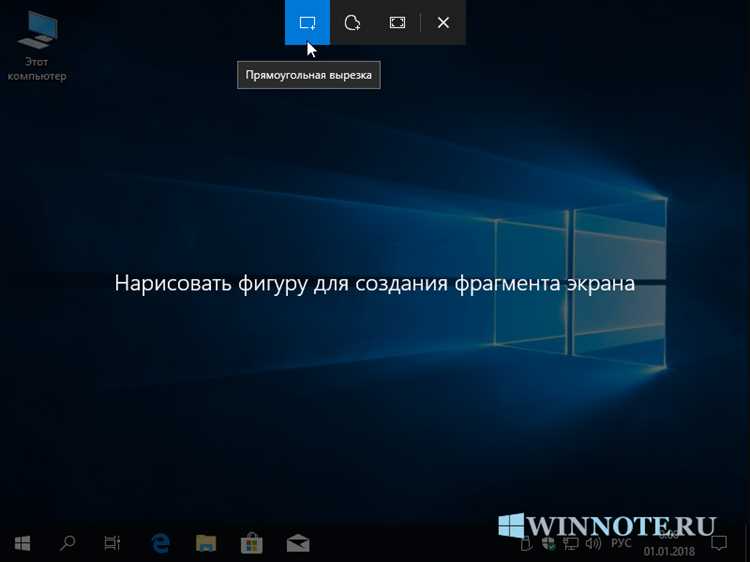
Для захвата отдельного окна или произвольной области экрана в Windows 10 используется комбинация Win + Shift + S. После активации инструмент захвата показывает панель выбора режима в верхней части экрана.
Режим «Активное окно» позволяет зафиксировать окно, на котором находится курсор. Достаточно кликнуть по окну, и изображение помещается в буфер обмена для дальнейшей вставки или редактирования.
Режим «Произвольная форма» активирует курсор в виде перекрестия для свободного выделения области. Для точного захвата:
- Нажмите и удерживайте левую кнопку мыши.
- Обведите желаемый участок экрана произвольной формы.
- Отпустите кнопку для завершения захвата.
Выделенные области сразу сохраняются в буфер обмена. Для редактирования или сохранения рекомендуется кликнуть на системное уведомление и открыть «Ножницы и набросок», где можно обрезать, выделить элементы маркером или добавить комментарии перед сохранением.
При частом использовании этих режимов полезно запомнить сочетания клавиш и последовательность действий, что ускоряет работу с интерфейсами и элементами программ, которые быстро исчезают при клике.
Вопрос-ответ:
Как сделать скриншот только активного окна в Windows 10?
Чтобы зафиксировать активное окно, используйте комбинацию Alt + PrtScn. Изображение сразу помещается в буфер обмена. Далее его можно вставить в Paint или другой графический редактор через Ctrl + V, обрезать лишнее и сохранить файл в нужном формате.
Можно ли выделить произвольную область экрана без сторонних программ?
Да, встроенный инструмент захвата экрана запускается сочетанием Win + Shift + S. Выберите режим Произвольная форма на панели сверху, обведите курсором необходимую область и отпустите кнопку мыши. Фрагмент будет доступен в буфере обмена для вставки или редактирования.
Как сохранить фрагмент экрана автоматически на диск?
При нажатии Win + PrtScn весь экран сохраняется автоматически в папку Изображения\Снимки экрана. Файлы создаются в формате PNG с последовательными номерами, что упрощает систематизацию скриншотов без дополнительных действий.
Что делать, если уведомление о захвате экрана не появляется?
Если уведомление отсутствует, откройте редактор изображений, например Paint, и вставьте фрагмент через Ctrl + V. Для отображения уведомлений проверьте настройки Параметры → Система → Уведомления и действия и убедитесь, что уведомления для приложения «Набросок на фрагменте экрана» включены.
Можно ли редактировать фрагмент перед сохранением?
Да. После захвата изображения кликните на уведомление и откроется окно Ножницы и набросок. Здесь можно обрезать область, добавить маркер, перо, ластик и сохранить файл в формате PNG или JPG. Это позволяет подготовить скриншот без использования сторонних программ.

 Загрузка...