Содержание статьи

Двойной NAT возникает, когда два маршрутизатора в одной сети одновременно выполняют трансляцию адресов. На роутерах Airport это часто проявляется при подключении к внешнему модему с уже активным NAT. Основные признаки проблемы – затруднённая работа онлайн-игр, невозможность открытого доступа к серверу и задержки при видеозвонках.
Для диагностики ситуации достаточно проверить внешний IP адрес Airport и сравнить его с адресом, назначенным интернет-провайдером. Если они различаются, включён двойной NAT. Решение включает отключение NAT на внутреннем маршрутизаторе или перевод Airport в режим моста, что позволяет ему пропускать трафик без повторной трансляции.
При сохранении NAT на обоих устройствах стоит рассмотреть настройку перенаправления портов или использование DMZ для конкретных устройств. Эти методы минимизируют конфликты и обеспечивают стабильное соединение для игр, видеоконференций и других приложений, чувствительных к сетевым задержкам.
Двойной NAT на роутере Airport: способы исправления
Если перевод в режим моста невозможен, альтернативой является отключение NAT на внутреннем маршрутизаторе провайдера. Это освобождает Airport от повторной трансляции адресов и устраняет конфликт. При этом важно сохранить статический IP или использовать DHCP с фиксированным диапазоном, чтобы устройства в сети оставались доступными.
Дополнительно можно настроить перенаправление портов на Airport для ключевых приложений, таких как онлайн-игры или серверы. Настройка DMZ для конкретного устройства позволяет полностью направлять входящий трафик на него, обходя двойной NAT. После изменений рекомендуется проверить внешний IP и провести тест скорости соединения, чтобы убедиться, что доступ к интернету стабилен и задержки минимальны.
Как определить, что на Airport включён двойной NAT
Проверка наличия двойного NAT на Airport начинается с анализа IP-адресов. В AirPort Utility в разделе Internet сравните внешний IP, который виден в настройках Airport, с публичным IP, предоставленным интернет-провайдером. Если адреса различаются, активен двойной NAT.
Дополнительно стоит проверить таблицу маршрутизации и настройки DHCP. Если Airport выдаёт локальные адреса в диапазоне 192.168.x.x или 10.x.x.x при подключении к другому маршрутизатору с таким же диапазоном, это подтверждает дублирование NAT.
Для практического теста можно использовать онлайн-сервисы проверки портов. Если стандартные порты для приложений закрыты даже при открытых настройках на Airport, это указывает на двойной NAT. В таких случаях рекомендуется фиксировать IP для критичных устройств и проверять доступ через порт-форвардинг или DMZ.
Отключение NAT на внутреннем маршрутизаторе

Для устранения двойного NAT на Airport можно отключить NAT на внутреннем маршрутизаторе провайдера. Это позволяет Airport выполнять единственную трансляцию адресов и упрощает маршрутизацию трафика.
Основные шаги:
- Войдите в веб-интерфейс внутреннего маршрутизатора, используя его IP-адрес и данные для авторизации.
- Перейдите в раздел LAN или Network Settings, где настраивается NAT и DHCP.
- Отключите функцию NAT или установите режим Bridge / Pass-Through.
- Если маршрутизатор раздаёт IP-адреса через DHCP, установите статический диапазон, чтобы Airport получал фиксированный адрес.
- Сохраните настройки и перезагрузите маршрутизатор, а затем Airport для применения изменений.
После отключения NAT важно проверить внешний IP на Airport и убедиться, что он совпадает с адресом, предоставленным провайдером. Это гарантирует, что двойная трансляция адресов больше не используется.
Настройка режима мост (Bridge) на Airport
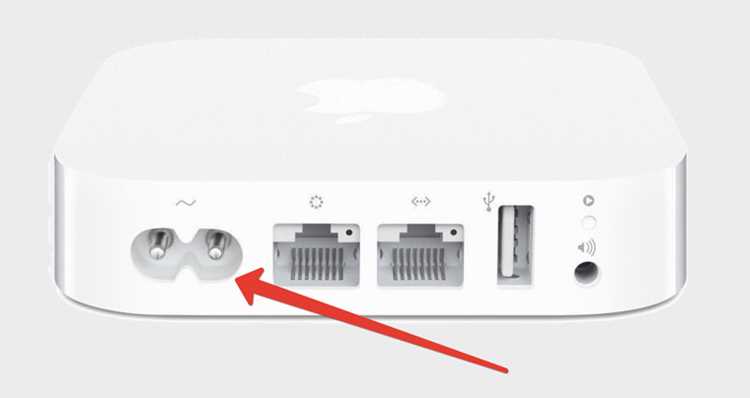
Режим моста на Airport отключает встроенный NAT и позволяет устройству работать только как точка доступа. Это устраняет двойной NAT при подключении к маршрутизатору провайдера с активной трансляцией адресов.
Пошаговая настройка:
1. Откройте AirPort Utility на компьютере или iOS-устройстве.
2. Выберите нужный Airport и нажмите Edit.
3. Перейдите в раздел Network и установите Router Mode в значение Off (Bridge Mode).
4. Проверьте, что DHCP и NAT отключены, а Airport получает адрес от внешнего маршрутизатора.
5. Сохраните изменения и перезагрузите Airport для применения новых настроек.
После включения режима моста устройства, подключённые к Airport, будут получать IP-адреса напрямую от основного маршрутизатора. Это обеспечивает стабильную работу игр, серверов и видеосвязи без конфликтов NAT.
Перенаправление портов для обхода двойного NAT

Перенаправление портов на Airport позволяет устройствам внутри сети принимать входящий трафик, минуя ограничения двойного NAT. Это особенно важно для онлайн-игр, видеосвязи и серверов.
Пошаговая инструкция:
- Откройте AirPort Utility и выберите ваш Airport.
- Нажмите Edit и перейдите в раздел Network.
- Выберите Port Settings или Port Forwarding.
- Добавьте новое правило, указав:
- Внутренний IP устройства, которое будет принимать трафик.
- Номера портов (TCP/UDP) для перенаправления.
- Внешний порт, через который будет поступать трафик.
- Сохраните настройки и перезагрузите Airport для применения изменений.
После настройки перенаправления портов проверьте доступность приложений с внешней сети. Для стабильной работы рекомендуется фиксировать внутренний IP устройств, участвующих в порт-форвардинге, чтобы правила не теряли актуальность.
Использование DMZ для устранения конфликтов NAT
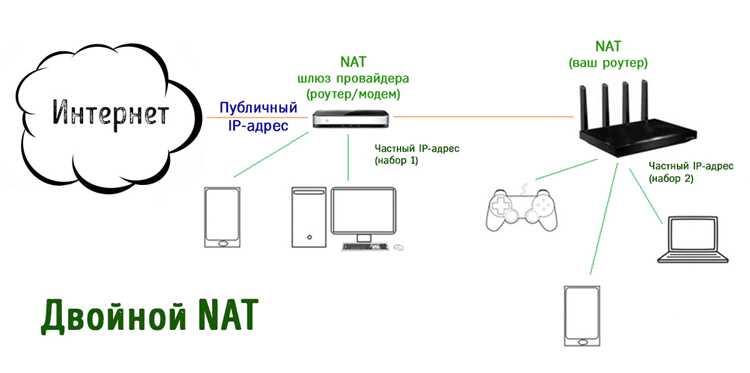
DMZ (Demilitarized Zone) на Airport позволяет полностью направлять входящий трафик на выбранное устройство, обходя ограничения двойного NAT. Это полезно для серверов, игровых консолей и видеосистем, которым требуется открытый доступ к сети.
Настройка DMZ:
| Шаг | Действие |
|---|---|
| 1 | Откройте AirPort Utility и выберите Airport. |
| 2 | Нажмите Edit и перейдите в раздел Network. |
| 3 | Включите DMZ и укажите внутренний IP устройства, которое будет принимать весь входящий трафик. |
| 4 | Сохраните настройки и перезагрузите Airport. |
После включения DMZ устройство получает прямой доступ из интернета. Для стабильной работы рекомендуется использовать статический IP и проверять, что порты устройства открыты для приложений, чувствительных к NAT.
Проверка сети после изменения настроек Airport
После внесения изменений в настройки Airport важно убедиться, что двойной NAT устранён и устройства получают корректные IP-адреса. Начните с проверки внешнего IP на сайте whatismyip.com или через AirPort Utility. Он должен совпадать с адресом, предоставленным провайдером.
Далее проверьте работу критичных приложений:
- Онлайн-игры и игровые серверы – убедитесь, что соединение открыто и задержки минимальны.
- Видеоконференции и VoIP – проверьте стабильность связи и отсутствие потери пакетов.
- Серверы и сетевые устройства – протестируйте доступ с внешней сети через порт-форвардинг или DMZ.
Для дополнительной диагностики используйте команду traceroute или ping к внешнему IP. Любые промежуточные приватные адреса укажут на сохранение двойного NAT. При обнаружении проблем проверьте режим моста, настройки NAT и диапазон DHCP, чтобы обеспечить прямой доступ устройств к интернету.
Вопрос-ответ:
Что такое двойной NAT и как он проявляется на роутере Airport?
Двойной NAT возникает, когда два маршрутизатора в сети одновременно выполняют трансляцию IP-адресов. На Airport это проявляется затруднённой работой онлайн-игр, невозможностью открыть порты для серверов и нестабильной видеосвязью. Проверить наличие двойного NAT можно, сравнив внешний IP Airport с IP, выдаваемым провайдером. Если они различаются, включён двойной NAT.
Какие способы устранения двойного NAT на Airport существуют?
Наиболее надёжный метод — включение режима моста на Airport через AirPort Utility, что отключает встроенный NAT. Если это невозможно, альтернативой является отключение NAT на внутреннем маршрутизаторе провайдера. Дополнительно можно использовать перенаправление портов или DMZ для отдельных устройств, требующих открытого доступа к сети.
Как правильно настроить режим моста на Airport?
Для включения режима моста откройте AirPort Utility, выберите Airport и нажмите «Edit». В разделе «Network» установите «Router Mode» в значение «Off (Bridge Mode)». После сохранения настроек и перезагрузки Airport устройства в сети будут получать IP-адреса напрямую от внешнего маршрутизатора, что исключает повторную трансляцию.
Когда стоит использовать перенаправление портов вместо режима моста?
Перенаправление портов полезно, если изменение режима работы Airport невозможно или на внутреннем маршрутизаторе нельзя отключить NAT. С помощью порт-форвардинга отдельные приложения, серверы или игровые консоли получают доступ извне. Для стабильной работы важно закрепить внутренний IP устройства и правильно указать TCP/UDP порты.
Как проверить, что сеть работает корректно после исправления двойного NAT?
После изменений проверьте внешний IP на Airport и убедитесь, что он совпадает с адресом провайдера. Затем протестируйте онлайн-игры, видеозвонки и доступ к серверам. Дополнительно можно использовать команды ping и traceroute для анализа маршрутизации. Если все устройства получают правильные IP и приложения работают без блокировок портов, двойной NAT устранён.
Как определить, что на роутере Airport включён двойной NAT и какие шаги нужны для исправления?
Двойной NAT проявляется, когда два маршрутизатора в сети одновременно выполняют трансляцию IP-адресов. На Airport это вызывает проблемы с онлайн-играми, видеосвязью и доступом к серверу. Проверить наличие двойного NAT можно, сравнив внешний IP в настройках Airport с IP, выдаваемым провайдером. Если адреса различаются, NAT дублируется. Для исправления можно перевести Airport в режим моста через AirPort Utility, отключить NAT на внутреннем маршрутизаторе или настроить перенаправление портов/DMZ для конкретных устройств. После изменений следует проверить внешний IP и протестировать работу приложений, чувствительных к сетевым ограничениям.

 Загрузка...