Содержание статьи
Google Карты позволяют увидеть не только текущее состояние улиц и зданий, но и дату, когда был сделан снимок. Эта информация помогает оценить, насколько актуальны данные, например, при проверке состояния дорог, застройки или объектов недвижимости.
Дата съемки отображается по-разному в зависимости от режима просмотра. В режиме Street View она указана в левом верхнем углу изображения. Для спутниковых снимков дату можно уточнить через сервис Google Earth – там доступен архив изображений с точными датами.
Знание даты съемки полезно тем, кто анализирует изменения городской среды, отслеживает динамику строительства или проверяет давность обновлений карт. В статье приведены способы определения этой информации на компьютере и в мобильном приложении.
Как определить дату съемки через настольную версию Google Maps
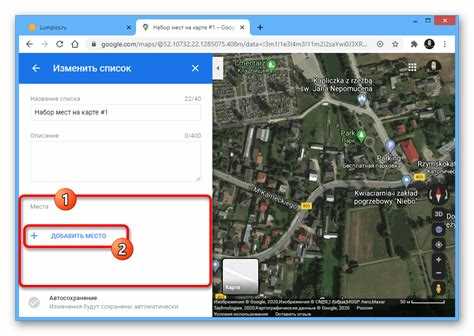
Чтобы узнать дату съемки на настольной версии Google Maps, откройте нужное место и перейдите в режим просмотра улиц. Для этого перетащите значок человека из правого нижнего угла на выбранную точку карты. После загрузки изображения обратите внимание на левый верхний угол – под названием улицы появится строка с месяцем и годом съемки.
Если нужно проверить старые снимки, нажмите на значок часов рядом с надписью о дате. Появится шкала времени, где можно выбрать более ранние версии изображений. Наведите курсор на нужную дату, чтобы увидеть, когда именно было сделано фото, и щелкните по ней для загрузки.
Просмотр даты съемки в режиме «Просмотр улиц» (Street View)
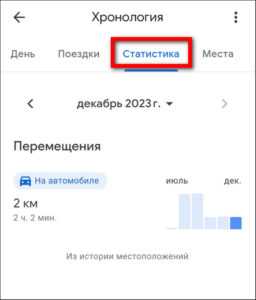
Режим Street View показывает дату съемки прямо на изображении. После перехода в этот режим в левом верхнем углу экрана отображается месяц и год, когда автомобиль Google зафиксировал конкретную точку. Эта информация обновляется автоматически при перемещении по карте.
Если доступны старые версии снимков, в левом верхнем углу появляется значок часов. Нажмите на него, чтобы открыть временную шкалу. На ней указаны все доступные периоды съемок, и при выборе нужной даты система подгружает соответствующее изображение.
Для удобства можно ориентироваться по таблице:
| Элемент интерфейса | Назначение |
|---|---|
| Дата под названием улицы | Показывает месяц и год текущего снимка |
| Значок часов | Открывает архив снимков разных лет |
| Шкала времени | Позволяет выбрать конкретную дату съемки |
| Адресная строка | Сохраняет ссылку на выбранную дату и точку |
Эти функции позволяют точно определить время съемки и при необходимости вернуться к более ранним изображениям без дополнительных инструментов.
Как узнать дату спутниковых снимков на спутниковом слое карты
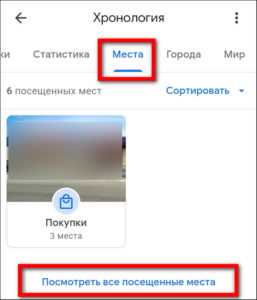
В спутниковом режиме Google Maps дата съемки напрямую не отображается, но её можно определить с помощью дополнительных инструментов. Для этого удобно использовать Google Earth – именно он содержит сведения о времени создания спутниковых изображений.
Пошаговый порядок действий:
- Откройте сайт Google Earth или запустите настольное приложение.
- Введите нужный адрес или координаты в строке поиска.
- После загрузки изображения активируйте инструмент «Показать исторические снимки» (значок часов на панели сверху).
- На шкале времени появятся все доступные даты спутниковых снимков. Наведите курсор на нужную дату – она покажет точное время съемки.
При работе в браузере Google Maps можно воспользоваться сочетанием с Google Earth Web:
- Переключитесь в режим «Спутник».
- Нажмите правой кнопкой по области и выберите пункт «Просмотреть в Google Earth».
- Откроется изображение с указанием года съемки внизу экрана.
Эти действия позволяют определить, насколько свежие данные использованы в конкретном фрагменте карты и когда они были обновлены.
Отличия между датой съемки и датой обновления изображения
Дата съемки отражает момент, когда изображение было зафиксировано камерой или спутником. Она указывает реальное время, когда проводилось фотографирование конкретного участка. Например, если в Street View указано «июль 2021», это значит, что машина Google проехала по этой улице именно в этом месяце.
Дата обновления изображения обозначает момент, когда снимок был добавлен или заменён в базе Google Maps. Этот процесс может происходить через несколько месяцев или лет после фактической съемки. Таким образом, новое обновление карты не всегда означает свежие фотографии.
Чтобы проверить разницу, можно сравнить дату, отображаемую на снимке, с информацией о последнем обновлении региона в сервисе Google Earth. Там часто указывается год публикации снимков, что помогает понять, насколько они соответствуют текущему состоянию местности.
При анализе территорий или объектов рекомендуется опираться именно на дату съемки, так как она отражает фактическое состояние местности на момент фотографирования.
Как проверить дату съемки в мобильном приложении Google Maps
В мобильной версии Google Maps дата съемки отображается только в режиме Street View. Чтобы её увидеть, откройте приложение, найдите нужный адрес и удерживайте палец на точке карты до появления красной метки. Затем коснитесь изображения в нижней части экрана, чтобы перейти в режим просмотра улиц.
После загрузки панорамы в левом верхнем углу появится надпись с месяцем и годом съемки. При перемещении по улице дата может меняться, так как снимки обновляются неравномерно для разных участков.
Если необходимо проверить старые изображения, нажмите на три точки в правом верхнем углу и выберите пункт «Смотреть старые фото» (если доступен). Эта функция появляется только в местах, где Google имеет архивные данные.
При работе с мобильным приложением стоит учитывать, что для некоторых регионов данные о дате могут отсутствовать. В таких случаях рекомендуется открыть тот же адрес в настольной версии Google Maps или через сервис Google Earth, где сведения о времени съемки указаны точнее.
Использование Google Earth для получения точной даты снимка
Google Earth предоставляет точные сведения о дате спутниковых и аэрофотоснимков. Для определения времени съемки выполните следующие шаги:
- Откройте Google Earth Pro на компьютере или веб-версию Google Earth.
- Введите адрес или координаты объекта в строке поиска.
- Выберите слой «Спутник» для отображения ортофотоснимков.
- Нажмите на значок часов на панели инструментов, чтобы открыть исторические снимки.
- На шкале времени отображаются все доступные снимки с точной датой съемки, включая месяц и год.
- Выберите нужный снимок, чтобы загрузить его и просмотреть текущее состояние объекта на указанную дату.
Для анализа изменений можно последовательно просматривать снимки разных лет, сравнивая состояние территории или строительства. Ссылка на выбранный снимок сохраняет привязку к конкретной дате, что удобно для отчетности или исследования.
- Шкала времени отображает точные даты всех доступных снимков.
- Старые версии изображений помогают отслеживать динамику изменений.
- Инструмент подходит для работы с городскими районами, сельской местностью и удаленными объектами.
Почему дата съемки может отличаться в разных регионах
Дата съемки в Google Maps зависит от доступности спутниковых снимков и графика обновления данных. В крупных городах фотографии обновляются чаще – каждые 6–12 месяцев, тогда как в сельской местности или удаленных районах снимки могут оставаться без изменений несколько лет.
Разница возникает также из-за приоритетов Google в сборе информации: зоны с высокой плотностью населения и активной застройкой получают новые изображения раньше, чем районы с низкой активностью.
Кроме того, погодные условия, сезонность и технические ограничения спутников влияют на точное время съемки. Например, снег или облачность могут заставить повторно снять территорию в другой месяц.
Для проверки актуальности данных рекомендуется сопоставлять дату съемки с историей изменений через Google Earth, особенно если требуется точное представление о состоянии объекта в конкретный период.
Как сохранить или поделиться изображением с указанием даты съемки

Для сохранения изображения с датой съемки в Google Maps используйте режим Street View или спутниковый слой через Google Earth. В Street View дата отображается в левом верхнем углу, что позволяет сделать скриншот с указанием месяца и года съемки.
Чтобы сохранить снимок в Google Earth:
- Выберите нужный адрес и включите слой «Спутник».
- Активируйте исторические снимки через значок часов.
- Выберите дату съемки и используйте функцию «Сохранить изображение» в меню.
Для обмена ссылкой с сохраненной датой:
- В Street View скопируйте URL из адресной строки после выбора нужного снимка.
- В Google Earth нажмите «Поделиться» и скопируйте ссылку на текущее положение и дату снимка.
- Ссылка будет вести к конкретной точке с указанной датой съемки, что удобно для отчетов или совместной работы.
Использование этих методов обеспечивает точную фиксацию времени съемки и позволяет делиться актуальной информацией без потери данных о дате.
Вопрос-ответ:
Где в Google Maps можно увидеть дату съемки улицы?
Дата съемки отображается в режиме Street View. После перехода в него в левом верхнем углу экрана под названием улицы указаны месяц и год, когда снимок был сделан. Для старых снимков можно воспользоваться значком часов, чтобы открыть архив и выбрать предыдущие даты.
Можно ли узнать точную дату спутникового снимка в Google Maps?
В самой Google Maps точная дата спутникового снимка не отображается. Для этого используют Google Earth. Там доступна функция «Исторические снимки», которая показывает месяц и год съемки для каждого снимка, а также позволяет просмотреть последовательность изменений местности.
Почему в разных частях одного города дата съемки может отличаться?
Разница в датах возникает из-за графика обновления изображений. Google обновляет снимки сначала в густонаселённых районах и местах с активной застройкой, а сельские и удалённые территории могут оставаться без новых снимков несколько лет. Также погодные условия и сезонные ограничения влияют на время съемки.
Как проверить дату съемки через мобильное приложение Google Maps?
В мобильном приложении откройте нужный адрес, удерживайте палец на точке карты до появления метки и перейдите в режим Street View. Дата отображается в левом верхнем углу. Для доступа к архивным снимкам нажмите на три точки и выберите «Смотреть старые фото», если такая функция доступна для данной местности.
Можно ли сохранить изображение с указанием даты съемки для отчета?
Да, в режиме Street View можно сделать скриншот с датой, которая отображается в левом верхнем углу. В Google Earth есть функция «Сохранить изображение» после выбора конкретного снимка с точной датой. Для обмена данными удобно копировать ссылку на выбранный снимок — она сохраняет привязку к точной дате съемки.
Как точно определить дату съемки конкретного места в Google Maps?
Чтобы узнать дату съемки, откройте нужный адрес в Google Maps и переключитесь в режим Street View. В левом верхнем углу изображения будет указан месяц и год съемки. Для доступа к более старым снимкам нажмите на значок часов, если он доступен, и выберите нужную дату из временной шкалы. Для спутниковых снимков используйте Google Earth: там можно включить функцию «Исторические снимки», которая показывает точные даты каждого изображения, включая месяц и год, и позволяет сравнивать состояние объекта в разные годы.

 Загрузка...