Содержание статьи

Поза персонажа в Roblox Studio формируется через работу со скелетом модели и связями Motor6D, а не простым поворотом деталей. Любая попытка изменить ориентацию частей тела без учёта этих соединений приводит к возврату модели в исходное состояние при запуске игры. Поэтому ключевая задача – управлять именно суставами, которые определяют относительное положение конечностей.
Для создания позы используется встроенный Animation Editor, доступный для ригов R6 и R15. В этом инструменте каждая поза фактически является одиночным кадром анимации. Это позволяет сохранить результат как объект Animation и применять его повторно – например, при спавне персонажа, в меню выбора или во время кат-сцен.
Перед началом работы необходимо убедиться, что модель зафиксирована и не подвержена физическому воздействию. Обычно для этого отключают Anchored у корневой части после завершения редактирования или временно размещают персонажа на платформе. Также важно проверить, что все суставы присутствуют и корректно привязаны, иначе отдельные части тела не будут реагировать на изменения.
Грамотно созданная поза сохраняется отдельно от логики движения и может вызываться через скрипт с помощью Animator:LoadAnimation(). Такой подход упрощает повторное использование поз, ускоряет настройку сцен и даёт полный контроль над внешним видом персонажа без ручной правки модели при каждом изменении.
Выбор подходящего рига персонажа для работы с позами
Работа с позами в Roblox Studio напрямую зависит от типа рига персонажа. Поза формируется через суставы Motor6D, поэтому выбранный риг должен поддерживать полноценную скелетную структуру и корректно обрабатываться Animation Editor.
В Roblox используются два стандартных формата рига, и каждый из них по-разному подходит для создания поз:
- R6 – простая модель с 6 частями тела. Подходит для базовых поз, где не требуется точная настройка рук, ног и корпуса.
- R15 – расширенный риг с 15 сегментами. Даёт полный контроль над положением конечностей, наклонами и поворотами.
Для работы с позами чаще выбирают R15, так как он позволяет задавать естественные углы сгибов и асимметричные положения тела. Это особенно полезно для:
- экранов выбора персонажа;
- статичных NPC;
- кат-сцен и диалогов;
- меню и превью анимаций.
Перед началом убедитесь, что риг создан через Rig Builder или корректно импортирован. Проверка включает:
- Наличие объекта Humanoid внутри модели.
- Присутствие HumanoidRootPart и соединений Motor6D.
- Отсутствие разорванных или дублирующихся суставов.
Кастомные модели из Blender или других редакторов требуют отдельного внимания. Все кости должны быть правильно сопоставлены со стандартной иерархией Roblox, иначе части тела не будут реагировать на повороты в редакторе анимаций.
Если задача ограничивается одной статичной позой, допустимо использовать R6. Для сложных сцен и повторного применения поз предпочтение стоит отдавать R15, так как он даёт больше свободы при сохранении и дальнейшем использовании анимаций.
Проверка структуры скелета и соединений Motor6D
Создание позы возможно только при корректной работе скелета, поэтому первым шагом становится проверка всех соединений Motor6D. Эти объекты управляют относительным положением частей тела и используются редактором анимаций для расчёта поворотов и смещений.
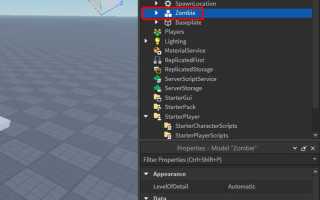
Откройте модель персонажа в панели Explorer и убедитесь, что каждый сегмент тела присутствует как отдельный BasePart. Для стандартных ригов R15 это голова, торс, сегменты рук и ног, а также HumanoidRootPart, связанный с корпусом.
Каждое соединение Motor6D должно иметь корректно заполненные свойства Part0 и Part1. Они обязаны ссылаться на реальные части тела внутри модели. Если одно из полей пустое или указывает на удалённый объект, соответствующая конечность не будет вращаться при изменении позы.
Параметры C0 и C1 определяют точку и ось вращения сустава. При нестандартных значениях рука или нога может смещаться или вращаться вокруг произвольного центра. Для выявления ошибок удобно сравнить эти параметры с аналогичными значениями у рига, созданного через встроенный Rig Builder.
Проверьте, что в модели отсутствуют соединения типа Weld и WeldConstraint, заменяющие Motor6D. Такие объекты блокируют работу Animation Editor и делают сохранение поз невозможным. Все неподходящие соединения необходимо удалить и заменить Motor6D вручную или через повторную сборку рига.
Завершите проверку открытием Animation Editor и поочерёдным вращением суставов. Если каждая часть тела реагирует отдельно и сохраняет своё положение после отмены физики, структура скелета готова для создания и сохранения позы.
Активация Animation Editor в Roblox Studio
Редактор поз и анимаций запускается только для моделей с объектом Humanoid. Перед активацией убедитесь, что персонаж выделен целиком, а не отдельной частью тела. Если выбран один BasePart, пункт редактора будет недоступен.
Откройте вкладку Plugins в верхнем меню Roblox Studio и нажмите Animation Editor. При первом запуске инструмент автоматически добавит объект Animator внутрь Humanoid, если он отсутствует. Без этого объекта сохранение позы невозможно.
После запуска редактора в рабочей области появятся манипуляторы поворота суставов. Их наличие подтверждает, что модель распознана корректно и все соединения Motor6D доступны для редактирования. Если манипуляторы отсутствуют, причина обычно связана с ошибками в структуре скелета.
В окне Animation Editor создайте новую анимацию и оставьте таймлайн на первом кадре. Для позы используется один ключевой кадр, поэтому добавление дополнительных фреймов не требуется. Все изменения суставов будут сохранены именно в этом кадре.
Рекомендуется сразу задать имя анимации и проверить режим Looping. Для статичной позы зацикливание отключают, чтобы избежать повторного пересчёта положения суставов при воспроизведении.
Если Animation Editor не открывается или закрывается сразу после запуска, проверьте, не заблокирована ли модель, и отсутствуют ли конфликты с другими плагинами. В ряде случаев помогает повторный выбор модели и перезапуск редактора.
Фиксация персонажа в статичном состоянии перед правкой
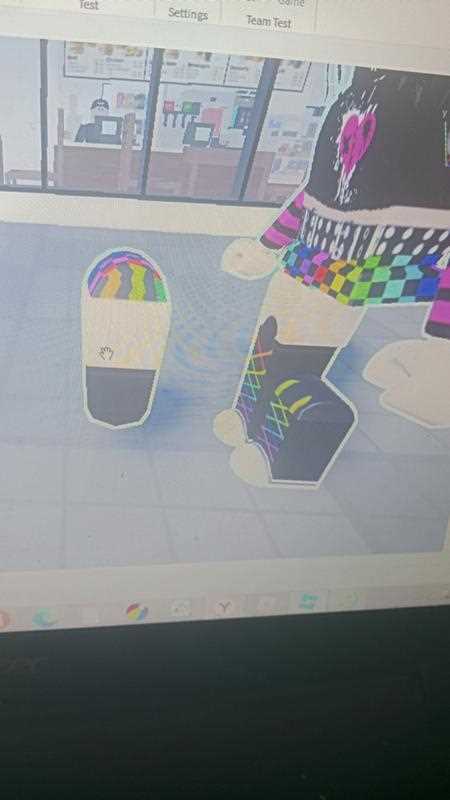
Перед настройкой позы персонаж должен быть полностью изолирован от физики. Любое воздействие гравитации или столкновений приводит к смещению частей тела и сбросу визуального результата при редактировании суставов.
Первое действие – фиксация корневой части модели. Для этого используется HumanoidRootPart, так как именно она определяет положение персонажа в пространстве.
- Выберите HumanoidRootPart в панели Explorer.
- Установите свойство Anchored = true.
- Убедитесь, что остальные части тела остаются незаанкеренными.
Если HumanoidRootPart отсутствует или используется кастомный риг, временно зафиксируйте центральную часть корпуса. Важно, чтобы только одна часть была закреплена, иначе возможны ошибки при вращении суставов.
Дополнительно рекомендуется отключить автоматическое поведение персонажа через объект Humanoid:
- Установите AutoRotate = false.
- Проверьте, что состояние не меняется при выборе инструмента Animation Editor.
Для удобства правки разместите персонажа на отдельной платформе, не связанной с игровым окружением. Это снижает риск случайных столкновений с другими объектами сцены.
После завершения создания позы значение Anchored у HumanoidRootPart следует вернуть в исходное состояние. Если этого не сделать, персонаж не сможет перемещаться при запуске игры или воспроизведении анимаций.
Ручная настройка поворотов частей тела через суставы
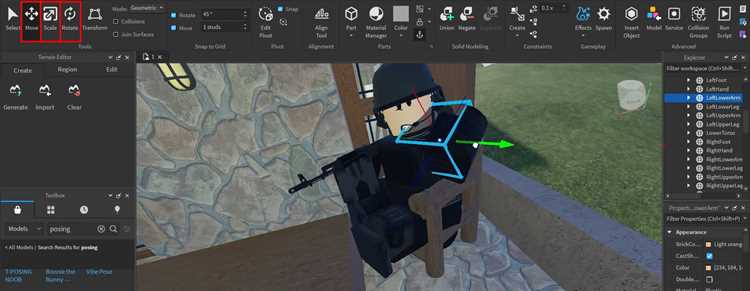
Создание точной позы требует изменения ориентации сегментов тела через Motor6D в Animation Editor. Каждый сустав контролирует относительное положение двух частей: Part0 и Part1, и вращение необходимо производить относительно локальной оси Part0.
Для настройки поворотов выполните следующие действия:
- Выберите нужный сустав в списке редактора или кликните на соответствующую часть тела на рабочей области.
- Используйте манипуляторы Rotate для изменения ориентации. Точность обеспечивается отдельными осями X, Y и Z.
- При необходимости вводите значения углов вручную в свойствах C0 и C1, чтобы добиться симметрии или конкретного наклона.
Особое внимание уделяйте суставам шеи и плеч, так как их повороты сильно влияют на визуальное восприятие позы. Изменение C0 у плечевого Motor6D позволяет корректировать угол поднятия руки без смещения корпуса.
Для ног ключевым является соблюдение пропорций сгибов коленей и бедер. Небольшое смещение в C1 коленного сустава может привести к перекосу всей нижней части тела.
После установки всех поворотов рекомендуется временно отключить Anchored у HumanoidRootPart и убедиться, что части тела остаются на месте при лёгких физических воздействиях. Если сегменты смещаются, вернитесь к настройке C0 и C1 и скорректируйте углы.
Все изменения сохраняются на текущем кадре Animation Editor, что позволяет использовать позу как отдельный ключевой кадр или экспортировать её в объект Animation для повторного применения.
Создание одного кадра анимации как отдельной позы
Чтобы создать один кадр позы, выполните следующие действия:
- Выберите персонажа с корректным ригом (R15 или R6).
- Откройте Animation Editor через вкладку Plugins.
- Создайте новую анимацию и оставьте таймлайн на первом кадре.
- Настройте все суставы через Motor6D, поворачивая и смещая сегменты до желаемого положения.
- Сохраните анимацию с понятным именем, чтобы использовать её как отдельную позу.
Для наглядного контроля состояния каждого сегмента полезно вести таблицу параметров C0 и C1:
| Сегмент | Motor6D | C0 (локальное смещение) | C1 (локальное смещение) |
|---|---|---|---|
| Правая рука | RightShoulder | 0,0,0 | 0,0,0 |
| Левая рука | LeftShoulder | 0,0,0 | 0,0,0 |
| Правая нога | RightHip | 0,0,0 | 0,0,0 |
| Левая нога | LeftHip | 0,0,0 | 0,0,0 |
| Голова | Neck | 0,0,0 | 0,0,0 |
После сохранения одного кадра анимации его можно экспортировать как Animation и применять к персонажу через скрипт или Animator, обеспечивая повторное использование позы без изменения модели.
Сохранение позы в виде Animation и настройка приоритета
После создания кадра позы в Animation Editor необходимо сохранить его как объект Animation. Это позволяет повторно использовать позу на персонажах и применять её через скрипты без повторной настройки суставов.
Для сохранения выполните следующие шаги:
- В редакторе анимации нажмите Export или Save.
- Присвойте уникальное имя и выберите путь сохранения в проекте Roblox.
- Проверьте, что таймлайн содержит только один ключевой кадр для статичной позы.
После экспорта объект Animation можно вставить в скрипт через Animator:LoadAnimation(). Для правильного взаимодействия с другими анимациями важно настроить приоритет:
- Core – используется для базовых движений, таких как ходьба и прыжки.
- Idle – применяется для статичных поз, не конфликтующих с движением персонажа.
- Action – для поз, которые должны перекрывать другие анимации.
Для статичной позы обычно выбирают приоритет Action, чтобы анимация полностью заменяла текущую позу персонажа. При необходимости комбинирования с другими анимациями можно выбрать Idle, но следует проверить, что ключевой кадр остаётся неизменным.
После установки приоритета протестируйте позу в режиме игры, убедившись, что она корректно воспроизводится и не конфликтует с другими анимациями Humanoid. При необходимости отредактируйте таймлайн или свойства Motor6D и повторно сохраните объект Animation.
Применение сохранённой позы к персонажу через скрипт
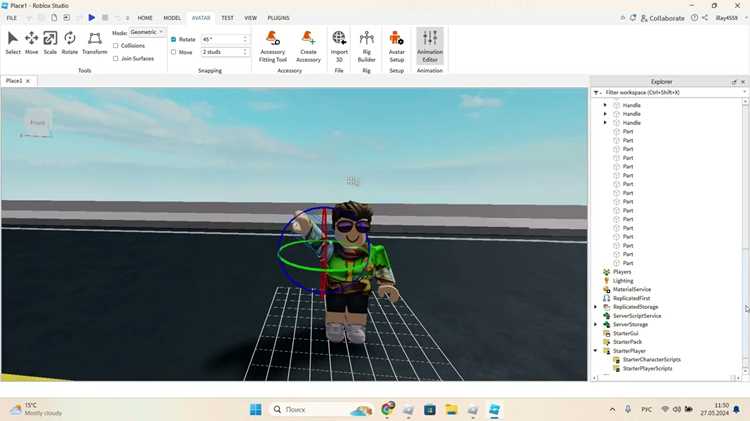
После сохранения позы как объекта Animation её можно воспроизвести на персонаже с помощью скрипта. Для этого модель персонажа должна содержать Humanoid и Animator, иначе загрузка анимации будет невозможна.
Простейший пример скрипта:
local character = game.Workspace.YourCharacter
local humanoid = character:FindFirstChild(«Humanoid»)
local animator = humanoid:FindFirstChildOfClass(«Animator»)
local animation = Instance.new(«Animation»)
animation.AnimationId = «rbxassetid://ВАШ_ID_АНИМАЦИИ»
local animationTrack = animator:LoadAnimation(animation)
animationTrack:Play()
Рекомендуется проверять наличие Animator перед загрузкой анимации. Если его нет, можно создать объект вручную:
- Создайте Animator внутри Humanoid.
- Присвойте ему имя для удобного поиска в скриптах.
- Загрузите и воспроизведите Animation через LoadAnimation.
Для статичной позы важно отключить повторное воспроизведение цикла анимации. Это делается через свойство Looped = false у AnimationTrack. Если поза должна постоянно отображаться, можно оставить Looped = true, но убедитесь, что анимация не содержит движения между кадрами.
С помощью скрипта можно применить позу к любому персонажу, например, при спавне NPC, в меню выбора внешнего вида или во время кат-сцен, сохраняя единый вид и точные углы суставов без ручной правки модели.
Вопрос-ответ:
Какие риги персонажей подходят для создания поз в Roblox Studio?
Для работы с позами чаще используют риг R15, так как он состоит из 15 сегментов и позволяет точно управлять положением рук, ног и корпуса. Риг R6 содержит только 6 частей и подходит для простых поз, где не требуется детальная настройка суставов. Важно, чтобы модель имела объект Humanoid и все соединения Motor6D, иначе изменения позы не будут корректно применяться.
Как проверить, что все суставы Motor6D настроены правильно?
Необходимо открыть модель персонажа в панели Explorer и убедиться, что каждый сегмент связан с другим через Motor6D. Поля Part0 и Part1 должны ссылаться на реальные части тела, а параметры C0 и C1 задавать правильное смещение и ориентацию. При импорте кастомных моделей часто встречаются Weld или WeldConstraint, которые нужно заменить на Motor6D, чтобы Animation Editor распознавал соединения.
Можно ли создать позу без использования Animation Editor?
Технически можно вращать Motor6D вручную через свойства C0 и C1, но это неудобно и не позволяет сохранять результаты для повторного использования. Animation Editor создаёт кадр анимации, который затем экспортируется как объект Animation и может быть воспроизведён через скрипт на любом персонаже, сохраняя точные углы суставов.
Как сохранить статичную позу и использовать её в игре?
После настройки всех суставов на первом кадре Animation Editor анимацию сохраняют как объект Animation с уникальным именем. В скрипте её можно загрузить через Animator:LoadAnimation() и воспроизвести. Для статичной позы обычно отключают цикличность через свойство Looped = false, чтобы персонаж оставался в заданной позиции без движения между кадрами.
Какие ошибки чаще всего мешают применению позы через скрипт?
Основные проблемы связаны с отсутствием Animator внутри Humanoid, неверной иерархией Motor6D или использованием Weld вместо Motor6D. Также ошибка может возникнуть, если модель заблокирована через Anchored или AutoRotate включён. Перед загрузкой анимации через скрипт важно проверить эти элементы, чтобы поза корректно воспроизводилась.
Как выбрать правильный риг для создания позы персонажа в Roblox Studio?
Для точной настройки позы предпочтительно использовать риг R15, который состоит из 15 сегментов и позволяет управлять положением каждой конечности, головы и туловища отдельно. Риг R6 имеет только 6 частей и подходит для простых поз с минимальной детализацией. Убедитесь, что модель содержит объект Humanoid и все соединения Motor6D, иначе редактор анимаций не сможет корректно применить изменения.
Как применить созданную позу к персонажу через скрипт?
После сохранения позы как объекта Animation её можно воспроизвести на персонаже через скрипт. Для этого внутри Humanoid должен быть объект Animator. В скрипте создают ссылку на Animation, загружают её через Animator:LoadAnimation() и вызывают метод Play(). Для статичной позы свойство Looped у AnimationTrack обычно отключают, чтобы персонаж оставался в нужном положении без повторения движения между кадрами.

 Загрузка...