Содержание статьи
В работе с 1С часто возникает необходимость вернуться к предыдущему шагу для корректировки данных или исправления ошибок. Система предоставляет несколько инструментов для управления действиями, включая стандартную кнопку «Назад», сочетания клавиш и встроенные функции отмены.
Кнопка «Назад» позволяет быстро перейти к последней открытой форме или документу, но её возможности ограничены текущей сессией. Для более точного контроля над действиями рекомендуется использовать сочетания клавиш Ctrl+Z для отмены последнего действия или Ctrl+Shift+Z для возврата отменённых операций.
История изменений и журнал операций дают возможность отследить последовательность действий в 1С и вернуть данные к конкретному состоянию. В административных настройках можно определить, какие действия пользователей будут сохраняться в истории, что повышает точность возврата и снижает риск потери информации.
При работе с документами рекомендуется комбинировать функции отмены с проверкой журнала операций, чтобы убедиться, что изменения применяются корректно. Для отдельных пользователей можно настроить ограничения на возврат шагов, что помогает избежать случайных изменений в критических данных.
Использование кнопки «Назад» в интерфейсе 1С

Кнопка «Назад» в 1С позволяет пользователю быстро вернуться к предыдущей форме или документу без необходимости повторного открытия модулей. Она расположена в панели инструментов и активна только при наличии истории переходов между окнами.
Для точного контроля работы кнопки рекомендуется учитывать следующие особенности:
| Особенность | Описание | Рекомендации |
|---|---|---|
| Переход между формами | Кнопка возвращает к последнему открытому документу или форме в текущей сессии. | Используйте для корректировки данных перед сохранением документа. |
| История действий | Записываются только действия внутри текущей сессии. | Не рассчитывайте на возврат к действиям из предыдущих сеансов работы. |
| Ограничения | Некоторые формы, открытые через внешние обработки или отчёты, могут не поддерживать функцию возврата. | Для таких случаев используйте журнал операций или сочетания клавиш отмены. |
Регулярное использование кнопки «Назад» позволяет сократить количество ошибок при вводе данных, особенно при работе с длинными документами и последовательными формами, где ручное возвращение к предыдущему шагу занимает больше времени.
Отмена последнего действия через сочетания клавиш
1С поддерживает стандартные сочетания клавиш для отмены и возврата действий, что позволяет оперативно исправлять ошибки без использования меню. Основные комбинации:
- Ctrl+Z – отменяет последнее действие в текущей форме или документе.
- Ctrl+Shift+Z – возвращает отменённое действие, если была использована команда отмены.
Рекомендации по использованию:
- Для последовательного отменения нескольких действий удерживайте Ctrl+Z и повторно нажимайте клавишу до нужного шага.
- Если необходимо вернуть случайно отменённое действие, сразу используйте Ctrl+Shift+Z, чтобы восстановить состояние формы.
- Комбинации работают в большинстве стандартных и пользовательских форм, но не применяются к внешним обработкам, открытым через отдельные окна.
- При работе с длинными документами рекомендуется фиксировать ключевые изменения перед серией отмен, чтобы минимизировать риск потери данных.
Сочетания клавиш обеспечивают более точный контроль над процессом редактирования и сокращают время на исправление ошибок, особенно при работе с большими объемами данных.
Возврат к предыдущему документу или форме
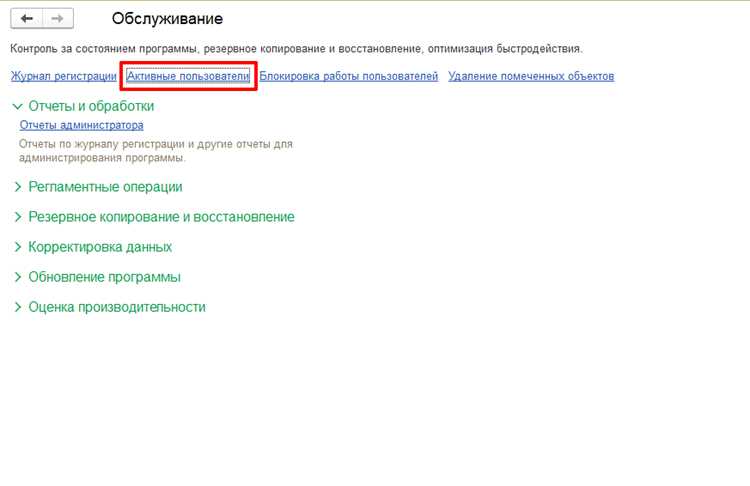
В 1С предусмотрена возможность возврата к последнему открытому документу или форме, что облегчает корректировку данных и повторную проверку введённой информации. Функция работает через панель навигации и кнопки управления формами.
Для возврата к предыдущему документу используйте кнопку «Назад» на панели инструментов или комбинацию клавиш Alt+Стрелка влево. Эта команда перемещает вас к последней активной форме без изменения текущих данных.
Если необходимо открыть документ, который был закрыт, применяйте журнал открытых форм. В нём отображаются все недавно использованные документы с указанием времени открытия. Для быстрого доступа:
- Откройте Меню «Окно» → выберите нужный документ из списка;
- Используйте сочетания клавиш Ctrl+Tab для переключения между формами;
- При многократном возврате рекомендуем последовательно проверять состояние каждого документа, чтобы избежать потери данных.
Возврат к предыдущему документу особенно полезен при работе с сериями документов или связанных форм, где требуется последовательная проверка и редактирование информации.
Работа с журналом операций для отката шагов
Журнал операций в 1С фиксирует все действия пользователей с документами и справочниками, позволяя откатить шаги при необходимости. Доступ к журналу осуществляется через Меню «Администрирование» → «Журнал регистрации».
Для отката конкретного шага выполните следующие действия:
- Откройте журнал и установите фильтр по пользователю, дате и типу объекта, чтобы быстро найти нужное действие;
- Выберите запись с изменением, которое требуется отменить;
- Нажмите «Откатить изменения», после чего данные вернутся к состоянию до выбранного действия;
- Если запись включает несколько изменений в документе, система предложит выбор отдельных полей для отката.
Журнал операций особенно полезен при работе с критическими документами, когда простая отмена через Ctrl+Z недоступна. Настройка журналирования позволяет сохранять все действия на уровне пользователя, что обеспечивает контроль над изменениями и уменьшает риск потери данных.
Использование функции «История изменений» в 1С
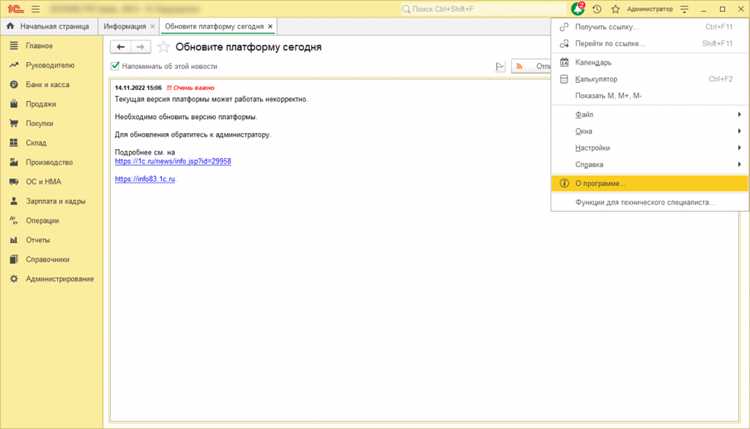
Функция «История изменений» позволяет отслеживать все модификации документов и справочников, фиксируя дату, время и пользователя, совершившего изменения. Это обеспечивает возможность возврата к предыдущим версиям данных без риска потери информации.
Для работы с историей изменений выполняйте следующие шаги:
- Откройте документ или справочник, для которого требуется анализировать изменения;
- Выберите Меню «Действия» → «История изменений»;
- В появившемся окне просмотрите список изменений с указанием полей, пользователей и времени внесения;
- Чтобы вернуть данные к предыдущему состоянию, выберите нужную запись и нажмите «Восстановить».
Рекомендации по использованию функции:
- Регулярно проверяйте историю перед внесением массовых изменений, чтобы иметь возможность отката;
- Используйте фильтры по пользователю и дате для быстрого поиска конкретного изменения;
- При работе с несколькими связанными документами проверяйте историю изменений каждого документа, чтобы восстановление было последовательным и точным.
Использование истории изменений повышает контроль над данными и позволяет быстро исправлять ошибки, особенно в крупных конфигурациях с большим количеством пользователей.
Настройка параметров возврата шагов для разных пользователей
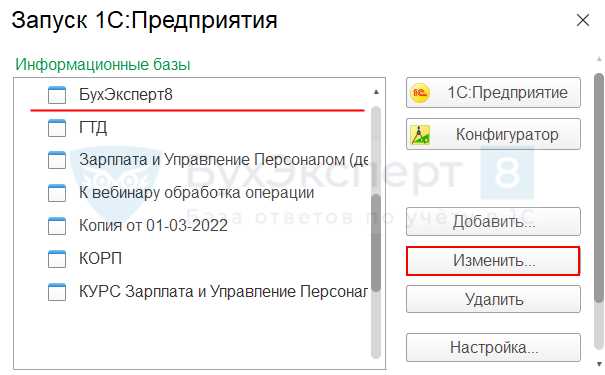
1С позволяет ограничивать возможности возврата шагов для отдельных пользователей, что предотвращает случайное изменение критических данных. Настройки выполняются через Администрирование → Настройки пользователей → Права и роли.
Рекомендации по настройке:
- Создайте отдельные роли с ограничением использования функций отмены и возврата для пользователей, работающих с критическими документами;
- Для ролей с расширенными правами разрешите использование кнопки «Назад», сочетаний клавиш Ctrl+Z и функции «История изменений»;
- Настройте журналирование действий пользователей с разными правами, чтобы контролировать попытки отката шагов;
- При вводе массовых изменений включайте контрольные точки для пользователей с ограниченными правами, чтобы минимизировать риск потери данных.
Такая настройка позволяет гибко управлять доступом к функциям возврата шагов, повышает контроль за процессом редактирования и снижает вероятность ошибок в работе с документами.
Вопрос-ответ:
Как использовать кнопку «Назад» для возврата к предыдущей форме в 1С?
Кнопка «Назад» в панели инструментов 1С позволяет вернуться к последнему открытому документу или форме в текущей сессии. Для этого достаточно нажать кнопку или использовать сочетание клавиш Alt+Стрелка влево. Она не влияет на сохранённые данные, поэтому можно безопасно проверять и корректировать информацию.
Можно ли отменить несколько действий сразу через клавиатуру?
Да, для последовательной отмены используйте сочетание клавиш Ctrl+Z несколько раз, пока не вернётесь к нужному шагу. Если действия были случайно отменены, комбинация Ctrl+Shift+Z восстановит их. Комбинации работают в стандартных формах, но не во всех внешних обработках.
Как вернуть данные к предыдущему состоянию с помощью журнала операций?
Журнал операций фиксирует все изменения в документах и справочниках. Чтобы откатить шаг, откройте журнал через Администрирование → Журнал регистрации, отфильтруйте действия по пользователю и дате, выберите нужное изменение и нажмите «Откатить изменения». При необходимости можно откатывать отдельные поля в документе.
В чем отличие функции «История изменений» от стандартной отмены действий?
Функция «История изменений» сохраняет все модификации документа с указанием времени, пользователя и изменённых полей. Она позволяет восстановить данные к конкретной версии, даже если действие было выполнено в предыдущих сессиях. Стандартная отмена через Ctrl+Z действует только на последние действия в текущей форме и не сохраняет подробную историю.

 Загрузка...