Содержание статьи

Discord часто вызывает повышенную загрузку процессора из-за постоянной работы фоновых процессов, видеопотоков и голосовых каналов. Даже при отсутствии активных звонков приложение может использовать значительные ресурсы, если включено аппаратное ускорение или множество анимаций интерфейса.
Проблема особенно заметна на ноутбуках и компьютерах со слабым процессором. Нагрузка возрастает при параллельной работе браузера, игр и других приложений, что приводит к перегреву и замедлению системы. Проверить ситуацию можно через Диспетчер задач Windows, где процесс Discord.exe нередко занимает более 10–20% ЦП.
Для снижения нагрузки стоит отключить избыточные визуальные эффекты, проверить обновления драйверов видеокарты, очистить кэш и временные файлы клиента. При необходимости можно полностью переустановить приложение, чтобы устранить поврежденные компоненты, вызывающие утечки памяти и повышенное потребление процессорных ресурсов.
Основные причины повышенной нагрузки Discord на ЦП
Главная причина высокой загрузки процессора – аппаратное ускорение. Оно используется для рендеринга интерфейса и видео через графический чип, но при некорректной работе драйверов или слабом оборудовании нагрузка переносится на центральный процессор.
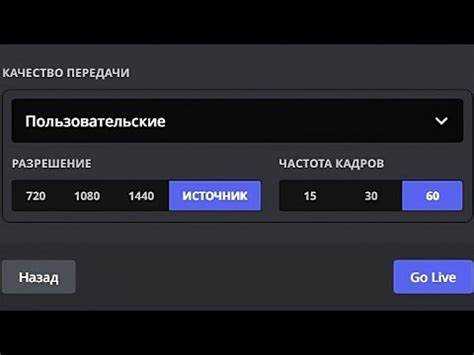
Значительное влияние оказывают видеопотоки и экранные трансляции. При передаче изображения Discord кодирует видео в реальном времени, что требует больших вычислительных ресурсов, особенно при использовании разрешения 1080p и кадровой частоты 60 fps.
Дополнительную нагрузку создают фоны, анимации и эффекты интерфейса. Каждое движение окна, плавный переход и визуальный элемент обрабатывается процессором, если видеокарта не справляется с отрисовкой.
Клиент Discord также потребляет ЦП из-за постоянных фоновых процессов, связанных с синхронизацией сообщений, обновлениями и уведомлениями. При большом количестве серверов и каналов активность этих процессов возрастает.
Повышенная загрузка возможна при устаревших драйверах видеокарты или повреждённых файлах клиента. В этом случае Discord может работать нестабильно, создавая циклические процессы и не освобождая ресурсы системы после закрытия окон или вызовов.
Как проверить использование процессора Discord в диспетчере задач
Чтобы определить, насколько сильно Discord нагружает процессор, нужно проанализировать его активность в системном мониторинге Windows. Для этого выполняются следующие действия:
- Нажать Ctrl + Shift + Esc для открытия Диспетчера задач.
- Перейти на вкладку Процессы.
- Найти в списке процесс Discord.exe.
- Посмотреть столбец ЦП, где отображается процент использования процессора приложением.
Если Discord стабильно занимает более 10–15% ЦП при отсутствии звонков или трансляций, это признак лишней нагрузки. Для уточнения можно:
- Перейти на вкладку Подробности и отследить все процессы, связанные с Discord.
- Щёлкнуть правой кнопкой мыши по процессу и выбрать пункт Открыть расположение файла, чтобы убедиться, что работает официальный клиент, а не сторонний процесс.
- Использовать вкладку Производительность для анализа общей загрузки ЦП и оценки влияния Discord на систему.
Полученные данные помогут определить, нужно ли менять настройки приложения или искать проблемы в работе драйверов и фоновых служб.
Настройки Discord, влияющие на производительность системы

Производительность Discord напрямую зависит от параметров интерфейса, видео и звука. Неправильная конфигурация этих опций может вызывать повышенную нагрузку на процессор даже при минимальной активности.
Основное влияние оказывает пункт Аппаратное ускорение в разделе Настройки → Расширенные. При включённой функции часть задач передаётся на графический процессор, но при несовместимости с драйверами видеокарты нагрузка возвращается на ЦП. На слабых системах рекомендуется отключить этот параметр и перезапустить клиент.
Существенно нагружают процессор анимации и эффекты интерфейса. В разделе Внешний вид можно выключить плавные переходы, прозрачность и автозапуск видео в чатах. Это снижает использование ресурсов, особенно при открытии нескольких серверов одновременно.
Параметры Автоматическое определение устройства ввода и Шумоподавление в разделе Голос и видео также влияют на производительность. При постоянной активации микрофона Discord непрерывно обрабатывает аудиопоток, что увеличивает нагрузку на ЦП. Оптимально вручную выбрать устройство и отключить фильтрацию, если она не требуется.
Дополнительно стоит ограничить наложения Discord в играх, так как наложение потребляет процессорные ресурсы для обновления интерфейса поверх игрового окна. Отключение этой функции уменьшает задержки и снижает общую нагрузку.
Отключение аппаратного ускорения и избыточных процессов
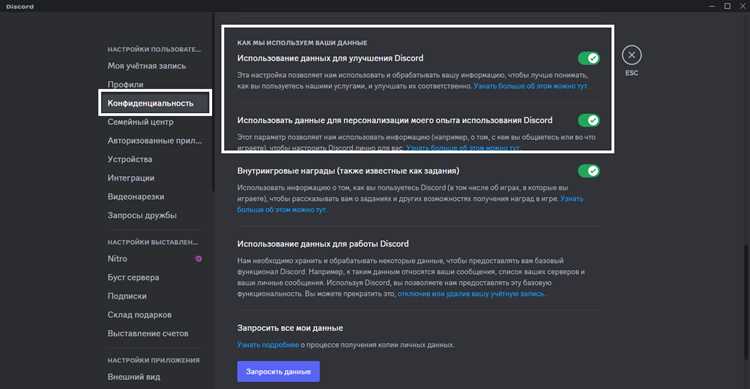
Аппаратное ускорение отвечает за передачу части графических задач с процессора на видеокарту. На системах с устаревшими или конфликтующими драйверами это приводит к повышенной нагрузке ЦП и нестабильности работы клиента. Чтобы отключить функцию, нужно открыть Настройки пользователя → Расширенные и перевести параметр Аппаратное ускорение в неактивное состояние. После подтверждения изменений необходимо перезапустить Discord.
Дополнительно стоит завершить избыточные фоновые процессы, которые продолжают работать после закрытия приложения. Для этого следует:
- Открыть Диспетчер задач сочетанием клавиш Ctrl + Shift + Esc.
- Перейти во вкладку Процессы и найти все элементы Discord.exe.
- Выбрать каждый из них и нажать Снять задачу.
Если Discord запускается при старте системы и создает дополнительную нагрузку, можно отключить автозапуск. Это выполняется через Настройки → Windows Settings → Открывать Discord при запуске компьютера. После отключения функция исключит постоянную фоновую активность клиента и уменьшит использование ресурсов.
В некоторых случаях помогает отключение наложения Discord в разделе Игровая активность. Эта опция требует постоянной отрисовки интерфейса поверх других окон и увеличивает нагрузку при работе с играми и видеоплеерами.
Проблемы с обновлениями, кэшем и поврежденными файлами клиента
Повышенная нагрузка Discord часто связана с устаревшими файлами, повреждённым кэшем и некорректными обновлениями. Клиент может создавать циклические процессы, которые не освобождают ресурсы, даже при закрытых окнах. Решение требует системного подхода и очистки данных.
Для диагностики и исправления проблем можно использовать следующие шаги:
| Проблема | Действие | Результат |
|---|---|---|
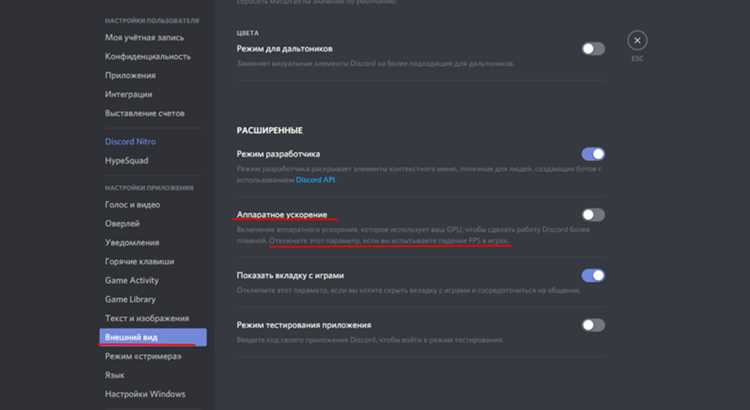
| Повреждённый кэш | Закрыть Discord, открыть %AppData%\Discord\Cache и удалить все файлы | Удаление старых кэш-файлов снижает утечки памяти и уменьшает нагрузку ЦП |
| Некорректные обновления | Проверить наличие обновлений через Настройки → О Discord или переустановить клиент | Обеспечивает актуальность файлов и исправление ошибок, вызывающих повышенное использование процессора |
| Повреждённые системные файлы клиента | Полностью удалить папки %AppData%\Discord и %LocalAppData%\Discord, затем установить свежую версию | Элиминирует сбои и циклические процессы, корректируя работу приложения |
Регулярная очистка кэша и своевременная переустановка клиента предотвращают рост нагрузки на процессор и обеспечивают стабильную работу Discord даже на системах со средними характеристиками.
Как снизить нагрузку Discord через параметры Windows и драйверов
Оптимизация работы Discord через системные настройки Windows и обновление драйверов помогает снизить нагрузку на процессор и улучшить стабильность приложения.
- Обновление драйверов видеокарты:
- Откройте Диспетчер устройств и выберите вашу видеокарту.
- Нажмите Обновить драйвер или скачайте последнюю версию с сайта производителя.
- Перезапустите систему для применения изменений.
- Настройки питания Windows:
- Перейдите в Панель управления → Электропитание.
- Выберите план Сбалансированный или Высокая производительность для оптимальной работы ЦП.
- Отключите функции экономии энергии, влияющие на частоту процессора.
- Приоритет процесса Discord:
- Откройте Диспетчер задач → Подробности.
- Найдите Discord.exe, щёлкните правой кнопкой мыши и установите Нормальный приоритет.
- Не рекомендуется повышать приоритет, чтобы не перегружать ЦП другими задачами.
- Отключение фоновых приложений:
- В Настройки → Конфиденциальность → Фоновые приложения выключите лишние программы.
- Это уменьшает конкуренцию за ресурсы процессора и снижает нагрузку Discord.
- Очистка временных файлов Windows:
- Используйте Win + R → %temp% и удалите все файлы в папке.
- Регулярная очистка предотвращает накопление мусора, влияющего на работу клиента.
Сочетание этих действий позволяет сократить нагрузку Discord на процессор до 30–50% на системах среднего уровня и улучшить отзывчивость приложения.
Вопрос-ответ:
Почему Discord использует много процессора, когда я просто читаю чаты?
Даже без звонков и видеопотоков Discord поддерживает синхронизацию сообщений, обновление уведомлений и работу анимаций интерфейса. На слабых или средних системах это может занимать 10–20% процессора. Снижение нагрузки возможно через отключение аппаратного ускорения, анимаций и наложений в настройках клиента.
Как отключение аппаратного ускорения влияет на нагрузку ЦП?
Аппаратное ускорение передает часть обработки графики с процессора на видеокарту. Если драйвер видеокарты не оптимизирован или GPU слабый, часть задач возвращается на процессор, увеличивая нагрузку. Отключение этой функции уменьшает постоянное использование ЦП и предотвращает перегрев системы.
Можно ли уменьшить нагрузку Discord без изменения настроек внутри приложения?
Да. Снижение нагрузки достигается через обновление драйверов видеокарты, корректировку плана питания Windows, завершение лишних фоновых приложений и очистку временных файлов. Эти меры сокращают конкуренцию за ресурсы процессора и уменьшают вероятность зависаний.
Почему после обновления Discord нагрузка на процессор может оставаться высокой?
Обновление клиента иногда оставляет старый кэш или поврежденные файлы, которые продолжают работать в фоне. Это вызывает циклическое использование процессора. Решение включает удаление папок Cache, Local и AppData с последующей полной переустановкой приложения.
Насколько важно отключать наложение Discord в играх?
Наложение постоянно обновляет интерфейс поверх игрового окна, что повышает нагрузку на процессор и видеокарту. Если игра или система тормозит, отключение наложения снижает использование ресурсов и делает работу клиента более стабильной.

 Загрузка...