Содержание статьи

Во ВКонтакте нет отдельной кнопки «Показать все комментарии пользователя», поэтому поиск строится через конкретные разделы профиля и инструменты платформы. Основной способ – открыть страницу человека, перейти в блок «Новости» или «Ответы» и просмотреть историю его активности. В десктопной версии это делается через меню профиля, в мобильном приложении – через вкладку уведомлений и фильтрацию по типу действий.
Если нужно найти комментарии под конкретным постом или в определённом сообществе, используется поиск по странице (Ctrl + F в браузере) или встроенный поиск внутри группы. Достаточно ввести имя и фамилию пользователя или прямую ссылку на его профиль, чтобы быстро определить наличие комментариев в обсуждении. Этот метод особенно полезен при проверке активности в старых записях, где ручной просмотр занял бы много времени.
При анализе старых комментариев важно учитывать ограничения приватности: если пользователь ограничил доступ к странице или удалил сообщения, они не будут отображаться даже при прямом поиске. В таких случаях остаётся проверять сохранённые уведомления, архив диалогов и собственную историю взаимодействий с публикациями.
Где в интерфейсе ВК найти раздел с последними комментариями пользователя
Чтобы быстро найти последние комментарии пользователя во ВКонтакте, необходимо открыть его профиль и обратить внимание на блоки активности. На десктопной версии интерфейса они расположены в правой части страницы.
Раздел с комментариями не выделен отдельной кнопкой, но информацию можно получить через вкладку «Новости» или «Ответы». Там отображаются все действия пользователя, включая лайки, репосты и комментарии к записям друзей и сообществ.
Для мобильного приложения порядок действий немного отличается:
- Откройте профиль пользователя.
- Нажмите на три точки в правом верхнем углу.
- Выберите «Активность» или «История действий».
- Отфильтруйте по типу действия – комментарии.
Если нужен обзор комментариев только в конкретной группе, откройте вкладку «Сообщества», выберите группу и через меню «Участник/История активности» отследите записи и комментарии.
На десктопе также можно использовать боковую панель «Новости», где при наведении на имя пользователя отображается недавняя активность, включая комментарии под постами друзей и страниц сообществ.
Для быстрого доступа к старым комментариям можно использовать поиск по странице. Введите имя пользователя или ссылку на профиль, чтобы подсветить все его записи в обсуждениях и комментариях под публикациями.
В случае, если пользователь ограничил приватность или удалил комментарии, они не будут отображаться в этих разделах. В таких ситуациях остаётся проверять уведомления о комментариях и собственную историю взаимодействий с его записями.
Как открыть полный список комментариев через вкладку «Новости» и историю активности
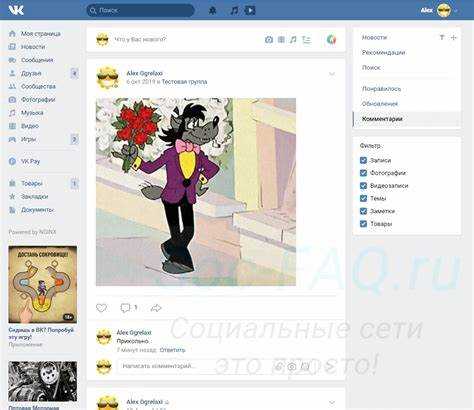
Чтобы просмотреть полный список комментариев пользователя во ВКонтакте, начните с открытия его профиля и перехода во вкладку «Новости». Здесь отображаются все действия, включая публикации, репосты и комментарии.
В блоке «Новости» на десктопе каждый элемент активности содержит метку времени и ссылку на конкретный пост или обсуждение, где оставлен комментарий. Это позволяет быстро перейти к нужной записи и просмотреть контекст.
Для мобильного приложения действия аналогичны: откройте профиль, нажмите на три точки справа сверху и выберите «История активности». После этого отобразится список всех действий пользователя.
Чтобы выделить только комментарии, используйте фильтр по типу действий. На десктопе это делается через панель слева, где можно отметить «Комментарии». В мобильной версии – кнопка «Фильтр» в верхней части экрана.
Если пользователь оставлял комментарии в сообществах, вкладка «Новости» покажет их в общей ленте активности, но точная группа и пост будут подписаны ссылкой. Клик по ссылке ведёт к оригинальной публикации.
Для систематического просмотра старых комментариев полезно прокручивать ленту или использовать поиск по ключевым словам в обсуждениях. Это помогает найти сообщения, которые уже ушли в архив и не видны в первой десятке записей.
На десктопе также можно открыть уведомления, где отображаются новые комментарии пользователя к вашим постам и публикациям друзей. Это дополнение к вкладке «Новости» помогает собрать полную картину активности.
Если комментарии скрыты настройками приватности, они не появятся ни в «Новостях», ни в истории активности. В этом случае остаётся только анализировать доступные записи через уведомления или прямой поиск по сообществам и постам.
Просмотр комментариев через мобильное приложение ВКонтакте на Android и iOS
Откройте мобильное приложение ВКонтакте и перейдите на страницу пользователя, чьи комментарии вы хотите просмотреть. На Android и iOS интерфейс практически идентичен, различия только в расположении кнопок меню.
Нажмите на три точки в правом верхнем углу профиля и выберите пункт «История активности». Здесь отображаются все действия: публикации, репосты, лайки и комментарии.
Чтобы отфильтровать только комментарии, используйте кнопку «Фильтр» в верхней части экрана. В открывшемся списке отметьте тип действия «Комментарии» и примените фильтр.
Каждый комментарий сопровождается ссылкой на пост или обсуждение. Нажатие на неё откроет полный текст записи и контекст обсуждения, что удобно для проверки даты и темы комментария.
Для просмотра комментариев в сообществах откройте вкладку «Сообщества», выберите нужную группу, затем через меню профиля пользователя откройте его активность именно в этом сообществе.
Мобильное приложение позволяет быстро прокручивать историю действий и сохранять важные комментарии с помощью кнопки «Закрепить» или скриншота для дальнейшего анализа.
Если комментарии пользователя не отображаются, проверьте настройки приватности: скрытые страницы и удалённые записи не появятся даже при фильтрации. В таких случаях остаются только уведомления и ссылки на доступные публикации.
Для регулярного мониторинга комментариев рекомендуется создавать закладки на профиль пользователя и проверять вкладку активности хотя бы раз в неделю, чтобы не пропустить новые записи.
Как использовать поиск по странице профиля, чтобы найти старые комментарии

Для поиска старых комментариев на странице пользователя во ВКонтакте можно использовать встроенный поиск браузера. На десктопе это сочетание клавиш Ctrl + F (Windows) или Cmd + F (Mac).
Введите имя пользователя, ключевые слова из комментариев или конкретные ссылки на посты, чтобы подсветить все совпадения на текущей странице профиля. Этот метод удобен для старых записей, которые не отображаются в ленте активности.
Если комментариев много, прокручивайте страницу постепенно и используйте поиск по ключевым словам в разных разделах, например, в публикациях, фотографиях и видеозаписях.
Для мобильного приложения поиск по странице реализуется через встроенный поиск браузера в версии сайта VK, открытой в мобильном браузере. Введите запрос и просмотрите подсвеченные комментарии.
Особое внимание стоит уделять комментариям в сообществах: откройте вкладку «Сообщества», выберите нужное сообщество и затем через поиск по странице найдите комментарии пользователя под постами группы.
Использование точных фраз в кавычках помогает отсеять совпадения по имени и отображать только конкретные комментарии. Это ускоряет поиск и снижает количество лишних результатов.
Если комментарии удалены или скрыты настройками приватности, поиск по странице не сработает. В таких случаях остаётся проверять уведомления и архив собственных взаимодействий с записями пользователя.
Просмотр комментариев пользователя в конкретном сообществе или группе
Для поиска комментариев пользователя в определённой группе откройте страницу сообщества и перейдите во вкладку «Участники». Найдите профиль пользователя и нажмите на его имя, чтобы открыть меню действий.
Выберите пункт «История активности в сообществе». В открывшемся списке отображаются все комментарии, лайки и репосты пользователя именно в этой группе, а не на всей платформе.
Для упрощения поиска старых комментариев используйте фильтры: отметьте только «Комментарии» и при необходимости задайте период времени. Это позволяет исключить публикации и репосты, оставляя только сообщения под постами сообщества.
Если комментарий не отображается, проверьте настройки приватности пользователя и группы. Удалённые или скрытые комментарии не будут видны в истории активности, даже если использовать фильтры и поиск по ключевым словам.
Как найти комментарии пользователя под фотографиями и видеозаписями
Для поиска комментариев пользователя под медиафайлами откройте соответствующую вкладку на его профиле: «Фотографии» или «Видеозаписи». Здесь отображаются все загруженные файлы и альбомы.
Перейдите к нужной записи или альбому и откройте список комментариев. Используйте встроенный поиск страницы (Ctrl + F на десктопе) или прокрутку, чтобы найти имя пользователя среди всех откликов.
Для систематического просмотра можно:
- Открывать отдельные фото или видео и проверять комментарии в хронологическом порядке.
- Использовать фильтры по дате публикации, если известен примерный период активности.
- Сохранять ссылки на записи с важными комментариями для быстрого доступа в будущем.
Использование сторонних сервисов и расширений браузера для поиска комментариев

Сторонние сервисы и расширения браузера позволяют ускорить поиск комментариев пользователя во ВКонтакте, особенно если стандартные инструменты платформы ограничены. Такие инструменты собирают данные из открытых профилей и позволяют фильтровать действия по типу, дате и месту публикации.
Одним из вариантов является использование расширений для Chrome или Firefox, которые интегрируются с интерфейсом VK. Они добавляют дополнительные кнопки и фильтры на страницы профиля, позволяя сразу видеть только комментарии без необходимости вручную прокручивать ленту активности.
Некоторые сервисы предлагают поиск по всем доступным сообществам и постам, где пользователь оставлял комментарии. Достаточно указать ссылку на профиль или имя пользователя, а система выдаст список записей с метками времени и ссылками на оригинальные посты.
При работе с такими инструментами важно проверять их обновления и совместимость с текущей версией VK, так как частые изменения в интерфейсе платформы могут приводить к некорректной работе расширений.
Сервисы обычно предлагают фильтры по типу контента: комментарии под фотографиями, видео, постами сообществ или личными записями. Это сокращает время поиска и позволяет сразу перейти к нужной информации.
Следует учитывать, что такие инструменты работают только с открытыми профилями. Если пользователь ограничил доступ к своим записям или удалил комментарии, сервисы не смогут их показать.
Для сохранения найденных комментариев большинство расширений предоставляют возможность экспорта списка в файл или создание закладок с прямыми ссылками на записи. Это удобно для анализа активности пользователя и быстрого доступа в будущем.
Что делать, если комментарии скрыты настройками приватности или удалены

Если комментарии пользователя не отображаются в ленте активности или под постами, первым шагом стоит проверить настройки приватности его профиля. ВКонтакте позволяет скрывать комментарии от всех или только от незнакомых пользователей.
При подозрении на удалённые комментарии остаётся возможность проверить уведомления о действиях пользователя. Все новые комментарии, оставленные под вашими постами или в ваших сообществах, отображаются в блоке «Уведомления».
Для систематического анализа можно вести таблицу последних известных комментариев и их источников. Это помогает определить, какие записи исчезли и какие остаются доступными.
| Тип комментария | Доступность | Метод проверки |
|---|---|---|
| Комментарии под постами друзей | Видны при открытом профиле | Через вкладку «Новости» или поиск по странице |
| Комментарии в сообществах | Видны только при открытой истории активности | Меню «Участники» → «История активности» |
| Удалённые комментарии | Не видны | Сохранять ссылки на старые записи или уведомления |
| Скрытые комментарии | Доступ ограничен настройками приватности | Проверять уведомления или использовать разрешённые сторонние сервисы |
Если комментарии скрыты приватностью, можно использовать доступные методы, такие как уведомления или собственные архивы взаимодействий, чтобы фиксировать новые записи. Расширения и сторонние сервисы помогают собрать доступные данные без обхода ограничений.
Важно помнить, что восстановление полностью удалённых комментариев невозможно, поэтому стоит заранее сохранять важные ссылки или делать скриншоты для анализа активности пользователя.
Вопрос-ответ:
Можно ли увидеть все комментарии пользователя, если у него закрытый профиль?
Нет, ВКонтакте ограничивает доступ к активности пользователей с закрытыми профилями. В таком случае будут доступны только комментарии, оставленные под вашими постами или в сообществах, где у вас есть права просмотра. Другие записи отображаться не будут.
Как быстро найти комментарии пользователя под постами конкретного сообщества?
Откройте страницу сообщества, перейдите во вкладку «Участники» и выберите профиль пользователя. В меню профиля нажмите «История активности в сообществе», затем примените фильтр по типу действия «Комментарии». Так вы увидите все сообщения пользователя именно в этой группе.
Можно ли найти старые комментарии под фотографиями или видео?
Да, откройте вкладку «Фотографии» или «Видеозаписи» на профиле пользователя, выберите нужный файл и откройте список комментариев. Для ускорения поиска используйте встроенный поиск страницы в браузере или прокрутку с вниманием к дате публикации.
Работают ли сторонние сервисы для поиска удалённых комментариев?
Сторонние сервисы отображают только те комментарии, которые доступны на момент запроса. Удалённые записи не сохраняются и не могут быть восстановлены. Сервисы помогают собирать комментарии с открытых профилей и фильтровать их по дате, типу записи или сообществу.
Можно ли через мобильное приложение ВК увидеть все комментарии одного пользователя?
Да, откройте профиль пользователя в приложении, нажмите на три точки в правом верхнем углу и выберите «История активности». Затем включите фильтр по типу действия «Комментарии». Список покажет все комментарии, оставленные пользователем на доступных публикациях и в сообществах.
Можно ли увидеть комментарии пользователя, которые он оставлял давно и которые уже не отображаются в ленте активности?
Да, старые комментарии можно найти, если они ещё доступны на странице профиля, в сообществах или под вашими постами. Для этого на десктопе удобно использовать поиск по странице браузера, вводя имя пользователя или ключевые слова из комментариев. В мобильном приложении через вкладку «История активности» можно включить фильтр «Комментарии» и просматривать записи в хронологическом порядке. Если комментарии удалены самим пользователем или скрыты настройками приватности, восстановить их не получится, остаётся только проверять уведомления о новых действиях и ссылки на доступные публикации.

 Загрузка...