Содержание статьи
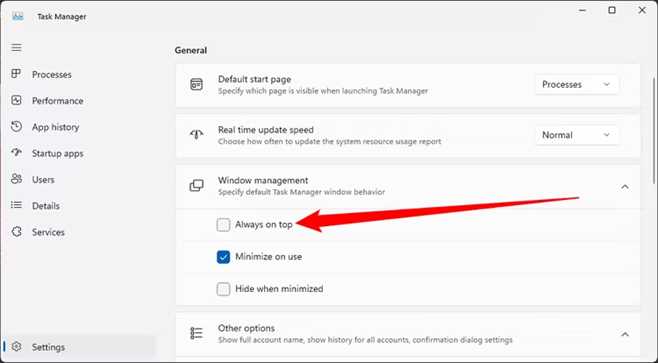
Закрепление окна Mozilla Firefox поверх всех других приложений позволяет постоянно держать браузер на виду при работе с документами, таблицами или мессенджерами. Это особенно полезно при мониторинге новостей, отслеживании курсов валют или использовании веб-инструментов для работы в реальном времени.
Для реализации функции поверх всех окон стандартными средствами Firefox не предусмотрено прямого метода. Обычно используют сторонние расширения или утилиты, которые обеспечивают фиксацию окна. Выбор инструмента зависит от версии браузера и операционной системы: некоторые расширения поддерживают только Windows 10 и выше, а для старых версий может понадобиться вспомогательная программа.
Важно учитывать, что закрепленное окно может мешать взаимодействию с другими приложениями, поэтому стоит настроить прозрачность, размер или поведение закрепления. Некоторые программы позволяют активировать закрепление по горячей клавише, что упрощает переключение между режимами работы без закрытия браузера.
Перед установкой расширений или сторонних утилит рекомендуется проверить их рейтинг и совместимость с Firefox, чтобы избежать конфликтов с уже установленными дополнениями и снизить нагрузку на систему. Также полезно сохранять резервные настройки браузера на случай, если закрепление окажется неудобным или нарушит привычный рабочий процесс.
Проверка текущей версии Firefox и совместимости с плагинами
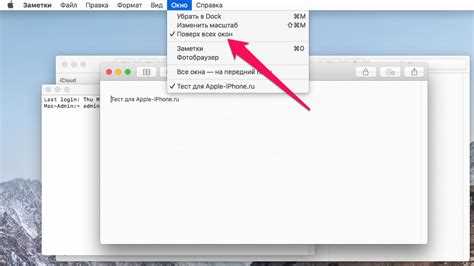
Для закрепления окна Mozilla Firefox поверх всех приложений необходимо убедиться, что установленная версия браузера поддерживает используемые расширения. В Firefox версии 100 и выше расширения для закрепления окна могут работать нестабильно, поэтому оптимально использовать версию 99–102 или проверить обновления конкретного плагина.
Проверить текущую версию браузера можно через меню Настройки → Справка → О Firefox. В открывшемся окне отобразится номер версии и информация о необходимости обновления. При обнаружении старой версии рекомендуется сделать резервную копию профиля перед обновлением, чтобы сохранить установленные расширения и настройки.
Совместимость плагинов проверяется на официальной странице дополнений Mozilla. Для закрепления окна подходят расширения с пометкой “Works with current Firefox version”. Не рекомендуется использовать устаревшие плагины, так как они могут вызвать зависания браузера или некорректное отображение окон поверх других приложений.
После установки расширения важно открыть его настройки и убедиться, что разрешения для работы с окнами активированы. В некоторых случаях требуется перезапуск браузера для корректного применения функций закрепления.
Установка расширений для закрепления окна поверх всех приложений
Установка производится через меню Меню → Дополнения и темы → Расширения → Найти дополнения. После поиска по названию расширения следует нажать Установить и дождаться завершения загрузки. В случае успешной установки в панели инструментов появится иконка управления закреплением.
После установки рекомендуется открыть страницу настроек расширения и активировать функции закрепления, включая поддержку работы с несколькими окнами и настройку горячих клавиш. Некоторые расширения позволяют закреплять окна по умолчанию при запуске Firefox, что упрощает использование браузера одновременно с другими программами.
Если расширение не работает на текущей версии Firefox, можно попробовать альтернативы, такие как PinWin или Window On Top, проверяя их совместимость через страницу дополнений и отзывы пользователей. Важно избегать непроверенных источников для скачивания расширений, чтобы не нарушить работу браузера.
Настройка сторонних программ для фиксации окна Firefox
После установки DeskPins активируйте программу, и в трее появится иконка управления. Для закрепления окна Firefox достаточно кликнуть по значку и затем по заголовку окна браузера. Закрепление будет сохраняться до снятия пина или закрытия браузера.
Другой вариант – TurboTop, который размещает список всех активных окон и позволяет выбрать, какие из них оставлять сверху. В настройках можно указать автозапуск с Windows и создать горячие клавиши для быстрого переключения закрепления.
При использовании сторонних программ стоит проверять совместимость с антивирусами и системными настройками безопасности, чтобы избежать блокировок или конфликтов с другими приложениями. Для многозадачной работы рекомендуется настроить прозрачность закрепленного окна или изменить его размер, чтобы не перекрывать важные элементы других программ.
Использование горячих клавиш для быстрого закрепления окна
Горячие клавиши ускоряют процесс закрепления окна Firefox и позволяют переключаться между закрепленным и обычным режимом без использования мыши. Их настройка зависит от выбранного метода закрепления – расширения или сторонней программы.
Для расширений, поддерживающих горячие клавиши:
- Откройте Меню → Дополнения и темы → Расширения.
- Выберите установленное расширение для закрепления окна.
- Перейдите в раздел Настройки горячих клавиш и назначьте комбинацию для активации закрепления.
- Проверьте работу комбинации на активном окне Firefox.
Для сторонних программ, таких как DeskPins или TurboTop:
- Запустите программу и откройте настройки горячих клавиш.
- Выберите функцию закрепления окна и назначьте удобную комбинацию, например Ctrl + Alt + T.
- Сохраните настройки и протестируйте закрепление на нескольких окнах Firefox.
- При необходимости назначьте комбинации для снятия закрепления или переключения между окнами.
Использование горячих клавиш снижает количество кликов мышью и ускоряет многозадачную работу, особенно при одновременном открытии нескольких браузерных окон или приложений.
Решение возможных проблем с закреплением на разных версиях Windows
На Windows 7 закрепление окна Firefox может работать нестабильно из-за ограниченной поддержки современных расширений. В таких случаях рекомендуется использовать сторонние программы, например DeskPins, которые не зависят от версии браузера и корректно фиксируют окно поверх всех приложений.
На Windows 10 и 11 проблемы чаще возникают при активной функции Режим планшета или включённой прозрачности окон. Для корректной работы закрепления следует отключить прозрачность через Параметры → Персонализация → Цвета → Эффекты прозрачности и проверить, не активирован ли режим планшета.
Если закрепление перестало работать после обновления Firefox или Windows, нужно проверить совместимость расширений и обновить их до последних версий. В редких случаях помогает запуск браузера с правами администратора, особенно если закрепление осуществляется через сторонние утилиты.
При работе с несколькими мониторами важно убедиться, что закрепление окна привязано к активному дисплею. Некоторые программы позволяют выбрать конкретный монитор для закрепления, что предотвращает скрытие окна за другими экранами.
Советы по управлению закрепленным окном без прерывания работы
Закрепленное окно Firefox можно настроить так, чтобы оно не мешало работе с другими приложениями. Один из методов – уменьшить размер окна и разместить его в углу экрана, сохранив доступ к основной части рабочего пространства.
Использование прозрачности через сторонние утилиты позволяет видеть содержимое закрепленного окна, не закрывая другие программы. В DeskPins или TurboTop можно задать уровень прозрачности, чтобы мониторить веб-страницы и одновременно работать с документами.
Для быстрого снятия закрепления рекомендуется назначить горячие клавиши через расширение или программу. Например, комбинация Ctrl + Alt + T в DeskPins мгновенно отключает закрепление без необходимости поиска кнопок на панели инструментов.
При открытии нескольких вкладок полезно фиксировать только одно окно или важные вкладки с ключевой информацией. Это снижает нагрузку на систему и упрощает переключение между приложениями без прерывания работы.
Регулярно проверяйте обновления расширений и сторонних утилит, чтобы поддерживать стабильное закрепление окна и предотвращать конфликты с новыми версиями Firefox или Windows.
Вопрос-ответ:
Можно ли закрепить Firefox поверх всех окон без установки дополнительных программ?
Стандартный браузер Mozilla Firefox не имеет встроенной функции закрепления окна поверх других приложений. Для реализации этой функции требуется использовать расширения, такие как Always on Top, или сторонние утилиты вроде DeskPins и TurboTop, которые добавляют возможность фиксации окна.
Какие расширения лучше использовать для закрепления окна Firefox на Windows 10?
Для Windows 10 подходят расширения Always on Top и PinWin, которые совместимы с текущими версиями браузера. Они позволяют закреплять окно на переднем плане, назначать горячие клавиши и сохранять состояние закрепления при переключении между вкладками.
Почему закрепленное окно Firefox иногда скрывается за другими приложениями?
Это может происходить при включённой прозрачности окон или использовании режима планшета в Windows 10 и 11. Чтобы избежать этой проблемы, рекомендуется отключить прозрачность через Параметры → Персонализация → Цвета → Эффекты прозрачности и убедиться, что закрепление настроено на активный монитор.
Можно ли закрепить несколько окон Firefox одновременно?
Да, некоторые расширения и сторонние программы поддерживают закрепление нескольких окон одновременно. Для этого необходимо активировать закрепление для каждого окна по отдельности и, при необходимости, настроить прозрачность или размер, чтобы все окна были видны и не перекрывали друг друга.
Какие горячие клавиши удобно использовать для закрепления и снятия закрепления окна Firefox?
Горячие клавиши настраиваются через расширения или сторонние программы. Например, в DeskPins часто используют комбинацию Ctrl + Alt + T для закрепления и снятия закрепления окна. В расширениях Firefox можно задать собственные комбинации для быстрого включения и отключения функции без использования мыши.

 Загрузка...