Содержание статьи

На большинстве современных смартфонов и планшетов смена языка интерфейса занимает не более двух минут. В iOS достаточно открыть «Настройки» → «Основные» → «Язык и регион» и выбрать нужный язык из списка. После подтверждения устройство автоматически перезагрузит интерфейс на выбранный язык.
В Android последовательность действий отличается в зависимости от оболочки: в стандартной версии нужно перейти в «Настройки» → «Система» → «Языки и ввод» → «Языки», нажать «Добавить язык» и перетащить его в верх списка для активации. На смартфонах с MIUI или One UI могут использоваться аналогичные пункты, но с небольшими вариациями названий меню.
Для компьютеров с Windows достаточно открыть «Параметры» → «Время и язык» → «Язык», добавить нужный язык и установить его в качестве основного. В macOS изменение происходит через «Системные настройки» → «Язык и регион», где новый язык можно перетащить в начало списка предпочтений.
Важно учитывать, что некоторые приложения не меняют язык автоматически и требуют отдельной настройки в собственных параметрах. Рекомендуется также проверить, что региональные форматы и раскладка клавиатуры соответствуют новому языку, чтобы избежать ошибок ввода и отображения.
Проверка текущего языка интерфейса
Для точного определения языка интерфейса на устройствах iOS откройте «Настройки» → «Основные» → «Язык и регион». В верхней части экрана отображается основной язык системы. Если рядом с названием языка указано «по умолчанию», это значит, что все системные меню, уведомления и клавиатуры настроены на этот язык.
На устройствах Android путь может различаться в зависимости от версии прошивки. Обычно требуется зайти в «Настройки» → «Система» → «Язык и ввод» → «Языки». Первый язык в списке является активным. При наличии нескольких языков система будет автоматически переключаться между ними при вводе текста и отображении приложений.
Для Windows 10 и 11 откройте «Параметры» → «Время и язык» → «Язык». Основной язык интерфейса указан в разделе «Предпочитаемые языки». Обратите внимание, что для некоторых приложений Microsoft Store язык может задаваться отдельно, и он не всегда совпадает с системным.
Чтобы быстро проверить язык на macOS, используйте «Системные настройки» → «Язык и регион». Список языков отображается в порядке приоритета. Система автоматически применяет первый язык для меню, диалогов и встроенных приложений. Для проверки отдельных приложений используйте команду «Показать язык» в меню приложения.
| Платформа | Путь проверки языка | Особенности |
|---|---|---|
| iOS | Настройки → Основные → Язык и регион | Отображается основной язык, отметка «по умолчанию» |
| Android | Настройки → Система → Язык и ввод → Языки | Первый язык в списке активный, возможны автопереключения |
| Windows 10/11 | Параметры → Время и язык → Язык | Системный язык, отдельные приложения могут использовать другой |
| macOS | Системные настройки → Язык и регион | Список по приоритету, первый язык влияет на интерфейс и приложения |
Поиск раздела «Язык и регион» в настройках
На большинстве устройств с Android нужный раздел находится в основном меню «Настройки» → «Система» → «Язык и ввод» → «Языки и регион». В последних версиях Android путь может сокращаться до «Настройки» → «Язык и регион». Используйте строку поиска вверху настроек, набрав «язык», чтобы мгновенно перейти к нужному пункту.
На iOS откройте «Настройки» → «Основные» → «Язык и регион». Здесь отображается текущий язык интерфейса и региональные форматы времени, даты и валюты. Для быстрого перехода можно воспользоваться поиском по настройкам, введя «язык», и система сразу предложит соответствующий пункт.
В Windows 10 путь к языковым настройкам: «Пуск» → «Параметры» → «Время и язык» → «Регион и язык». На Windows 11 аналогично, но добавлен раздел «Предпочитаемые языки» с возможностью быстрого переключения и добавления нового языка через кнопку «Добавить язык».
На macOS откройте «Системные настройки» → «Язык и регион». Здесь можно не только изменить основной язык интерфейса, но и задать приоритет языков для приложений. В поле поиска настроек достаточно набрать «язык», чтобы моментально попасть в этот раздел.
Если устройство поддерживает голосовое управление, запросите «Открой настройки языка» или «Изменить язык устройства». На Android это работает через Google Assistant, на iOS через Siri. Такой метод позволяет сразу перейти в нужный раздел без ручного поиска.
При отсутствии привычного пути всегда проверяйте наличие вкладки «Система», «Общие» или «Персонализация». Раздел «Язык и регион» чаще всего объединяет управление языком интерфейса, форматом даты, времени и чисел, что упрощает настройку для международных пользователей.
Выбор нужного языка из списка доступных
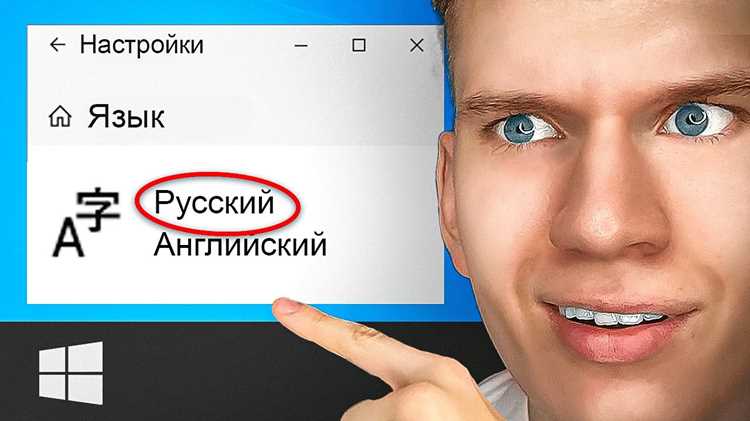
Если устройство поддерживает более 50 языков, используйте поиск по первой букве или встроенную строку поиска. Например, в Android и iOS достаточно начать ввод названия языка – система сразу предложит варианты. Это особенно удобно для языков с нестандартной латиницей или символами, такими как японский, арабский или иврит.
Некоторые системы отображают дополнительные опции рядом с языком: это может быть формат даты, календарь, способ ввода текста и правописание. Перед выбором языка уточните, подходят ли эти настройки для ваших нужд, чтобы не возникло несоответствия при использовании приложений или клавиатуры.
- Проверяйте, поддерживает ли выбранный язык автозамену и подсказки при наборе текста.
- Обратите внимание на поддержку голосового ввода и синтеза речи.
- При необходимости активируйте локализацию меню и системных уведомлений.
После выбора языка рекомендуется перезапустить устройство или выйти из учетной записи, чтобы изменения применились ко всем системным функциям. Это гарантирует корректное отображение интерфейса и отсутствие ошибок в приложениях, использующих системные локали.
Сохранение изменений и перезагрузка устройства
После изменения языка интерфейса убедитесь, что вы подтвердили выбор через кнопку «Сохранить» или «Применить» в настройках. Без этого изменения не вступят в силу, и устройство продолжит использовать предыдущую локаль.
Некоторые модели смартфонов автоматически предлагают перезагрузку после смены языка. Если уведомление не появилось, рекомендуется выполнить ручный рестарт, чтобы все системные элементы отобразились корректно.
Перед перезагрузкой закройте активные приложения и сохраните документы, так как в некоторых случаях перезапуск может привести к потере несохраненных данных.
На устройствах с Windows или macOS достаточно выбрать «Перезагрузка» из меню питания. На Android и iOS удерживайте кнопку питания и выберите соответствующую опцию.
После включения устройства проверьте язык в нескольких ключевых меню: настройки, уведомления и клавиатура. Это позволит убедиться, что система полностью применяет новый язык.
Если устройство не переключилось полностью, попробуйте дополнительно перезапустить службы или приложения, отвечающие за локализацию, через диспетчер задач или настройки приложений.
Для устройств с автоматической синхронизацией учетной записи стоит проверить, что язык изменился и на связанных устройствах. Иногда требуется отдельная синхронизация после перезагрузки.
Регулярная практика сохранения изменений и корректной перезагрузки предотвращает сбои интерфейса, ускоряет загрузку языковых пакетов и обеспечивает стабильную работу системы после смены языка.
Настройка языка клавиатуры и ввода
Для изменения языка клавиатуры на устройствах Android откройте Настройки → Система → Языки и ввод. Здесь можно добавить новый язык, нажав Добавить язык, и выбрать порядок приоритетов для быстрого переключения.
На iOS перейдите в Настройки → Основные → Клавиатура → Клавиатуры. Нажмите Добавить новую клавиатуру и выберите необходимый язык. После этого переключение осуществляется через глобус на клавиатуре.
Windows позволяет менять язык ввода через Панель управления → Язык или сочетание клавиш Alt + Shift по умолчанию. В Windows 11 можно назначить индивидуальные комбинации для каждого языка через Дополнительные параметры клавиатуры.
macOS управляет языками ввода через Системные настройки → Клавиатура → Источники ввода. Рекомендуется включить опцию Показывать меню ввода в строке меню для мгновенного переключения.
Для многоплатформенных пользователей полезно синхронизировать языковые настройки через учетные записи. Например, в Google-аккаунте выбранные языки автоматически подтягиваются на Android и Chromebook.
Совет: используйте комбинации клавиш для ускоренного переключения. На Android это долгое нажатие на пробел, на iOS – глобус, а на Windows и macOS – пользовательские горячие клавиши.
Если требуется ввод специальных символов, активируйте расширенные клавиатуры: для русского – ЙЦУКЕН, для английского – QWERTY, а для международных знаков – Unicode или Emoji.
Проверяйте работу новых языков, открыв текстовый редактор и убедившись, что автокоррекция и предсказание текста корректно работают для каждого выбранного языка.
Исправление ошибок при неверном выборе языка
Некорректный язык интерфейса может затруднить навигацию, поэтому стоит использовать визуальные подсказки: иконки меню, расположение кнопок и последовательность пунктов, а не текстовое описание. Это особенно важно при выборе языков с непривычной для вас письменностью.
После входа в меню языков рекомендуется проверить, добавлен ли основной и запасной язык. На Android можно выбрать «Добавить язык», затем перетащить его на верх списка для приоритета. На iOS используется кнопка «Изменить порядок языков» для установки основного.
Если интерфейс полностью непонятен, полезно воспользоваться сторонними руководствами с иллюстрациями или видео. Например, пошаговые инструкции для моделей Samsung, Xiaomi или iPhone включают скриншоты, что позволяет правильно выбрать язык даже без знания текущего.
В редких случаях смена языка может вызвать сбои в приложениях или некорректное отображение текста. Чтобы устранить это, стоит перезагрузить устройство и проверить обновления системы: «Настройки → Обновление ПО».
При невозможности самостоятельно изменить язык можно использовать временные вспомогательные средства: подключение устройства к компьютеру с фирменным ПО, где интерфейс доступен на вашем языке, или использование голосового ассистента для навигации по меню.
Наконец, после корректной смены языка рекомендуется проверить все основные функции: уведомления, клавиатуру и региональные настройки даты и времени, чтобы убедиться, что смена языка прошла полностью и без потери функциональности.
Вопрос-ответ:
Как быстро сменить язык на смартфоне Android?
Чтобы изменить язык на Android, откройте «Настройки», затем выберите раздел «Система» или «Язык и ввод». Далее нажмите «Языки» и добавьте нужный язык, переместив его вверх списка, чтобы он стал основным. Изменения вступят в силу сразу, и интерфейс устройства обновится на выбранный язык.
Можно ли поменять язык на компьютере с Windows без переустановки системы?
Да, в Windows 10 и 11 это делается через «Параметры» → «Время и язык» → «Язык и регион». Нажмите «Добавить язык», выберите нужный и установите его в качестве основного. После выхода из системы или перезагрузки интерфейс станет отображаться на выбранном языке.
Как изменить язык на iPhone, если я случайно выбрал неправильный?
Откройте «Настройки», затем «Основные» → «Язык и регион». Нажмите «Язык iPhone», выберите подходящий вариант и подтвердите. Через несколько секунд интерфейс устройства обновится, и все системные приложения будут отображаться на новом языке.
Можно ли одновременно использовать несколько языков на устройстве?
Да, многие устройства позволяют добавить несколько языков. Например, на Android можно создать список языков в разделе «Языки» и переключаться между ними. На iPhone также можно добавить дополнительные языки, но основной интерфейс будет отображаться на первом языке списка, а остальные будут доступны для отдельных приложений или клавиатур.
Что делать, если нужный язык отсутствует в списке доступных?
Если нужный язык не отображается, проверьте, поддерживает ли ваша версия системы этот язык. На Android можно загрузить пакет языковых данных через интернет. На Windows или iPhone иногда требуется обновление системы или загрузка дополнительного языкового пакета. После этого язык появится в списке и станет доступен для выбора.

 Загрузка...