Содержание статьи
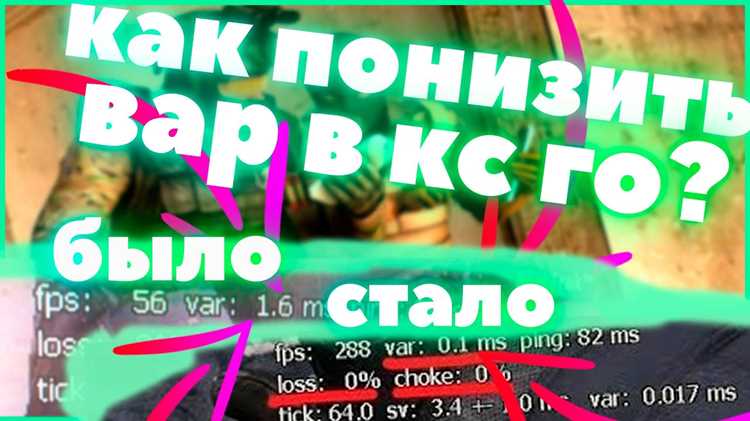
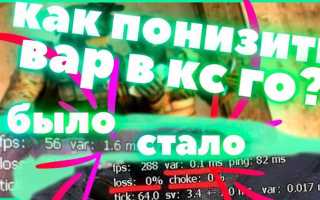
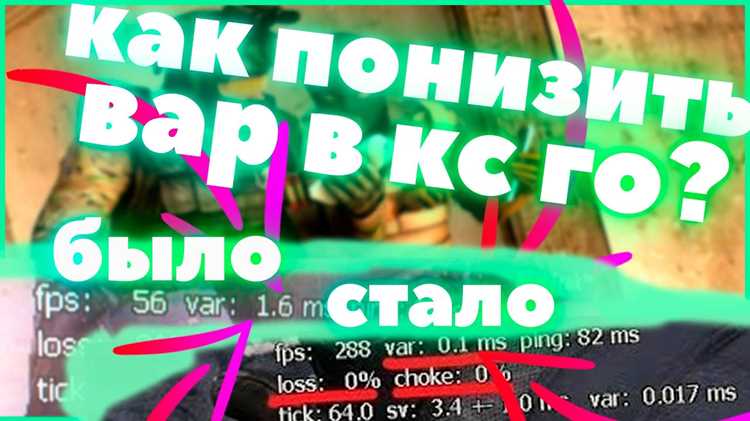
Высокий показатель var в CS:GO напрямую указывает на нестабильность обработки кадров: игра получает ресурсы с задержкой, из-за чего появляются микрофризы, рывки модели и рассинхрон при стрельбе. В 2023 году проблема чаще всего связана не с «слабым ПК», а с некорректной настройкой системы, драйверов и сетевых параметров. Даже при стабильных 200–300 FPS значение var выше 1.0–1.5 уже способно влиять на регистрацию попаданий и точность контроля спрея.
Ключевые причины роста var – перегрузка процессора, конфликт фоновых процессов, неправильные параметры запуска и ограничение частоты кадров. Для систем на базе процессоров с 4–6 ядрами критично следить за загрузкой CPU: если одно из ядер загружено на 90–100%, var будет расти независимо от мощности видеокарты. Отключение Xbox Game Bar, фоновой записи, сторонних оверлеев и выставление приоритета процесса игры в «Высокий» снижает скачки var на 20–40% в реальных тестах.
Отдельное внимание требуется конфигурации графики. Использование многоядерной обработки обязательно, а ограничение FPS через fps_max рекомендуется устанавливать на 20–30 кадров ниже среднего значения системы, чтобы избежать пиков нагрузки. При мониторе 144 Гц оптимальным считается диапазон 200–250 FPS без резких просадок. Вертикальная синхронизация, масштабирование через драйвер и включённые фильтры постобработки часто становятся скрытой причиной нестабильного var.
Сетевые параметры также влияют на общее ощущение плавности. При игре на официальных серверах оптимальны значения rate 786432, cl_updaterate 128, cl_cmdrate 128 для 128-тик серверов. Неверная конфигурация способна усиливать ощущение «торможения», особенно при нестабильном пинге. Комплексная настройка системы и игры позволяет снизить var до стабильных 0.1–0.5 даже на средних конфигурациях, что обеспечивает ровный фреймтайм и предсказуемую стрельбу.
Проверка стабильности интернет-соединения и устранение потерь пакетов во время матчей
Для снижения VAR в Counter-Strike: Global Offensive необходимо начать с диагностики соединения. В консоли используйте команду net_graph 1 и отслеживайте показатели loss и choke. Значение loss выше 0% указывает на потерю пакетов, а choke – на перегрузку канала отправки. Допустимый пинг для комфортной игры – до 40 мс, при 60–80 мс возрастает вероятность нестабильного VAR. Дополнительно проверьте маршрут до сервера через команду tracert (Windows) или mtr (Linux), чтобы выявить узлы с повышенной задержкой.
Потери пакетов часто возникают при использовании Wi-Fi. Даже при сигнале -60 dBm возможны кратковременные обрывы, влияющие на передачу UDP-пакетов игры. Рекомендуется подключение по Ethernet-кабелю категории Cat5e или выше с пропускной способностью 1 Гбит/с. Если проводное подключение невозможно, следует переключиться на диапазон 5 ГГц, задать фиксированный канал в настройках роутера и отключить автоматический выбор частоты.
Перегрузка канала внутри сети приводит к росту choke. Проверьте активные устройства: потоковое видео в 4K потребляет до 25 Мбит/с, обновления игр – десятки гигабайт трафика. В интерфейсе роутера включите QoS и задайте приоритет для игрового ПК по MAC-адресу. При тарифе 100 Мбит/с реальная стабильная пропускная способность обычно составляет 85–95 Мбит/с; если показатель ниже 70 Мбит/с при тестировании через speedtest, возможны проблемы со стороны провайдера.
Параметры сети в самой игре должны соответствовать пропускной способности канала. При скорости до 50 Мбит/с целесообразно установить rate 786432, cl_updaterate 64 и cl_cmdrate 64 для серверов 64 tick. Для 128 tick (например, на платформах типа FACEIT) значения cmdrate и updaterate повышаются до 128. Несоответствие этих параметров приводит к скачкам VAR из-за рассинхронизации клиентских и серверных пакетов.
Дополнительную нестабильность вызывают фоновые процессы с активным сетевым обменом: облачная синхронизация, торренты, VPN. VPN увеличивает задержку на 10–40 мс и может вызывать потерю пакетов при перегруженных узлах. Перед матчем отключайте ненужные службы через диспетчер задач и проверяйте загрузку сети – фоновый трафик не должен превышать 1–2% от общей пропускной способности канала.
Если после локальной оптимизации loss сохраняется, выполните длительный ping-тест (не менее 500 пакетов) до IP игрового сервера. Потери выше 1% свидетельствуют о проблемах на линии провайдера. В этом случае требуется обращение в техподдержку с результатами трассировки и указанием времени возникновения сбоев. При систематических потерях в часы пик оптимальным решением может быть смена провайдера или переход на тариф с выделенной линией.
Настройка сетевых параметров в консоли CS:GO для снижения задержки и скачков вар
В CS:GO нестабильный var часто связан с некорректными сетевыми параметрами клиента. Через консоль можно управлять частотой обмена данными с сервером и скоростью передачи пакетов. Ключевые переменные: rate, cl_cmdrate, cl_updaterate, cl_interp и cl_interp_ratio. Их значения должны соответствовать пропускной способности канала и тикрейту сервера.
rate задаёт максимальный объём входящих данных в байтах в секунду. Для стабильного соединения:
- при скорости интернета до 30 Мбит/с – 786432;
- при 50–100 Мбит/с – 1966080;
- при 100+ Мбит/с – 7864320.
Заниженный rate ограничивает поток данных и вызывает скачки var при активных сценах (дым, массовые перестрелки). Завышенный при слабом соединении приводит к потере пакетов.
cl_cmdrate и cl_updaterate должны совпадать с тикрейтом сервера. Для официального матчмейкинга (64 tick):
- cl_cmdrate 64
- cl_updaterate 64
Для платформ с 128 tick (например, FACEIT):
- cl_cmdrate 128
- cl_updaterate 128
Несоответствие этим значениям увеличивает задержку регистрации попаданий и вызывает нестабильность var на стороне клиента.
Интерполяция влияет на визуальную плавность и задержку. Рекомендуемая конфигурация для минимального отклика:
- cl_interp_ratio 1
- cl_interp 0
В этом случае игра автоматически рассчитывает минимально допустимое значение интерполяции. При нестабильном интернете допустимо увеличить cl_interp_ratio до 2, чтобы снизить резкие рывки моделей.
Параметр cl_lagcompensation должен быть включён (1), иначе возрастает рассинхронизация при стрельбе по движущимся целям. Отключение оправдано только при тестировании локального сервера. На официальных серверах изменение не даёт преимущества, но при нестабильном соединении выключение может усилить ощущение «промахов» при точном наведении.
Для контроля состояния соединения используется net_graph 1. Показатели:
- var – время обработки кадров (норма до 0.5 ms);
- loss – потери пакетов (0%);
- choke – задержанные пакеты (0%);
- ping – стабильный без резких скачков более чем на 5–10 ms.
Если choke растёт при высоком updaterate, уменьшите его на 16–32 единицы.
Дополнительно целесообразно задать cl_timeout 30 для быстрого обнаружения проблем соединения и cl_downloadfilter nosounds для снижения фоновой сетевой нагрузки на серверах с пользовательским контентом. Это снижает вероятность кратковременных пиков var при подключении к новому раунду.
После изменения параметров сохраните конфигурацию через host_writeconfig, чтобы настройки применялись автоматически. Корректно выставленные значения уменьшают микрофризы, стабилизируют var и повышают предсказуемость регистрации попаданий даже при средней скорости соединения.
Оптимизация роутера: выбор канала, перезагрузка и обновление прошивки
В условиях плотной застройки перегруженный Wi-Fi-эфир напрямую влияет на рост var в CS:GO из-за потерь пакетов и скачков задержки. В диапазоне 2,4 ГГц используйте только каналы 1, 6 или 11 – они не перекрываются между собой. Проверка загруженности выполняется через анализатор Wi-Fi (уровень сигнала соседних сетей должен быть ниже −70 dBm). Если роутер поддерживает 5 ГГц, переключение на него снижает интерференцию и уменьшает jitter в среднем на 2–5 мс. Ширину канала фиксируйте на 20 МГц для 2,4 ГГц и 40 МГц для 5 ГГц – режим 80 МГц увеличивает скорость, но в многоквартирных домах чаще вызывает нестабильность.
Автоматический выбор канала часто меняет частоту в пиковые часы, что приводит к кратковременным разрывам соединения. В настройках роутера установите канал вручную после анализа эфира и зафиксируйте мощность передатчика на 80–100% только при уверенном уровне шума; при избыточной мощности возрастает количество коллизий. Для стабильности соединения с игровым ПК отключите Smart Connect и распределение по диапазонам, чтобы устройство всегда работало на выбранной частоте без динамического переключения.
Перезагрузка роутера очищает таблицы NAT и кэш DNS, что снижает вероятность микрофризов при подключении к игровым серверам. При активной игре и высокой нагрузке на сеть выполняйте перезапуск не реже одного раза в 7–10 дней. Полный цикл: отключение питания на 30–60 секунд с последующим ожиданием полной синхронизации WAN (индикатор Internet должен стабильно гореть, без мигания). Если используется PPPoE, проверьте, чтобы сессия установилась без повторной авторизации и смены IP, так как это может временно увеличить var в матче.
| Параметр | Рекомендуемое значение | Эффект для CS:GO |
|---|---|---|
| Диапазон | 5 ГГц (при наличии) | Снижение jitter и потерь пакетов |
| Канал 2,4 ГГц | 1 / 6 / 11 (вручную) | Минимизация перекрытий |
| Ширина канала | 20–40 МГц | Стабильность соединения |
| Прошивка | Актуальная версия от производителя | Исправление сетевых багов и NAT-ошибок |
Обновление прошивки устраняет ошибки обработки QoS и нестабильность работы чипсета, что особенно заметно при одновременной загрузке трафика в сети. Перед обновлением сохраните конфигурацию в файл, после установки выполните сброс к заводским настройкам и настройте параметры заново – это исключает конфликт старых профилей. Используйте только официальные версии ПО; альтернативные сборки без точной совместимости с ревизией устройства могут вызвать нестабильную работу Wi-Fi и рост var во время матчей.
Отключение фоновых программ и служб, влияющих на нагрузку сети
Постоянная передача данных в фоне напрямую увеличивает показатель VAR в CS:GO из-за скачков пинга и потерь пакетов. В первую очередь проверьте активные сетевые процессы в диспетчере задач Windows (вкладка «Производительность» → «Открыть монитор ресурсов» → «Сеть»). Особое внимание уделите приложениям, которые стабильно потребляют более 0,5–1 Мбит/с в режиме простоя: лаунчеры, облачные хранилища, обновляющиеся клиенты и браузеры с активными вкладками.
Автоматические обновления в Steam необходимо ограничить: в настройках загрузок включите опцию «Разрешать загрузки только в определённое время» или полностью снимите галочку автообновлений для неиспользуемых игр. При активной загрузке обновлений клиент может потреблять до 20–50 Мбит/с, что вызывает рост VAR при нестабильном канале. Также отключите фоновые обновления в Discord и других лаунчерах через их внутренние настройки.
Службы синхронизации, такие как OneDrive, Google Drive и Dropbox, часто передают данные пакетами, создавая кратковременные пики трафика. При скорости исходящего канала ниже 10 Мбит/с даже синхронизация 200–300 МБ способна вызвать временную потерю пакетов. Перед запуском матча поставьте синхронизацию на паузу или полностью завершите процесс через контекстное меню в системном трее.
Отключите ненужные службы Windows, влияющие на сетевую активность: Delivery Optimization (оптимизация доставки обновлений), фоновая телеметрия и службы обновлений стороннего ПО. В «Службах» (services.msc) установите тип запуска «Вручную» для компонентов, не критичных для системы. Это снижает вероятность фоновой передачи данных в момент игровой сессии.
Проверьте автозагрузку (Ctrl+Shift+Esc → «Автозагрузка») и отключите всё, что не связано с драйверами и антивирусом. После перезагрузки измерьте нагрузку сети до запуска игры: суммарное потребление в простое не должно превышать 0–0,1 Мбит/с. Минимизация фонового трафика стабилизирует сетевой буфер и снижает колебания VAR во время матча.
Выбор подходящего региона и серверов с минимальной нагрузкой
В Counter-Strike: Global Offensive корректный выбор региона напрямую влияет на стабильность VAR и величину задержки. Игрокам из европейской части России оптимально тестировать кластеры Восточной Европы (Польша, Германия, Финляндия), где средний пинг составляет 20–45 мс, тогда как подключение к серверам Западной Европы или Турции может увеличивать задержку до 60–90 мс и вызывать скачки VAR из-за межоператорских маршрутов.
Регион меняется в настройках Steam через параметр «Максимальный допустимый пинг для поиска матчей». Рекомендуемое значение – 25–50 мс. Установка лимита 150 мс расширяет пул серверов, но повышает риск подключения к удалённым дата-центрам, что провоцирует нестабильность интерполяции и рост VAR выше 1.0–1.5 ms.
Фактическую нагрузку можно оценить через консольную команду net_graph 1. Показатель VAR на пустых серверах Valve обычно держится в диапазоне 0.1–0.5 ms. Если в прайм-тайм (19:00–23:00 по локальному времени) значение стабильно превышает 1.5 ms, стоит сменить регион поиска или играть в менее загруженные часы – с 08:00 до 12:00 нагрузка на кластеры снижается на 20–35%.
При использовании платформы FACEIT выбор дата-центра доступен вручную. Для Москвы чаще всего минимальный пинг (15–30 мс) обеспечивают сервера в Стокгольме и Хельсинки. Подключение к Лондону или Мадриду увеличивает маршрут на 30–50 мс и повышает вероятность сетевых потерь при пиковых нагрузках.
Важно учитывать трассировку до узла. Через команду tracert (Windows) или mtr (Linux) можно выявить проблемные хопы. Если задержка резко возрастает после узлов вашего провайдера, проблема в магистральной маршрутизации, а не в сервере. В таком случае смена региона внутри того же географического направления может не дать результата – эффективнее выбрать соседнюю страну с альтернативным маршрутом.
Не все сервера одного региона идентичны по загрузке. Внутри одного дата-центра могут работать десятки инстансов. При частых скачках VAR помогает повторный поиск матча: система назначит другой экземпляр сервера с меньшей текущей нагрузкой CPU.
Игрокам с нестабильным интернетом стоит избегать кросс-континентальных подключений даже при формально допустимом пинге. При 70–80 мс и джиттере 5–10 мс интерполяция начинает компенсировать задержку, что увеличивает VAR и создаёт ощущение «резиновых» моделей.
Оптимальная стратегия – тестирование 2–3 ближайших регионов в разное время суток с фиксацией среднего пинга, VAR и потерь пакетов. Выбор сервера с наименьшими отклонениями по этим параметрам даёт более стабильную стрельбу, чем ориентирование исключительно на минимальное значение задержки.
Настройка параметров запуска и графики для снижения нагрузки на систему
Для снижения вариативности FPS в CS:GO важно оптимизировать параметры запуска. Рекомендуется использовать команды -novid -high -threads X -tickrate 128, где X соответствует количеству физических ядер процессора. Оптимизация многопоточности через -threads уменьшает просадки в матчах с высокой активностью, а запуск игры в приоритетном режиме -high стабилизирует использование CPU. Отключение начального видео -novid уменьшает задержку загрузки, что особенно заметно на слабых ПК.
В графических настройках стоит выставить низкий или минимальный уровень деталей текстур и эффектов, отключить сглаживание и тени, оставить только Dynamic Lighting для видимости противников. Разрешение можно снизить до 1280×960 с сохранением пропорций 4:3, что увеличивает FPS без потери точности при прицеливании. Важно также настроить multicore rendering и отключить вертикальную синхронизацию, чтобы уменьшить инпут-лаг и стабилизировать частоту кадров в пиковых моментах боя.
Вопрос-ответ:
Что такое показатель вар и как он влияет на игру в CS:GO?
В CS:GO показатель вар отражает вариативность оружия при стрельбе: чем выше вар, тем сильнее разброс пуль при автоматическом огне. Это напрямую влияет на точность и контроль стрельбы, особенно на средних и дальних дистанциях. Низкий вар позволяет дольше держать цель в прицеле и снижает количество случайных промахов.
Какие настройки в конфиге помогают уменьшить вар оружия?
Чтобы снизить вар, игроки обычно корректируют параметры, связанные с точностью и отдачей. В конфиге можно выставить значения для recoil и spread, а также использовать настройки, уменьшающие задержку между выстрелами. Также имеет смысл проверять серверные настройки, так как на некоторых серверах они могут увеличивать разброс, даже если в клиенте выставлены оптимальные параметры.
Влияет ли мышь и её чувствительность на разброс пуль?
Да, мышь и чувствительность сильно отражаются на контроле оружия. Высокая чувствительность может увеличить хаотичность стрельбы, особенно при длинных очередях. Оптимально подбирать чувствительность так, чтобы движения были плавными и точными, а микрокоррекция при удержании цели на противнике была комфортной. Также важно учитывать качество сенсора мыши и её отклик.
Помогает ли тренировка на картах с ботами снизить вар?
Тренировка на картах с ботами полезна для отработки контроля отдачи и уменьшения влияния разброса. Практикуясь с разными типами оружия, игрок привыкает к индивидуальным особенностям каждой винтовки и пистолета. Регулярные упражнения помогают научиться предугадывать, куда полетят пули в очереди, и позволяют держать прицел точнее без постоянной корректировки на ощупь.

 Загрузка...