Содержание статьи

Потерянный документ не означает его удаление: чаще всего файл остается на диске, но пользователь не знает точный путь к каталогу. В операционных системах семейства Windows и macOS предусмотрены встроенные инструменты, позволяющие определить физическое расположение объекта за несколько действий – от отображения полного пути в строке заголовка до вызова свойств через контекстное меню.
В Windows достаточно открыть свойства файла и обратить внимание на поле «Расположение», где указывается директория хранения. Альтернативный способ – комбинация Shift + правый клик с выбором пункта копирования пути, что позволяет получить точный адрес в формате C:\Пользователи\Имя\Документы. В macOS путь отображается через удержание клавиши Option в меню «Файл» или через окно «Информация», где строка «Где» показывает полный маршрут к каталогу.
Если файл найден через поиск системы, важно перейти к его физическому размещению: в Windows используется команда «Открыть расположение файла», а в macOS – «Показать в Finder». Эти функции особенно полезны при работе с временными загрузками браузеров, вложениями электронной почты и дубликатами, когда имя совпадает, но директории отличаются.
Для точного контроля структуры хранения рекомендуется активировать отображение полного пути в адресной строке проводника, а также включить показ скрытых элементов системы. Это упрощает навигацию по вложенным папкам, позволяет выявить дубликаты и избежать случайного редактирования копии вместо оригинала.
Как определить путь к файлу через свойства в Windows
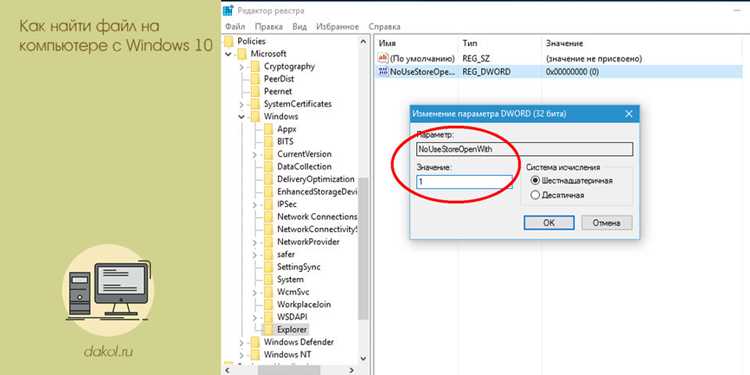
В :contentReference[oaicite:0]{index=0} путь к файлу определяется через окно «Свойства». Откройте проводник, выделите нужный объект и нажмите Alt+Enter или выберите пункт «Свойства» в контекстном меню. На вкладке «Общие» поле «Расположение» показывает каталог без имени файла, а поле «Имя» – точное имя с расширением. Чтобы получить полный путь, объедините значение из «Расположение» и «Имя» вручную либо нажмите кнопку «Копировать путь» (доступна в новых версиях системы), которая помещает строку формата C:\Папка\Файл.ext в буфер обмена. Для системных файлов дополнительно проверьте вкладку «Подробно», если требуется уточнить исходный каталог при совпадении имен.
Особенности отображения данных зависят от версии системы и типа объекта:
| Элемент | Где смотреть | Что отображается |
|---|---|---|
| Обычный файл | Вкладка «Общие» → «Расположение» | Путь к папке без имени файла |
| Ярлык (.lnk) | Вкладка «Ярлык» → «Объект» | Полный путь к целевому файлу |
| Системный файл | «Общие» + «Подробно» | Каталог размещения и атрибуты |
| Сетевой файл | «Общие» → «Расположение» | UNC-путь вида \\Сервер\Папка |
Если поле «Расположение» отсутствует, используйте сочетание Shift + правый клик по файлу и команду «Копировать как путь» – система скопирует абсолютный адрес с кавычками, что удобно при вставке в командную строку или в диалог «Выполнить».
Как скопировать полный путь к файлу через контекстное меню Проводника
В Windows открыть Проводник и найти нужный файл – первый шаг. Кликните по файлу правой кнопкой мыши, чтобы вызвать контекстное меню. Среди стандартных пунктов появится опция «Свойства» и «Отправить». Для копирования полного пути чаще всего используют сочетание клавиш или пункт «Копировать как путь».
Если вы используете Windows 10 или 11, после вызова контекстного меню удерживайте клавишу Shift. Это активирует дополнительные команды. В расширенном меню появится пункт «Копировать как путь». Выбор этой команды автоматически помещает абсолютный путь файла в буфер обмена.
Скопированный путь имеет формат «C:\Пользователи\Имя_Пользователя\Документы\Файл.txt». Он включает букву диска, все вложенные папки и имя файла с расширением. Такой путь подходит для вставки в командную строку, диалог «Выполнить» или текстовый редактор.
После копирования пути достаточно открыть нужное приложение и использовать Ctrl+V для вставки. В отличие от ручного поиска папки, этот метод исключает ошибки при наборе или путаницу с похожими именами файлов. Путь сохраняется полностью, включая пробелы и специальные символы.
Если пункт «Копировать как путь» отсутствует, убедитесь, что вы удерживали Shift. В старых версиях Windows можно использовать комбинацию Ctrl+Shift и перетаскивание файла в окно командной строки для получения полного пути. Это надежный способ для любых форматов файлов и вложенных каталогов.
Как узнать расположение файла на Mac через Finder
В Finder можно определить точный путь к файлу несколькими способами без использования терминала. Самый наглядный метод – включить строку пути в нижней части окна. Откройте Finder, в верхнем меню выберите «Вид» → «Показать строку пути». После этого при выделении любого объекта внизу окна отобразится полный иерархический путь от корневого каталога диска до выбранного файла.
Альтернативный способ – использование контекстного меню с клавишей Option. Выделите файл, затем удерживайте клавишу Option (⌥) и щёлкните правой кнопкой мыши. В меню появится пункт «Скопировать путь до “имя_файла”». После выбора полный путь будет помещён в буфер обмена в формате, например: /Users/Имя/Документы/Проект/отчёт.pdf.
Для быстрого просмотра расположения без копирования используйте информационное окно:
- Выделите файл.
- Нажмите Cmd (⌘) + I.
- В разделе «Основные» найдите строку «Где».
Поле «Где» показывает папку, в которой хранится объект. Чтобы перейти к ней напрямую, щёлкните по значку папки рядом с именем в верхней части окна информации.
Если требуется отобразить полный путь в заголовке окна Finder, активируйте скрытую функцию через настройки системы отображения: удерживайте Cmd (⌘) и щёлкните по имени папки в верхней панели окна. Появится выпадающий список со всеми вложенными каталогами, позволяющий быстро перейти на любой уровень структуры.
Для визуального определения вложенности используйте режим столбцов:
- Откройте папку в Finder.
- Переключитесь в режим «Столбцы» (Cmd + 3).
- Просматривайте последовательность каталогов слева направо.
Этот режим особенно удобен при анализе глубокой структуры директорий и перемещении между уровнями без открытия множества окон.
При работе с результатами поиска в Finder определить исходное расположение можно через панель пути или команду «Показать в папке». Выделите найденный файл, нажмите Cmd (⌘) + Enter – откроется директория, где физически хранится объект. Это исключает путаницу между смарт-папками и фактическим размещением на диске.
Для постоянного отображения строки состояния с количеством объектов и дополнительной информацией выберите «Вид» → «Показать строку состояния». В сочетании со строкой пути это позволяет одновременно видеть и точное расположение файла, и параметры текущей директории, что упрощает контроль структуры хранения данных на Mac.
Как отобразить путь к файлу через адресную строку Проводника
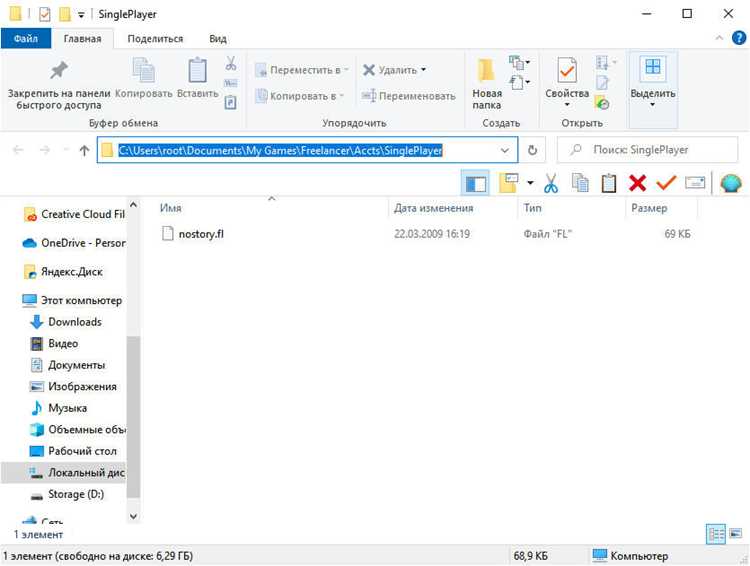
В Проводнике Windows путь к файлу отображается в верхней адресной строке. Если строка показывает только иерархические кнопки-плитки, щелкните по пустому месту внутри нее – текстовое представление полного пути автоматически отобразится.
Для копирования пути к файлу используйте комбинацию Ctrl + C после выделения текста в адресной строке. Полученный путь можно вставлять в терминалы, скрипты или другие приложения без изменения структуры папок.
Если необходимо получить путь к конкретному файлу, а не к папке, щелкните правой кнопкой мыши по файлу и выберите Свойства → Расположение. Этот метод покажет точную директорию, после чего к имени файла добавляется сам файл, формируя полный путь.
В Проводнике Windows 11 доступна функция быстрого копирования полного пути через контекстное меню:
- Выделите файл
- Нажмите правую кнопку мыши
- Выберите Копировать как путь
Этот способ сохраняет кавычки вокруг пути и сразу готов к вставке в командную строку.
Для постоянного отображения полного пути в адресной строке можно включить режим Текстового ввода пути через правый клик по пустой области адресной строки и выбор пункта Всегда показывать полный путь. Это упрощает работу с вложенными папками и ускоряет навигацию по файловой системе.
Как найти папку хранения файла через поиск Windows
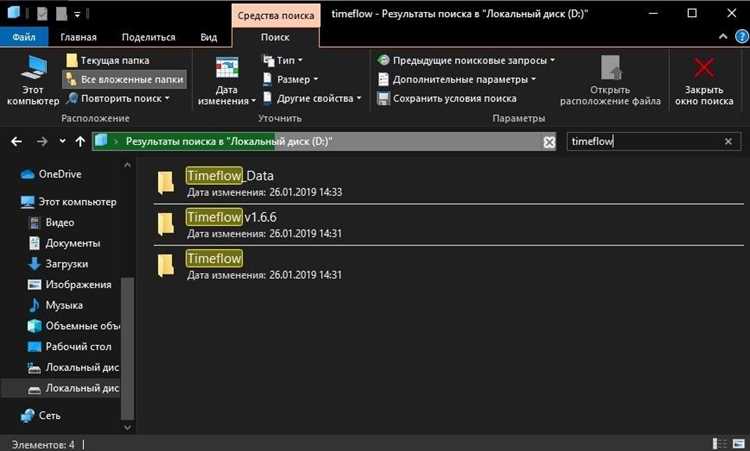
Для ускорения поиска рекомендуется заранее включить индексацию файлов на диске через Параметры индексирования в панели управления. Также можно использовать фильтры поиска, указывая тип файла, дату изменения или размер, чтобы отобразить только релевантные результаты. Эти инструменты позволяют минимизировать количество ненужных файлов и точно определить путь к нужной папке хранения без ручного просмотра всех директорий.
Как определить путь к открытому файлу через диспетчер задач
Откройте Диспетчер задач комбинацией клавиш Ctrl + Shift + Esc. Перейдите на вкладку «Подробности» (или «Процессы» в Windows 11) и найдите процесс, связанный с нужным файлом. Щелкните правой кнопкой мыши по процессу и выберите «Открыть расположение файла». Появится проводник с точным путем к исполняемому файлу или документу. Если пункт недоступен, используйте свойства процесса через «Свойства» → «Расположение файла».
Дополнительно можно использовать
- Ctrl + Shift + N для быстрого открытия папки из пути в адресной строке проводника.
- Команду «tasklist /v» в командной строке для определения PID процесса и его точного местоположения.
- Сочетание Task Manager + Shift для выбора процессов с правами администратора, если файл защищен системой.
Эти методы позволяют быстро определить местоположение даже скрытых или системных файлов без использования стороннего ПО.
Как узнать расположение файла с помощью командной строки
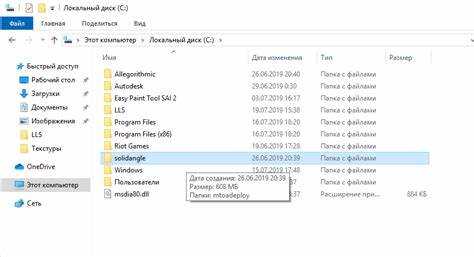
В macOS и Linux откройте терминал и используйте команду which для определения пути к исполняемым файлам, доступным в PATH: which имя_файла. Для глобального поиска по файловой системе применяйте find: sudo find / -type f -name «имя_файла» 2>/dev/null – ключ -type f ограничивает результаты файлами, перенаправление 2>/dev/null скрывает сообщения об ошибках прав доступа. Если требуется ускорить поиск, используйте locate имя_файла (при наличии предварительно обновлённой базы командой sudo updatedb), что позволяет получить путь за доли секунды без сканирования диска в реальном времени.

 Загрузка...