Содержание статьи

Network graphics могут занимать значительное пространство на устройстве и замедлять работу системных приложений. Перед удалением важно определить их точное расположение, чтобы избежать случайного удаления критических файлов. Для Windows это обычно папки AppData и ProgramData, для macOS – ~/Library/Caches и ~/Library/Application Support.
Перед началом удаления рекомендуется создать резервную копию системы или использовать точку восстановления. Это позволит вернуть файлы в случае ошибки и защитит конфигурацию операционной системы.
Для безопасного удаления можно использовать встроенные инструменты системы или проверенные сторонние утилиты. Например, в Windows команды PowerShell позволяют удалять кэшированные network graphics без вмешательства в системные файлы, а на macOS Terminal с командами rm и find помогает точно выбирать ненужные элементы.
После удаления важно проверить, остались ли скрытые файлы и временные данные. Очистка временного кэша и перезагрузка системы гарантируют, что network graphics полностью удалены и не будут занимать ресурсы устройства.
Регулярная проверка папок с кэшем и использование скриптов для автоматической очистки помогает поддерживать свободное место и предотвращает накопление ненужных network graphics в будущем.
Определение типа network graphics на устройстве
Network graphics на устройстве могут быть представлены в виде временных кэшей, системных и пользовательских изображений, загруженных из сети. Для точного определения типа важно проверить расширения файлов: чаще всего это .png, .jpg, .gif, а иногда .webp или .bmp.
В Windows для выявления расположения файлов рекомендуется использовать проводник с включённой опцией отображения скрытых папок и файлов. Основные каталоги, где хранятся network graphics, включают C:\Users\Имя_пользователя\AppData\Local\Packages и C:\ProgramData.
На macOS проверку лучше начинать с папок ~/Library/Caches и ~/Library/Application Support. Команды Terminal, такие как find ~/Library -name «*.png», позволяют быстро выявить все графические файлы, загруженные приложениями.
Для точного анализа стоит учитывать дату создания и последний доступ к файлу. Файлы, которые долго не использовались и занимают значительное место, чаще всего подходят для безопасного удаления без риска повлиять на работу системы.
Подготовка инструментов и программ для удаления
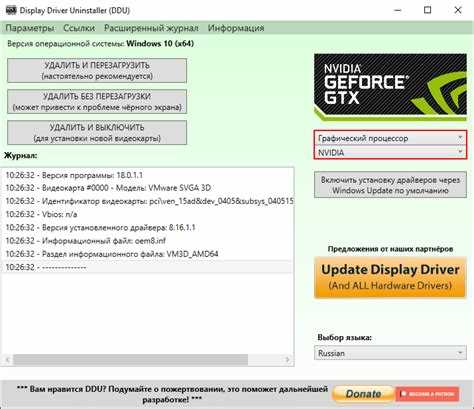
Для безопасного удаления network graphics важно заранее подготовить инструменты и выбрать подходящие программы. Неправильное удаление может повлиять на работу приложений или системы.
Рекомендуется использовать следующие инструменты:
- Встроенные средства системы: на Windows – «Очистка диска» и PowerShell, на macOS – Terminal и утилиту Disk Utility.
- Сторонние программы: CCleaner, CleanMyMac или BleachBit позволяют выявлять и удалять кэшированные network graphics.
- Файловые менеджеры с расширенными функциями: Total Commander для Windows и ForkLift для macOS помогают управлять скрытыми файлами и сортировать их по дате и размеру.
Перед запуском удаления рекомендуется:
- Создать резервную копию критических файлов или системы.
- Определить каталоги с кэшем и сетевой графикой.
- Проверить версии используемых программ для совместимости с операционной системой.
Тщательная подготовка минимизирует риск удаления нужных файлов и ускоряет процесс очистки устройства.
Удаление network graphics через системные настройки
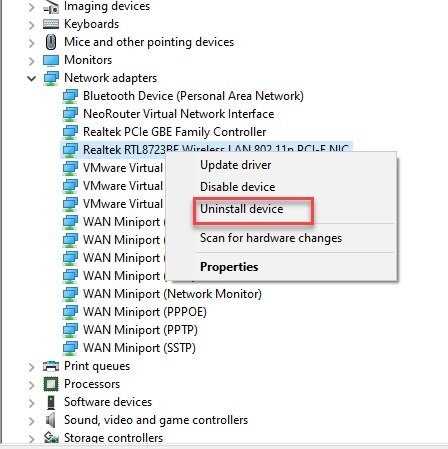
Системные настройки предоставляют безопасный способ удаления network graphics без риска повреждения файлов операционной системы. На Windows для этого используется утилита «Очистка диска»:
- Откройте меню «Пуск» и найдите «Очистка диска».
- Выберите диск, на котором хранятся network graphics, обычно это C:.
- В списке удаляемых элементов отметьте «Временные файлы» и «Кэш приложений».
- Нажмите «ОК» и подтвердите удаление.
На macOS очистка выполняется через системное приложение Disk Utility и стандартные команды Terminal:
- Откройте Disk Utility и выберите основной диск.
- Используйте функцию «First Aid» для проверки и оптимизации кэша.
- Через Terminal выполните команду rm -rf ~/Library/Caches/* для удаления временных сетевых графических файлов.
После удаления рекомендуется перезагрузить устройство, чтобы система корректно пересчитала используемое дисковое пространство и убедиться, что network graphics удалены полностью.
Использование командной строки для очистки файлов

Командная строка позволяет быстро удалять network graphics без использования сторонних программ, сохраняя контроль над удаляемыми файлами.
На Windows рекомендуется использовать PowerShell:
- Откройте PowerShell с правами администратора.
- Для поиска файлов используйте команду: Get-ChildItem -Path «C:\Users\<Имя_пользователя>\AppData» -Include *.png, *.jpg, *.gif -Recurse.
- Для удаления ненужных файлов примените: Remove-Item -Path «C:\Users\<Имя_пользователя>\AppData\Local\Temp\*» -Recurse.
На macOS можно использовать Terminal:
- Откройте Terminal и перейдите в каталог с кэшем: cd ~/Library/Caches.
- Для поиска файлов выполните: find . -name «*.png» или find . -name «*.jpg».
- Для удаления примените: rm -rf ./<название_каталога>.
Рекомендуется перед удалением проверять найденные файлы и сохранять резервные копии важных данных, чтобы исключить случайное удаление нужных элементов.
Проверка остаточных данных после удаления
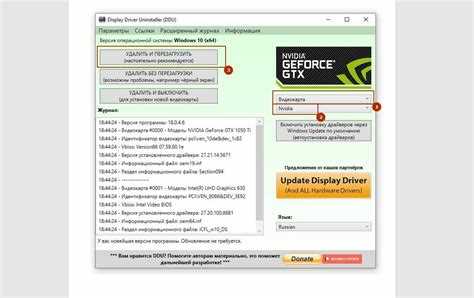
Даже после удаления network graphics часть файлов может оставаться в скрытых папках или временных кэшах. Проверка остаточных данных помогает освободить пространство и предотвратить повторное использование устаревших изображений.
На Windows рекомендуется:
- Использовать проводник с включённой опцией отображения скрытых файлов.
- Проверить каталоги C:\Users\Имя_пользователя\AppData\Local\Temp и C:\ProgramData на наличие старых графических файлов.
- При необходимости выполнить повторную очистку через PowerShell командой Remove-Item с указанием конкретных файлов и папок.
На macOS проверка выполняется через Terminal и Finder:
- Использовать команду find ~/Library/Caches -name «*.png» или аналогичные для других форматов.
- Удалять только файлы, которые не используются системными приложениями, чтобы не нарушить работу программ.
- Перезагрузить систему для обновления информации о свободном месте на диске.
Регулярная проверка остаточных данных обеспечивает полное удаление network graphics и поддерживает оптимальное использование ресурсов устройства.
Предотвращение повторного появления network graphics
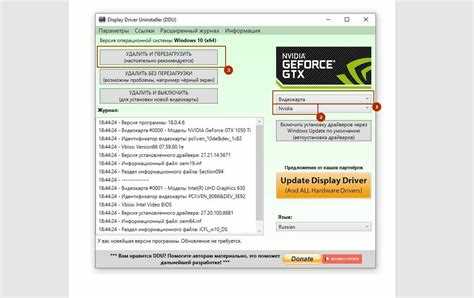
После удаления network graphics важно настроить систему и приложения так, чтобы новые ненужные файлы не накапливались автоматически.
Рекомендуемые меры включают управление кэшем браузеров и приложений, настройку временных папок и использование автоматических скриптов очистки.
| Мера | Описание | Применение |
|---|---|---|
| Очистка кэша браузеров | Удаление временных изображений и сетевой графики, загруженной веб-страницами | Настроить автоматическую очистку при закрытии браузера или использовать встроенные опции в настройках |
| Управление кэшами приложений | Ограничение объема кэшируемых данных и настройка периодической очистки | Использовать встроенные настройки приложений или сторонние утилиты для контроля размера кэша |
| Автоматические скрипты очистки | Регулярное удаление старых network graphics из временных папок | Настроить cron-задачи на macOS или планировщик задач на Windows с командами удаления |
| Мониторинг новых файлов | Отслеживание появления больших графических файлов и их своевременное удаление | Использовать утилиты поиска файлов по размеру и дате изменения, например, PowerShell или Terminal |
Применение этих мер снижает вероятность повторного накопления network graphics и поддерживает чистоту системы.
Вопрос-ответ:
Что такое network graphics и как они появляются на устройстве?
Network graphics — это изображения, загруженные из сети и сохранённые в кэше приложений или системы. Они могут появляться при просмотре веб-страниц, использовании мессенджеров и других программ, которые загружают графику автоматически для ускорения работы.
Можно ли удалить network graphics без риска повредить систему?
Да, если использовать встроенные средства операционной системы или проверенные утилиты. На Windows это «Очистка диска» и PowerShell, на macOS — Terminal и Disk Utility. Перед удалением рекомендуется создавать резервные копии критичных данных и проверять, какие файлы будут удалены.
Как определить, какие network graphics занимают больше всего места?
Для этого стоит проверять каталоги кэша и временных файлов, сортируя их по размеру. На Windows можно использовать проводник или PowerShell с командой Get-ChildItem, на macOS — Terminal с командой find и сортировкой по размеру. Это позволяет выявлять старые и крупные файлы, которые можно безопасно удалить.
Можно ли автоматизировать процесс удаления network graphics?
Да, на Windows можно настроить скрипты PowerShell через Планировщик задач, а на macOS — использовать cron-задачи для периодической очистки папок с кэшем. Автоматизация помогает поддерживать свободное место и предотвращает накопление ненужной графики без постоянного вмешательства пользователя.
Как проверить, что network graphics удалены полностью?
После удаления рекомендуется проверить скрытые папки и временные каталоги, чтобы убедиться, что старые файлы не остались. На Windows — это AppData и ProgramData, на macOS — ~/Library/Caches и ~/Library/Application Support. Также стоит перезагрузить систему, чтобы она обновила состояние дискового пространства.
Какие инструменты лучше использовать для удаления network graphics на Windows и macOS?
На Windows можно использовать встроенную утилиту «Очистка диска» и PowerShell для удаления кэша и временных изображений. На macOS подходит Terminal для работы с папками ~/Library/Caches и ~/Library/Application Support, а также Disk Utility для проверки диска. Сторонние программы, такие как CCleaner или BleachBit, помогают управлять большим количеством кэшированных файлов, но перед их запуском рекомендуется создавать резервные копии.
Как определить, какие network graphics можно безопасно удалить?
Для этого следует проверять дату последнего использования и размер файлов. Старые файлы форматов .png, .jpg, .gif, .webp, которые долго не открывались, обычно безопасны для удаления. На Windows это можно делать через проводник или PowerShell, а на macOS через Terminal с командой find. Также стоит избегать удаления системных изображений, используемых приложениями для корректной работы интерфейса.

 Загрузка...