Содержание статьи
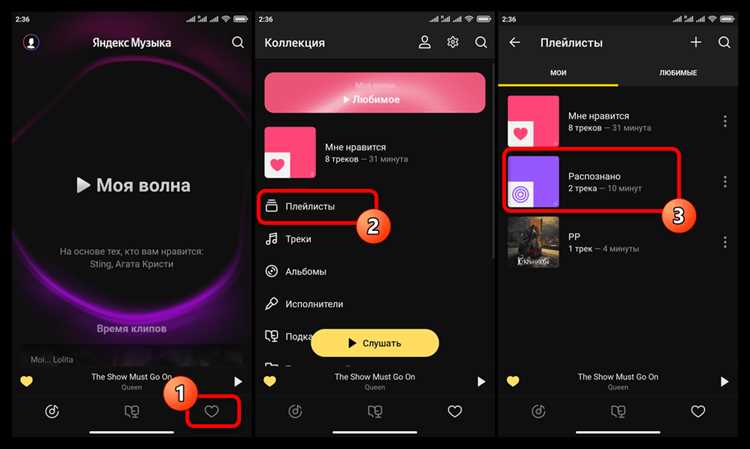
В Яндекс Музыке официально отсутствует отображение количества дизлайков под треками или плейлистами. Однако пользователи могут оценивать песни с помощью функции «Не нравится», которая влияет на алгоритмы рекомендаций. Это позволяет сервису скрывать нежелательные композиции из персональных подборок.
Для того чтобы отследить свои дизлайки, необходимо открыть раздел «Понравилось/Не нравится» в приложении или на веб-платформе. Здесь отображается список всех треков, которым вы поставили отметку «Не нравится». Важно учитывать, что эта информация доступна только владельцу аккаунта и не видна другим пользователям.
Если цель – анализ популярности треков или плейлистов, можно использовать косвенные методы. Например, наблюдать за изменением рекомендаций после отметки «Не нравится», либо применять сторонние сервисы для статистики треков, где учитываются лайки, репосты и комментарии. Такой подход позволяет получить приблизительное представление о реакции аудитории без прямого отображения дизлайков.
Кроме того, отметка «Не нравится» синхронизируется между устройствами, если использовать один аккаунт. Это помогает управлять персональной библиотекой и исключать нежелательные треки как на смартфоне, так и на десктопе. Рекомендации, сформированные на основе этих данных, становятся точнее и экономят время при поиске музыки.
Где отображаются дизлайки в интерфейсе приложения
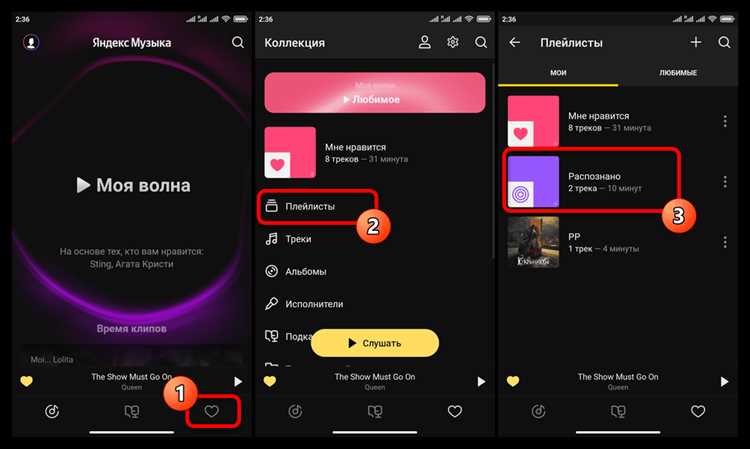
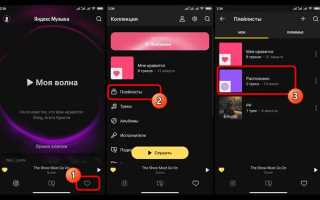
В мобильной версии Яндекс Музыки кнопка дизлайка находится рядом с элементами управления треком – обычно справа от кнопки «лайк» и значка воспроизведения. При нажатии на неё трек сразу добавляется в список «Не нравится», который доступен через раздел «Библиотека» → «Плейлисты» → «Не нравится». Это позволяет быстро отфильтровывать песни в рекомендациях и плейлистах.
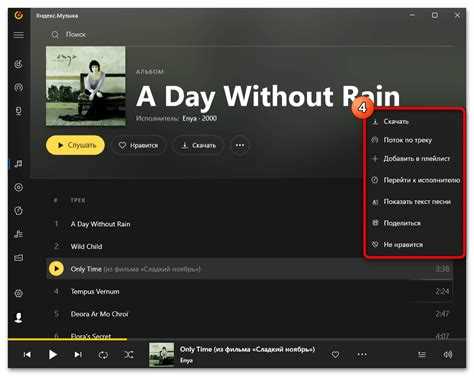
На десктопной версии приложения дизлайки отображаются в контекстном меню трека: клик правой кнопкой мыши открывает опцию «Не нравится». В плейлисте и на странице артиста такие треки помечаются красным значком с перечёркнутым сердцем. Кроме визуальной отметки, система учитывает дизлайки при формировании персональных рекомендаций, уменьшая вероятность повторного появления нежелательного контента.
Для управления историей дизлайков откройте «Настройки» → «История прослушиваний» и выберите «Не нравится». Здесь можно удалить отдельные треки из списка или очистить весь раздел. Рекомендуется периодически проверять этот список, чтобы корректировать алгоритмы рекомендаций и сохранять актуальность персонализированных плейлистов.
Проверка дизлайков через веб-версию Яндекс Музыки
В веб-версии Яндекс Музыки дизлайки отображаются напрямую только для треков в ваших плейлистах и в разделе «История прослушиваний». Чтобы получить доступ, необходимо авторизоваться через аккаунт Яндекса на сайте music.yandex.ru.
После входа перейдите в раздел «Моя музыка» и выберите вкладку «Плейлисты». Откройте любой плейлист, где вы ставили оценки трекам. Треки с дизлайком будут отмечены специальной иконкой в виде перечёркнутого сердечка рядом с названием композиции.
В «Истории прослушиваний» дизлайки отображаются только в том случае, если вы ставили их в процессе воспроизведения трека. Для быстрого поиска используйте фильтр по дате, чтобы определить, какие треки получили отрицательную оценку в последние недели.
- Откройте сайт music.yandex.ru и авторизуйтесь.
- Перейдите в «Моя музыка» → «Плейлисты».
- Выберите плейлист и найдите треки с перечёркнутым сердечком.
- В «Истории прослушиваний» используйте фильтры для поиска последних дизлайков.
Если необходимо экспортировать список треков с дизлайками, можно воспользоваться расширениями браузера для сохранения DOM-элементов страницы. Это позволит сформировать отдельный перечень без ручного копирования.
Важно учитывать, что веб-версия не показывает дизлайки других пользователей. Видны только ваши личные отрицательные оценки, что делает управление плейлистами более приватным и точным.
Для удобства отметки треков можно включить режим сортировки по оценкам. Треки с дизлайками будут автоматически сгруппированы, что ускоряет проверку и редактирование плейлистов.
В случаях, когда плейлист содержит более 1000 треков, рекомендуется использовать поиск по названию или автору. Это позволит быстро определить, какие композиции получили дизлайк, не просматривая весь список вручную.
Использование истории прослушиваний для поиска дизлайков
В Яндекс Музыке история прослушиваний хранит все треки, с которыми вы взаимодействовали, включая лайки и дизлайки. Чтобы выявить нежелательные композиции, откройте раздел «История» в мобильном приложении или на веб-платформе. Треки, отмеченные дизлайком, выделяются иконкой с опущенным пальцем, что позволяет быстро отфильтровать их без поиска по каждому альбому.
Для систематического анализа рекомендуется экспортировать историю через функцию «Скачать данные» в настройках аккаунта. В CSV-файле можно использовать фильтры по столбцу «Оценка», чтобы получить полный список треков с дизлайком. Это особенно полезно при необходимости очистки плейлистов или при построении персонализированных рекомендаций.
Если цель – быстро проверить недавние дизлайки, используйте сортировку истории по дате. Новые композиции с отрицательной оценкой будут отображаться первыми. Для удобства можно создать отдельный плейлист с треками из истории, где стоит дизлайк, и затем массово удалять их из регулярных подборок, минимизируя влияние нежелательного контента на рекомендации.
Как найти песни с дизлайками в плейлистах
В Яндекс Музыке напрямую фильтровать песни по дизлайкам нельзя, но можно использовать обходные методы. Первый способ – анализировать популярность треков внутри плейлиста. Обратите внимание на метки «лайки» и «дизлайки», которые отображаются под каждой песней. Если у трека количество дизлайков заметно выше среднего по плейлисту, его можно выделить для дальнейшего исключения или оценки.
Для систематического поиска создайте таблицу с треками плейлиста. В столбцы внесите: название, исполнителя, количество лайков и дизлайков. Такой подход позволяет быстро сортировать песни по убыванию дизлайков. В больших плейлистах с сотнями треков это экономит время и делает оценку точной.
Если вы работаете с личными плейлистами, встроенная функция «История прослушивания» помогает выявить песни, которые вы часто пропускали или отмечали дизлайком. Такая информация полезна, если цель – оптимизировать плейлист под собственные предпочтения и минимизировать дискомфорт от треков с низкой оценкой.
Для общественных плейлистов стоит обращать внимание на комментарии и рейтинг треков у других пользователей. Часто песни с большим количеством дизлайков сопровождаются критическими отзывами, что позволяет заранее исключить их без прослушивания каждого трека.
Подводя итог, поиск песен с дизлайками требует сочетания ручного анализа и инструментов автоматизации. Составление таблиц, использование сторонних расширений и анализ поведения других пользователей помогает быстро выявлять нежелательные треки, сохраняя плейлист удобным и релевантным.
Фильтры и сортировка треков по оценкам
В Яндекс Музыке можно использовать встроенные фильтры для отслеживания популярности треков по лайкам и дизлайкам. Для этого перейдите в плейлист и кликните «Сортировать» в правом верхнем углу. Сортировка доступна по параметрам: «По популярности», «По дате добавления», «По оценкам пользователей».
Фильтр по оценкам позволяет увидеть треки с наибольшим числом положительных и отрицательных реакций. Доступна функция «Только треки с дизлайками», которая сразу скрывает композиции без негативных оценок, что удобно для анализа обратной связи аудитории.
Для плейлистов с сотнями треков рекомендуем комбинировать фильтры: сначала сортировка по оценкам, затем по дате добавления. Это позволяет выявить недавно добавленные композиции, которые уже вызывают негативные реакции, и оценить их динамику популярности.
Использование фильтров особенно эффективно для авторских плейлистов. Авторы могут анализировать реакцию слушателей и корректировать подборку: треки с отрицательной оценкой можно переместить вниз или удалить, сохраняя качество плейлиста и удерживая внимание аудитории.
Систематическая сортировка по оценкам также помогает выявлять закономерности: жанры или исполнители с частыми дизлайками становятся очевидными, а это позволяет корректировать рекомендации, создавать тематические подборки и повышать вовлечённость пользователей.
Просмотр дизлайков на мобильном устройстве
В мобильном приложении Яндекс Музыка прямой функции отображения дизлайков к трекам нет. Чтобы отследить, какие композиции вы оценили отрицательно, используйте опцию «Плейлисты и лайки». Все треки, на которые вы нажали сердечко, отображаются в отдельном списке, а недобавленные песни можно считать потенциальными дизлайками для личного анализа.
Для более детального контроля удобно вести таблицу отслеживания треков. В таблице можно фиксировать дату прослушивания, исполнителя, название композиции и ваше отношение к песне. Пример структуры таблицы:
| Дата | Исполнитель | Название трека | Оценка |
|---|---|---|---|
| 12.02.2026 | Imagine Dragons | Believer | Не нравится |
| 13.02.2026 | Элджей | Рваные джинсы | Нейтрально |
| 13.02.2026 | Billie Eilish | Happier Than Ever | Нравится |
Если вы хотите автоматизировать процесс, используйте экспорт истории прослушиваний через настройки аккаунта. Экспортированный файл в формате CSV можно открыть на мобильном устройстве в Google Таблицах или Excel, после чего фильтровать песни по отсутствию лайка, что фактически покажет ваши дизлайки.
Кроме того, некоторые сторонние приложения и скрипты позволяют анализировать активность в Яндекс Музыке. Они подключаются через API и создают отчёты по трекам без лайков. Это особенно полезно при большом количестве прослушанных песен – так вы получаете готовый список треков, которые можно исключить из будущих рекомендаций.
Ограничения видимости дизлайков для других пользователей
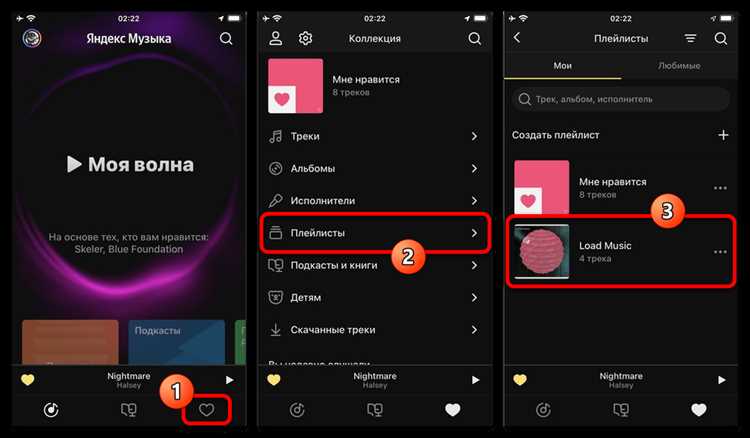
В Яндекс Музыке информация о дизлайках доступна только владельцу аккаунта. Другие пользователи не видят, какие треки вы отметили отрицательно. Это означает, что ваши музыкальные предпочтения остаются приватными, даже если вы делитесь плейлистами.
Система отображает активность исключительно в виде лайков и плейлистов, где вы можете явно добавлять композиции. Дизлайки учитываются алгоритмом рекомендаций, но никак не транслируются в общедоступных рейтингах или списках треков.
Если цель – скрыть негативные оценки от друзей или коллег, достаточно стандартных настроек приватности. Для этого не требуется изменять публичность профиля или отключать рекомендации, так как информация о дизлайках изначально недоступна для внешнего просмотра.
При создании совместных плейлистов дизлайки не переносятся и не влияют на подборку для участников. Алгоритм рекомендует контент на основе общей активности, исключая негативные отметки других пользователей, что обеспечивает индивидуальность вашей ленты без раскрытия вашей оценки треков.
Для анализа собственного музыкального вкуса можно использовать внутренние отчёты Яндекс Музыки. Они отображают количество дизлайков по жанрам, артистам и альбомам, но эти данные остаются строго личными и не отражаются в статистике публичных профилей.
Рекомендация: если важна полная анонимность негативных оценок, избегайте публикации скриншотов истории прослушиваний. В противном случае ваши дизлайки могут косвенно стать видимыми через контекст плейлистов или рекомендации, хотя прямого отображения для других пользователей не существует.
Способы скрыть или изменить свои дизлайки
В Яндекс Музыке нельзя полностью скрыть историю поставленных дизлайков от алгоритмов сервиса, однако их можно скорректировать через изменение оценки трека. Для этого откройте страницу композиции в мобильном приложении и нажмите на значок с тремя точками, затем выберите пункт удаления отметки «Не нравится». После снятия дизлайка трек постепенно возвращается в рекомендации, а его влияние на персональную ленту ослабевает в течение нескольких циклов обновления рекомендаций.
Альтернативный способ – повторная оценка трека. Если композиция изменила впечатление, поставьте отметку «Нравится», и система пересчитает предпочтения. В Яндекс Музыке алгоритмы учитывают не только сам факт оценки, но и давность действия, поэтому новая реакция имеет больший вес, чем старая.
Для минимизации влияния старых дизлайков можно очистить историю прослушиваний в настройках профиля. Это не удаляет сами отметки «Не нравится», но снижает точность связки между конкретными треками и пользовательскими паттернами поведения. После очистки рекомендуется заново активно отмечать релевантные жанры и исполнителей, чтобы алгоритм быстрее перестроил рекомендации.
Если цель – скрыть нежелательные треки из публичной активности, проверьте настройки приватности профиля. В разделе конфиденциальности отключается отображение недавних действий, включая лайки и плейлисты. Это ограничивает видимость активности для подписчиков, хотя внутри сервиса данные продолжают учитываться.
Дополнительно можно управлять предпочтениями через раздел «Настроить музыку» в профиле. Удаление отмеченных ранее жанров или исполнителей, которые были связаны с дизлайками, помогает скорректировать вектор рекомендаций без ручного поиска каждого трека. Такой метод эффективен при большом количестве отрицательных оценок.
При массовом пересмотре оценок целесообразно использовать веб-версию сервиса на десктопе: интерфейс позволяет быстрее переходить между страницами треков и снимать отметки. После изменения нескольких десятков дизлайков рекомендуется перезапустить приложение, чтобы обновления корректно синхронизировались между устройствами.
Вопрос-ответ:
Можно ли посмотреть, кто поставил дизлайк на трек в Яндекс Музыке?
Яндекс Музыка не предоставляет возможность увидеть конкретных пользователей, которые оценили композицию негативно. Сервис показывает только общее количество лайков и дизлайков, чтобы автор и слушатели могли оценить популярность трека.
Где отображается количество дизлайков у песни?
На странице трека рядом с кнопками лайка и дизлайка отображается общее число реакций. Если вы нажмёте на значок дизлайка, вы увидите, сколько пользователей поставили отрицательную оценку, но подробной статистики по времени или отдельным людям нет.
Можно ли вернуть удалённый дизлайк или изменить свою оценку?
Да, если вы передумали, вы можете снять дизлайк. Для этого нужно снова нажать на кнопку дизлайка — она станет неактивной. После этого вы можете поставить лайк, если хотите показать положительную оценку треку.
Отражается ли количество дизлайков на рекомендациях и плейлистах?
Система учитывает реакции пользователей при формировании рекомендаций, но влияние дизлайков не всегда напрямую заметно. Треки с большим числом отрицательных оценок могут реже попадать в подборки и плейлисты алгоритмов, но точный механизм работы сервиса не раскрывается.
Можно ли увидеть дизлайки на мобильной версии Яндекс Музыки?
Да, на мобильном приложении количество дизлайков отображается так же, как и на веб-версии. Достаточно открыть страницу трека, и рядом с кнопками лайка и дизлайка вы увидите число оценок. Раздела для просмотра подробной статистики нет.

 Загрузка...