Содержание статьи
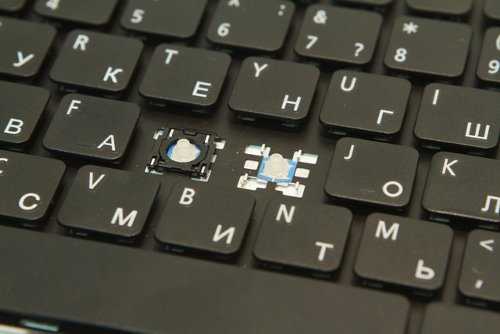
Ситуация, когда клавиатура реагирует с задержкой, повторяет символы или перестаёт отвечать на нажатия, часто указывает на аппаратный или программный сбой. Симптомы могут проявляться по-разному: клавиша залипает физически, клавиатура «печатает сама» или отдельные кнопки не работают. Чтобы устранить проблему, нужно определить источник – от состояния контактов до системных настроек.
Часто причина кроется в загрязнении клавиш или попадании жидкости под мембрану. Даже небольшое количество пыли способно вызвать непостоянный контакт. Проверка и чистка клавиатуры с разборкой корпуса или сжатым воздухом помогает восстановить нормальную работу без замены устройства.
Если механических проблем не обнаружено, нужно проверить драйверы клавиатуры и параметры системы. В Windows могут быть активированы функции «залипания клавиш» или «фильтрация ввода», которые изменяют поведение устройства. Отключение этих опций и переустановка драйвера часто решают проблему без сервисного вмешательства.
Также неполадки возможны при неисправности USB-порта, чрезмерной нагрузке на систему или сбое контроллера ввода. Проверка клавиатуры на другом компьютере помогает понять, связана ли ошибка с устройством или с системой. Такой подход позволяет точно определить источник неполадки и выбрать оптимальный способ восстановления работы.
Аппаратные причины: износ клавиш, загрязнение и механические повреждения
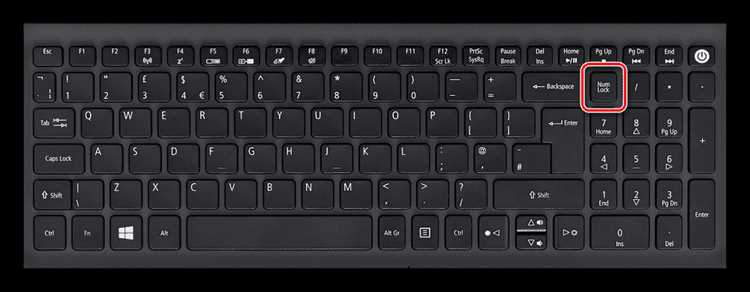
Загрязнение – одна из самых распространённых причин ложных срабатываний и залипания клавиш. Пыль, крошки и следы влаги могут нарушать контакт между мембраной и платой. Для устранения проблемы клавиатуру рекомендуется разобрать, удалить загрязнения мягкой кистью или сжатым воздухом, а контакты аккуратно протереть изопропиловым спиртом.
Если клавиатура реагирует на нажатия с задержкой или клавиши не возвращаются в исходное положение, возможны микротрещины в корпусе или износ ножек клавиш. В этом случае требуется замена отдельных элементов механизма либо всей клавиатуры. Проверить состояние можно визуально – при нажатии неисправная клавиша обычно отклоняется под углом или клинит.
Попадание жидкости – самая опасная форма физического повреждения. Даже небольшое количество напитка вызывает коррозию дорожек на плате и короткое замыкание. Если инцидент произошёл, питание нужно немедленно отключить, клавиатуру разобрать и просушить не менее 24 часов. При появлении следов окисления восстановление без пайки, как правило, невозможно.
Программные сбои и ошибки драйверов клавиатуры
Системные сбои или некорректная работа драйверов часто приводят к случайным срабатываниям клавиш, задержкам отклика и залипаниям символов. Особенно это заметно после обновлений Windows или установки стороннего программного обеспечения, изменяющего поведение устройств ввода.
Основные причины неполадок:
- устаревшие или повреждённые драйверы клавиатуры;
- конфликт между встроенными драйверами Windows и фирменными утилитами производителя;
- сбой в работе служб ввода, отвечающих за обработку нажатий;
- ошибки в системных настройках после обновлений или восстановления системы.
Для устранения неполадок рекомендуется:
- Открыть «Диспетчер устройств», удалить текущее устройство ввода и выполнить перезагрузку – драйвер установится автоматически.
- При использовании фирменных драйверов (Logitech, Razer, SteelSeries и др.) скачать актуальную версию с сайта производителя и установить вручную.
- Проверить наличие конфликтующих программ: утилит автокликеров, макросов или ПО для переназначения клавиш. Их временное отключение помогает выявить источник сбоя.
- Выполнить проверку системных файлов командой sfc /scannow в консоли с правами администратора для восстановления повреждённых компонентов.
- Создать новую учётную запись пользователя и протестировать работу клавиатуры – это позволяет исключить влияние профиля и пользовательских настроек.
Если после всех действий клавиатура продолжает работать с ошибками, вероятно, повреждён контроллер ввода или требуется переустановка системы. Тестирование устройства на другом компьютере помогает подтвердить программное происхождение проблемы.
Проблемы с настройками фильтрации и залипания клавиш в Windows

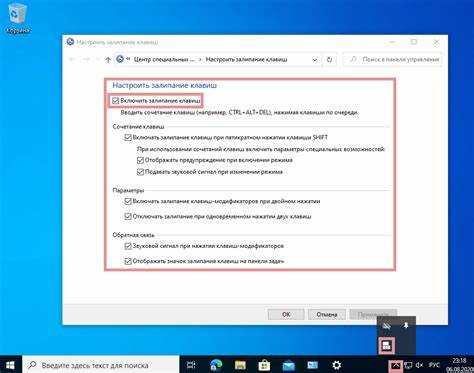
Функции «Залипание клавиш» и «Фильтрация ввода» предназначены для пользователей с ограниченной подвижностью, но при случайной активации они изменяют поведение клавиатуры. Система начинает игнорировать короткие нажатия, обрабатывать их с задержкой или воспринимать длительное удержание как повторяющийся сигнал.
Чтобы проверить состояние этих функций, нужно открыть меню Параметры → Специальные возможности → Клавиатура. Если активированы пункты «Включить залипание клавиш» или «Включить фильтрацию ввода», следует отключить их переключателями и перезапустить компьютер.
Дополнительно стоит проверить параметры комбинаций, которые включают эти функции. Быстрое пятикратное нажатие клавиши Shift активирует залипание, а удержание Shift в течение нескольких секунд – фильтрацию. Чтобы избежать случайного включения, рекомендуется снять флажки в разделе «Разрешить включение с помощью сочетаний клавиш».
Если после отключения функций клавиатура продолжает работать некорректно, стоит удалить профиль пользователя из реестра, где могли сохраниться старые параметры специальных возможностей. Это выполняется через редактор реестра, в ветке HKEY_CURRENT_USER\Control Panel\Accessibility. После перезагрузки Windows создаст новый профиль с настройками по умолчанию.
Проверка поведения клавиатуры в безопасном режиме поможет убедиться, что проблема связана именно с функциями залипания и фильтрации, а не с драйверами или внешними программами. Если в этом режиме клавиши работают стабильно, значит, причина – в пользовательских настройках системы.
Конфликты между подключёнными устройствами ввода

Для диагностики конфликта необходимо поочерёдно отключать устройства и проверять реакцию системы. После выявления проблемного устройства его драйвер стоит удалить, затем установить последнюю стабильную версию с официального сайта производителя. Также полезно отключить в BIOS или UEFI ненужные контроллеры ввода, если они не используются.
Ниже приведены типичные примеры конфликтов и возможные способы устранения:
| Тип устройства | Причина конфликта | Решение |
|---|---|---|
| Проводная и беспроводная клавиатуры | Обе устройства определяются системой как активные и посылают дублирующиеся команды | Оставить одно устройство, удалить лишний драйвер, перезагрузить компьютер |
| Клавиатура и геймпад | Игровой контроллер перехватывает обработку кнопок через HID-интерфейс | Отключить геймпад при обычной работе или изменить приоритет устройства в диспетчере |
| Bluetooth-клавиатура и USB-адаптер | Несовместимость стеков драйверов или нестабильный канал связи | Удалить старые профили сопряжения, обновить драйверы Bluetooth и USB-контроллера |
| Виртуальная клавиатура и физическая | ПО эмуляции ввода отправляет сигналы, перекрывающие реальные нажатия | Отключить виртуальные устройства в «Диспетчере устройств» или удалить соответствующее ПО |
После устранения конфликтов рекомендуется выполнить проверку в безопасном режиме. Если клавиатура работает без сбоев, значит, проблема связана с конфликтом драйверов или устройством, а не с аппаратной частью.
Сбой в работе USB-порта или контроллера ввода
Неисправность USB-порта или контроллера ввода может проявляться как периодические отключения клавиатуры, задержка при наборе текста или залипание клавиш. Причиной становятся повреждённые контакты, перепады питания или сбой в драйверах контроллера. Иногда порт визуально выглядит исправным, но не обеспечивает стабильного соединения.
Для проверки рекомендуется подключить клавиатуру к другому порту. Если устройство работает без сбоев, проблема связана с конкретным разъёмом. На стационарных компьютерах стоит протестировать порты на передней и задней панели – передние часто подключены через удлинители и теряют контакт со временем.
При подозрении на программный сбой контроллера нужно выполнить следующие действия:
- открыть «Диспетчер устройств» и удалить все элементы с названием «USB Root Hub» или «Контроллер USB»;
- перезагрузить компьютер – система автоматически установит драйверы заново;
- обновить чипсет материнской платы, скачав драйверы с сайта производителя;
- отключить функции энергосбережения для USB: в свойствах устройства снять флажок «Разрешить отключение этого устройства для экономии энергии».
Если клавиатура работает с перебоями даже на других портах, возможно, повреждён сам контроллер ввода на материнской плате. В таком случае можно подключить клавиатуру через отдельную USB-плату (PCIe-контроллер) или использовать интерфейс PS/2, если он доступен. Это позволяет обойти неисправный узел и восстановить стабильную работу устройства.
Диагностика и способы устранения зависания клавиш
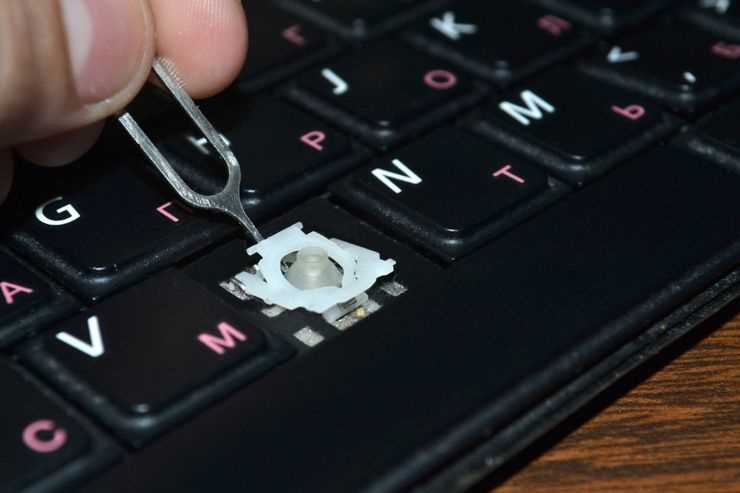
Для выявления программных причин рекомендуется использовать онлайн-тест клавиш или встроенные средства Windows, например «Экранную клавиатуру». При повторяющихся или случайных нажатиях это указывает на сбой драйверов или активные функции залипания и фильтрации ввода.
Аппаратное устранение включает:
- Очистку пространства под клавишами с помощью сжатого воздуха или мягкой кисти.
- Снятие клавиш и промывку отдельных элементов изопропиловым спиртом при попадании жидкости.
- Проверку контактов и при необходимости замену изношенных ножек или мембраны.
Программные методы включают:
- Переустановку или обновление драйверов клавиатуры.
- Отключение функций залипания клавиш и фильтрации ввода в Windows.
- Проверку на конфликты с другими устройствами ввода, временное отключение сторонних USB-устройств и макросов.
После всех манипуляций следует протестировать клавиатуру в разных приложениях и на разных портах USB. Если сбои повторяются, вероятно, требуется замена устройства или обращение в сервис для восстановления контроллера ввода.
Вопрос-ответ:
Почему моя клавиатура повторяет символы сама по себе?
Чаще всего это связано с механическим износом клавиш или попаданием пыли и крошек под кнопки. Контакты начинают срабатывать непостоянно, и система регистрирует повторные нажатия. Проверка клавиатуры на другом компьютере поможет определить, связано ли это с устройством или с настройками системы. Очистка клавиш сжатым воздухом или разборка для промывки отдельных элементов часто устраняет проблему.
Может ли включённая функция залипания клавиш в Windows вызывать ложные нажатия?
Да, функция «Залипание клавиш» изменяет обработку коротких и длительных нажатий, воспринимая удержание кнопки как повторяющееся действие. Проверить и отключить эту опцию можно в Параметры → Специальные возможности → Клавиатура. Также стоит отключить сочетания, которые включают эту функцию случайно, например пятикратное нажатие клавиши Shift.
Что делать, если клавиатура глючит только при подключении к USB-порту на передней панели?
Передние порты часто подключены через дополнительные контроллеры и могут терять контакт или не обеспечивать стабильное питание. Подключите клавиатуру к заднему порту, напрямую к материнской плате. Если проблема исчезает, причина — в нестабильной работе переднего USB-концентратора. Можно оставить клавиатуру на заднем порту или проверить кабель и соединения.
Как определить, что глюки клавиатуры вызваны конфликтом с другим устройством?
Если одновременно подключены несколько клавиатур, геймпады или USB-приёмники, они могут пересылать команды одновременно, вызывая ложные срабатывания. Для диагностики отключите все устройства по очереди и проверьте реакцию системы. После выявления проблемного устройства удалите или обновите его драйвер, чтобы устранить конфликт.

 Загрузка...