Содержание статьи
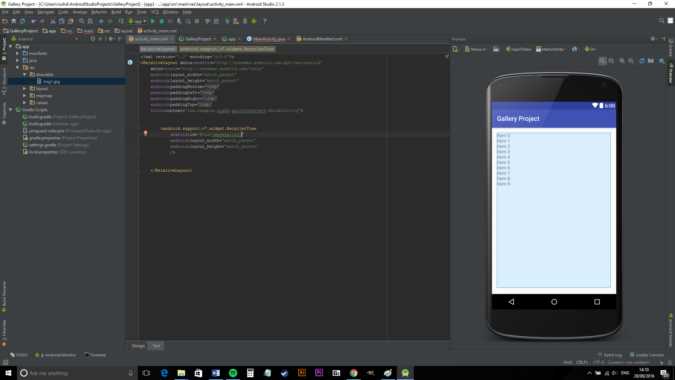
Чтобы определить текущую версию Android Studio, откройте IDE и перейдите в меню Help → About на Windows или Android Studio → About Android Studio на macOS. В появившемся окне будет указана точная версия сборки, включая номер версии, дату релиза и информацию о сборке JVM.
Для проверки через терминал можно использовать команду studio.sh -version на Linux или macOS. В Windows путь к исполняемому файлу обычно находится в каталоге C:\Program Files\Android\Android Studio\bin, где выполнение studio.exe —version выдаст аналогичную информацию.
Важно контролировать версию Android Studio, поскольку новые релизы содержат исправления ошибок и обновления для компилятора Gradle. Для стабильной работы проектов рекомендуется использовать версии, совпадающие с требованиями Android Gradle Plugin. Сравнивая текущую версию с последней доступной на официальном сайте developer.android.com/studio, вы сможете определить необходимость обновления.
Если требуется автоматизация, версию можно получить программно через Gradle с помощью свойства android.gradleVersion или проверяя файл build.gradle проекта. Это помогает синхронизировать среду разработки на нескольких компьютерах и избежать несоответствий при сборке приложений.
Как узнать текущую версию Android Studio через меню программы
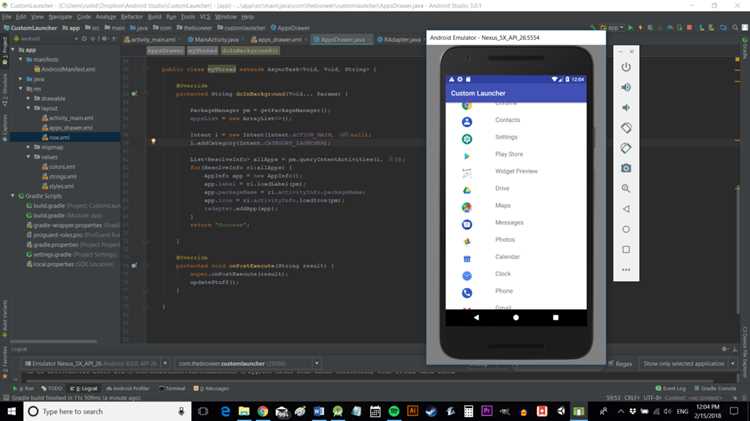
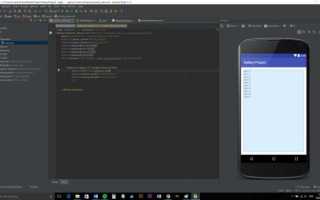
Откройте Android Studio и дождитесь полной загрузки главного окна IDE. Меню программы расположено в верхней части экрана, независимо от используемой операционной системы.
На Windows или Linux выберите пункт Help, затем About. На macOS последовательность: Android Studio → About Android Studio. Это гарантирует доступ к точной информации о сборке.
В открывшемся окне отображается полный номер версии, включая основной релиз, минорные обновления и номер сборки, например: 2025.1.1 Patch 2. Такая детализация необходима для совместимости плагинов и инструментов.
Дополнительно в том же окне можно увидеть используемый JDK, путь к SDK и настройки памяти IDE. Эти данные помогают при диагностике проблем с производительностью или сборкой проектов.
Если нужно быстро скопировать версию, нажмите кнопку Copy в окне About. Скопированный текст удобно вставлять в документацию или в баг-репорты для поддержки.
Для регулярной проверки актуальности версии рекомендуется сравнивать номер с последним выпуском на официальном сайте Android Studio. Это предотвращает использование устаревших функций.
При обнаружении устаревшей версии из меню Help → Check for Updates можно сразу инициировать обновление. После перезапуска IDE изменения вступят в силу, обеспечивая доступ к последним инструментам и исправлениям безопасности.
Проверка версии Android Studio на Windows через Панель управления
Для точного определения установленной версии Android Studio на Windows используется стандартный инструмент системы – Панель управления. Этот метод позволяет не запускать IDE и получать официальную информацию о версии прямо из системного реестра установленных программ.
Откройте Панель управления через поиск Windows или комбинацией клавиш Win + R и командой control. В интерфейсе выберите категорию Программы, затем Программы и компоненты. Здесь отображается полный список всех установленных приложений.
В списке установленных программ найдите Android Studio. Обратите внимание на колонку Версия – именно она показывает установленную сборку IDE, включая номера мажорной и минорной версии, а также патч.
Если колонка Версия не видна, можно включить её отображение через Меню вид → Подробности. Это особенно актуально для Windows 10 и 11, где по умолчанию показывается только имя программы и издатель.
Для пользователей с несколькими установками Android Studio рекомендуется проверять версии отдельно для каждой записи в списке программ. Это предотвращает путаницу при работе с проектами, требующими конкретной версии SDK и плагинов.
Дополнительно можно скопировать информацию о версии, выделив строку и используя Ctrl + C, чтобы вставить её в документацию проекта или отчёт об окружении разработчика. Такой подход ускоряет аудит версий без запуска самой Android Studio.
Определение версии Android Studio на macOS через системное меню
Откройте Android Studio и в верхней строке меню macOS выберите пункт Android Studio слева от меню Apple. В выпадающем списке нажмите About Android Studio. В открывшемся окне отображается точная версия IDE, включая номер сборки и дату релиза, что важно для проверки совместимости плагинов и SDK.
В окне About можно также увидеть версию Java, используемую IDE, и путь к установленной JDK. Эти данные необходимы при настройке Gradle и конфигурации проектов с конкретными требованиями к среде исполнения. Если версия устарела, система предложит ссылку на официальный сайт для обновления до последней стабильной сборки.
Для быстрого копирования информации о версии используйте комбинацию Command+C прямо в окне About. Это удобно при обращении в техническую поддержку или при составлении отчётов о совместимости проектов. Дополнительно в этом окне отображается номер сборки Canary или Beta, если установлена тестовая версия Android Studio.
Использование командной строки для проверки версии Android Studio
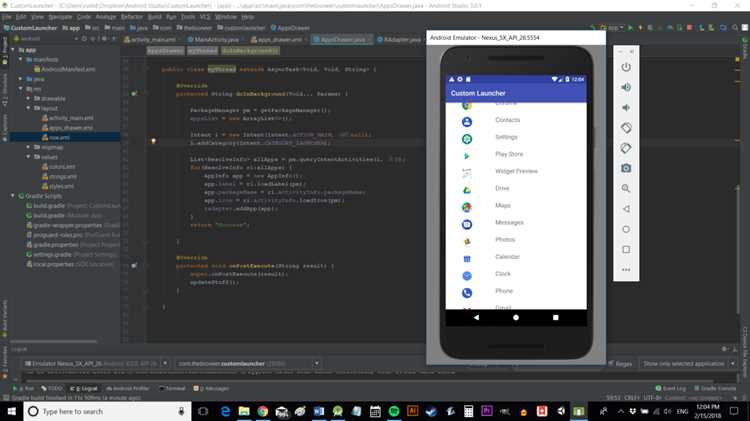
Чтобы определить версию Android Studio через командную строку, сначала убедитесь, что путь к исполняемому файлу `studio.exe` (Windows) или `studio.sh` (macOS/Linux) добавлен в системную переменную PATH. Без этого команда не будет распознана.
На Windows откройте командную строку (Win + R → cmd) и выполните команду:
studio.exe —version
Результат отобразит текущую версию Android Studio, например: Android Studio 2025.1.1. Это позволяет быстро проверить установку без запуска графического интерфейса.
Для macOS или Linux откройте терминал и выполните аналогичную команду:
./studio.sh —version
Если исполняемый файл находится не в PATH, укажите полный путь, например:
/Applications/Android\ Studio.app/Contents/MacOS/studio.sh —version
Рекомендуется хранить результаты командной строки в таблице для контроля нескольких установок:
| ОС | Команда | Пример результата |
|---|---|---|
| Windows | studio.exe —version | Android Studio 2025.1.1 |
| macOS | /Applications/Android\ Studio.app/Contents/MacOS/studio.sh —version | Android Studio 2025.1.1 |
| Linux | ~/android-studio/bin/studio.sh —version | Android Studio 2025.1.1 |
Если команда `—version` не срабатывает, убедитесь, что используется официальная версия Android Studio, а не модифицированная сборка или старый инсталлятор, где данный параметр может отсутствовать.
Кроме проверки версии, командная строка позволяет сразу узнать путь к JDK, используемому Android Studio, с помощью команды:
studio.sh -J-Didea.jdk.check, что важно для совместимости проектов с различными версиями Java.
Сравнение версии Android Studio с последней доступной обновленной версией
Для точного сопоставления текущей версии Android Studio с последней доступной, сначала проверьте номер сборки через меню Help → About. Например, если на компьютере установлена версия 2022.3.1 (Chipmunk) с номером сборки 203.7717.56, необходимо сверить её с актуальной на официальном сайте Android Studio, где на момент февраля 2026 года доступна версия 2023.1.1 (Dolphin) с номером сборки 223.8742.45.
Разница между установленной и актуальной версией критична для совместимости с последними инструментами Gradle, Android Gradle Plugin и эмуляторами. Сборка 203.x поддерживает только Gradle до 8.1, тогда как версия 223.x совместима с Gradle 8.3 и Android API 34. Несвоевременное обновление может приводить к ошибкам сборки, несовместимости библиотек и ограниченному доступу к новым шаблонам проектов.
Рекомендуется регулярно проверять наличие обновлений через Help → Check for Updates или подписку на канал стабильных релизов Android Studio. Если установленная версия отстает более чем на один мажорный релиз, оптимально выполнить полное обновление через официальный установщик, сохранив настройки и плагины. Это гарантирует актуальность SDK, поддержку новых языков программирования и стабильную интеграцию с последними библиотеками Jetpack.
Проверка версии установленных SDK и плагинов в Android Studio
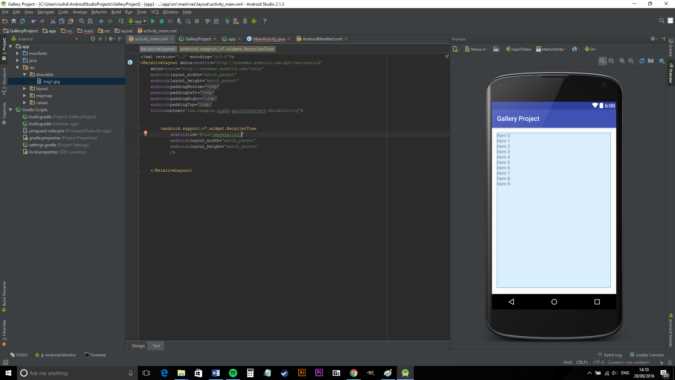
В Android Studio версия установленного SDK определяется через File → Settings → Appearance & Behavior → System Settings → Android SDK. В верхней части окна отображается путь к SDK и его текущий уровень API.
Вкладка SDK Platforms показывает установленные версии Android с указанием уровня API, имени платформы и даты выпуска. Здесь можно отметить, какие версии присутствуют, а какие требуют установки или обновления.
Для инструментов сборки откройте вкладку SDK Tools. Она отображает версии Build Tools, NDK, CMake, Android Emulator и других компонентов. Рядом с каждым элементом указана установленная версия, доступна кнопка обновления.
Проверка плагинов производится через File → Settings → Plugins. Список содержит название плагина, версию, источник установки и состояние активации. Это позволяет выявлять устаревшие или конфликтующие плагины.
Версии плагинов, используемых в конкретных проектах, можно проверить в файле build.gradle. Строки вида classpath 'com.android.tools.build:gradle:8.2.0' указывают точную версию Gradle Plugin, что важно для синхронизации с IDE.
Регулярная сверка версий SDK и плагинов предотвращает ошибки сборки и несовместимость библиотек. Рекомендуется проверять обновления после каждой крупной версии Android Studio и перед обновлением проектов на новый API.
Что делать при устаревшей версии Android Studio на компьютере
Если ваша версия Android Studio старее, чем текущая стабильная сборка, первым шагом стоит проверить доступные обновления через меню Help → Check for Updates. Это позволит узнать, доступна ли новая версия для вашей операционной системы.
Перед обновлением рекомендуется создать резервную копию всех проектов и настроек IDE. Для этого используйте встроенный механизм экспорта настроек: File → Manage IDE Settings → Export Settings. Это предотвратит потерю конфигураций при переходе на новую версию.
Существуют два способа обновления: автоматический через саму Android Studio и ручная установка новой версии с официального сайта developer.android.com/studio. Для крупных обновлений иногда предпочтительнее скачать установщик вручную, чтобы избежать конфликтов с существующими компонентами.
Если на компьютере установлена версия ниже 2022.1, обратите внимание на совместимость с последними SDK и Gradle. Старые сборки могут некорректно работать с Android 14 и выше, вызывая ошибки сборки и предупреждения об устаревших зависимостях.
После обновления следует проверить версии плагинов. Особенно важны Android Gradle Plugin и Kotlin Plugin. Их несоответствие основной версии Android Studio часто приводит к сбоям при синхронизации проекта.
В некоторых случаях обновление самой IDE не решает проблемы совместимости. Тогда рекомендуется удалить устаревшую версию полностью и установить новую сборку в отдельную директорию, оставляя старую только для критически зависимых проектов.
Регулярное обновление также подразумевает очистку кэша: File → Invalidate Caches / Restart. Это ускоряет работу IDE и предотвращает появление непонятных ошибок после миграции проектов на новую версию.
Если после всех действий остаются проблемы с проектами, обратитесь к логам IDE в Help → Show Log in Explorer. Они помогут выявить несовместимости между плагинами, SDK и самой Android Studio, позволяя корректно настроить окружение для разработки.
Вопрос-ответ:
Как проверить текущую версию Android Studio на компьютере?
Чтобы узнать версию Android Studio, откройте программу, затем в верхнем меню выберите «Справка» → «О программе» (для Windows) или «Android Studio» → «О программе» (для macOS). В появившемся окне будет указана точная версия, включая номер сборки и информацию о дате выпуска.
Можно ли определить версию Android Studio без запуска самой программы?
Да, версия Android Studio может быть определена через папку установки. Для этого найдите файл «build.txt» или «product-info.json» в каталоге установки. В этих файлах содержатся сведения о версии программы, включая номер сборки и дату релиза, что позволяет узнать актуальную версию без открытия интерфейса.
Где отображается номер сборки Android Studio и зачем он нужен?
Номер сборки отображается вместе с основной версией программы в окне «О программе». Он нужен для точной идентификации конкретной сборки, так как разные сборки одной версии могут иметь исправления или обновления функций. Эта информация полезна при поиске совместимых плагинов, библиотек или при обращении за поддержкой.
Можно ли обновить Android Studio до более новой версии прямо из программы?
Да, Android Studio поддерживает встроенное обновление. Для этого откройте «Справка» → «Проверить обновления» (Windows) или «Android Studio» → «Проверить обновления» (macOS). Если доступна новая версия, программа предложит скачать и установить её, сохранив настройки и проекты. Такой способ позволяет быстро поддерживать среду разработки в актуальном состоянии.
Что делать, если Android Studio показывает неверную версию?
Если версия отображается неправильно, сначала убедитесь, что открыта та копия программы, которая фактически установлена. Иногда несколько установок на компьютере приводят к путанице. Также стоит проверить файлы установки и удалить устаревшие версии. При необходимости можно переустановить Android Studio, скачав актуальную сборку с официального сайта, чтобы гарантированно получить верный номер версии.
Как узнать текущую версию Android Studio на компьютере?
Чтобы определить, какая версия Android Studio установлена на вашем компьютере, откройте программу и перейдите в главное меню. В Windows это обычно пункт «Help», а на macOS — «Android Studio» в строке меню. В выпадающем списке выберите «About» (О программе). В открывшемся окне вы увидите номер версии и информацию о сборке. Этот способ удобен, если необходимо проверить совместимость с плагинами или обновлениями.
Можно ли проверить версию Android Studio без запуска самой программы?
Да, версия Android Studio доступна для просмотра через файловую систему. На Windows откройте папку, куда установлена программа (по умолчанию это C:\Program Files\Android\Android Studio), найдите исполняемый файл и проверьте свойства файла, где указана версия. На macOS нужно открыть пакет приложения через «Показать содержимое пакета» и перейти в папку Contents → Info.plist — там содержатся данные о версии. Такой метод полезен, если программа не запускается или требуется узнать версию для установки обновлений.

 Загрузка...