Содержание статьи
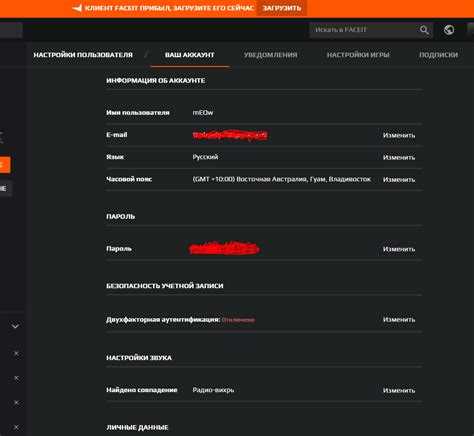
Фейсит использует собственный античит под названием FACEIT Anti-Cheat (FAC), который работает на уровне ядра системы для обнаружения запрещенных программ. Система фиксирует запуск внешних скриптов, модифицированных клиентов и программ для автоматизации, отслеживая процессы через kernel-mode драйверы и системные хуки.
Первый способ проверки – открытие диспетчера задач. Если FAC активен, в списке процессов появится FaceitClient.exe и служба FACEIT AC Service. Их отсутствие после запуска клиента может указывать на некорректную работу античита или необходимость перезапуска системы.
Для продвинутой диагностики используйте Event Viewer Windows. В журнале приложений и системы появляются записи FAC с метками “Anti-Cheat Started” и идентификаторами сессии матча. Их наличие подтверждает активность античита до подключения к серверу.
Важно учитывать, что FAC интегрируется с клиентом до запуска игры: любой сторонний модифицированный клиент или несовместимый драйвер приведет к автоматическому блокированию. Для безопасной проверки рекомендуется использовать официальную версию клиента с правами администратора и отключенными сторонними инструментами мониторинга процессов.
Как определить включенный античит в Фейсите
Дополнительно Фейсит ведет лог-файлы в директории «C:\ProgramData\Faceit\AC\logs», где фиксируются все попытки вмешательства в клиент и сторонние программные модули. Анализ этих логов позволяет точно определить, работает ли античит и регистрирует ли он потенциально запрещенные действия. При корректной активации каждый матч сопровождается созданием файла с именем, содержащим ID пользователя и метку времени.
В клиенте Фейсита также отображается индикатор активности античита: в окне загрузки матча появляется значок щита с пометкой «AC Active». Он меняет цвет на зеленый при успешной проверке всех модулей. Если индикатор отсутствует или остается серым, это служит сигналом о необходимости перезапуска клиента или повторной установки античита для корректной работы в матчах.
Проверка активности процессов Faceit AC в диспетчере задач
Для точного определения работы античита Faceit AC откройте Диспетчер задач (Ctrl+Shift+Esc) и перейдите во вкладку «Подробности». Основной процесс Faceit AC отображается как FaceitService.exe с высоким приоритетом работы системы. Дополнительно могут присутствовать вспомогательные процессы FaceitHelper.exe и FaceitDriverLoader.exe, обеспечивающие мониторинг памяти и подключение драйверов. Отсутствие этих процессов указывает на то, что античит неактивен или был принудительно остановлен.
Чтобы убедиться в стабильной работе Faceit AC, отслеживайте использование CPU и памяти процессов: FaceitService.exe обычно потребляет 15–40 МБ RAM и около 1–3% CPU в простое, а FaceitDriverLoader.exe запускается только при старте игры. Любые резкие скачки ресурсов или исчезновение процессов во время матча могут свидетельствовать о конфликте с другими программами или попытке обхода античита. Рекомендуется закрепить столбцы «PID» и «Статус» для быстрого обнаружения скрытых или зависших экземпляров.
Определение автозагрузки античита при запуске Windows
Для проверки автозагрузки античита в Windows откройте Диспетчер задач (Ctrl+Shift+Esc) и перейдите на вкладку «Автозагрузка». В списке должны отображаться процессы, связанные с Faceit, чаще всего называемые Faceit Anti-Cheat или FACClient.exe. Статус «Включено» указывает на автоматический запуск вместе с системой.
Дополнительно рекомендуется использовать встроенную утилиту «msconfig» или команду `shell:startup`. В msconfig откройте вкладку «Автозагрузка» и убедитесь, что FACClient не отключен. Папка запуска (`shell:startup`) должна быть проверена на наличие ярлыков или скриптов, запускающих античит вручную.
В Windows 10 и 11 для более точной диагностики автозагрузки откройте «Планировщик заданий» и ищите задачи с именем FAC или Faceit. Часто античит создаёт задачу с триггером «При входе в систему», которая обеспечивает его старт без вмешательства пользователя.
Командная строка также предоставляет проверку автозапуска: команда `tasklist /v | findstr FACClient` покажет текущие активные процессы, а `reg query HKLM\Software\Microsoft\Windows\CurrentVersion\Run` позволяет увидеть все ключи реестра, отвечающие за запуск FACClient.exe.
Если обнаружены процессы или задачи античита без явного включения в автозагрузку, это значит, что клиент использует скрытые методы запуска через системный сервис. В этом случае рекомендуется ограничить права обычного пользователя и проверять сервисы через `services.msc` на наличие FACService.
Регулярная проверка автозагрузки и служб обеспечивает контроль над запуском Faceit Anti-Cheat, предотвращает конфликты с другими программами и позволяет оперативно реагировать на некорректное поведение клиента при старте системы.
Использование логов игры для выявления работы античита
При подключении к серверам :contentReference[oaicite:0]{index=0} клиент античита инициирует цепочку проверок, отражающихся в логах :contentReference[oaicite:1]{index=1}. Ключевые маркеры: строки вида AC Init OK, Driver loaded и запись о сверке хэшей модулей. Их появление в первые 3–7 секунд после старта матча означает, что драйвер запущен и связался с сервером, а отсутствие – что античит не активировался или был заблокирован.
Файлы журналов располагаются в Steam\userdata\<ID>\730\local\cfg и …\logs. В console.log ищите сообщения с кодами 0xAC1–0xAC9: 0xAC1 – инициализация, 0xAC3 – загрузка ядра, 0xAC7 – проверка подписи процессов. Если вместо них присутствуют AC_TIMEOUT или AC_HANDSHAKE_FAIL, клиент не получил подтверждение от сервера античита.
| Маркер в логе | Где искать | Интерпретация |
|---|---|---|
| AC Init OK | console.log | Античит стартовал |
| Driver loaded | client_ac.log | Загружен драйвер ядра |
| Hash verified | client_ac.log | Проверка целостности прошла |
| AC_TIMEOUT | console.log | Нет ответа от сервера |
| AC_BLOCKED | client_ac.log | Конфликт с ПО/драйвером |
Для точной диагностики сопоставляйте временные метки: интервал между AC Init OK и Hash verified должен быть <2 секунд на SSD и <4 секунд на HDD. Если задержка больше, проверьте службы Windows (отключенные Kernel Driver Framework и Base Filtering Engine часто рвут цепочку загрузки), а также наличие оверлеев и дебаггеров, которые вызывают AC_BLOCKED.
Сигналы от системных уведомлений о блокировках стороннего ПО
При запуске :contentReference[oaicite:0]{index=0} на Windows и обнаружении запрещённого ПО система может выдавать уведомления через Action Center или всплывающие окна UAC. Обычно это сопровождается сообщениями типа «Приложение X было заблокировано для защиты системы» или «Отмена запуска программы из-за политики безопасности».
Если в фоновом режиме активны программы для макросов, оверлеи или модификаторы памяти, Windows Defender или SmartScreen могут выдавать предупреждения о неизвестных приложениях. В списках уведомлений часто отображается имя исполняемого файла и путь, что помогает локализовать конфликтное ПО.
На уровне процессов блокировка может фиксироваться в журнале событий Windows (Event Viewer) с категориями Security и Application. Типичные коды событий: 3004, 4625, 4656, которые указывают на попытку стороннего ПО взаимодействовать с защищёнными ресурсами.
- Следите за появлением сообщений с упоминанием «driver blocked» или «kernel module prevented» – это прямой сигнал активного античита.
- Появление уведомлений об отказе доступа к DLL или исполняемым файлам в директориях System32 или Program Files также указывает на вмешательство защитной системы.
- Регулярные уведомления при старте игр или программ с нестандартными библиотеками чаще всего соответствуют механизму Faceit AC.
Для точного подтверждения блокировки рекомендуется проверить лог файлов Anti-Cheat: они содержат timestamp, PID и имя процесса, что позволяет сопоставить уведомление с конкретной попыткой запуска стороннего ПО. Это особенно важно при использовании оверлеев или скриптов, которые могут работать незаметно.
Игнорирование системных уведомлений увеличивает риск получения временного или постоянного бана. Рекомендуется отключать или корректировать стороннее ПО до запуска игры, а также вести мониторинг уведомлений через Event Viewer и Action Center, чтобы быстро выявлять источники блокировок.
Вопрос-ответ:
Как понять, активирован ли античит в Faceit во время матча?
Античит в Faceit работает в фоновом режиме и не отображается явно. Обычно его наличие можно определить по поведению клиента: при попытке запустить запрещённые программы или модификации игры клиент может не запуститься или выдать уведомление об ошибке. Также на экране могут появляться предупреждения о несовместимых процессах, что косвенно указывает на работу античита.
Можно ли проверить, какой именно античит используется в Faceit?
Faceit использует собственную систему защиты, которая интегрирована с клиентом платформы. Конкретное название античита пользователь увидеть не может, так как информация скрыта. Однако на форумах и в сообществах игроки делятся наблюдениями: обычно это сочетание проверки процессов, памяти и сетевых пакетов игры, что позволяет выявлять запрещённые инструменты.
Почему некоторые программы блокируются, а другие нет?
Античит проверяет активные процессы и определённые сигнатуры программ, которые могут давать преимущество игроку. Приложения, не влияющие на игровой процесс, как текстовые редакторы или браузеры, обычно не блокируются. А инструменты, изменяющие поведение игры или её память, приводят к срабатыванию системы и закрытию клиента или к временной блокировке.
Можно ли обойти античит Faceit без риска бана?
Обход античита без риска невозможен. Любые попытки вмешательства в работу клиента или игры фиксируются системой. Даже минимальные изменения файлов или использование запрещённых утилит могут привести к временной или постоянной блокировке аккаунта. Безопаснее всего использовать только официальные клиенты и стандартные настройки игры.
Есть ли способ проверить работу античита до начала матча?
Непосредственно проверить работу античита до старта игры нельзя, так как он активируется вместе с клиентом и процессами игры. Однако можно убедиться, что клиент обновлён, все системные требования соблюдены, и запрещённые программы не запущены. В таких условиях античит будет работать корректно, и проблем во время матча не возникнет.
Как определить, активирован ли античит в Faceit перед матчем?
В Faceit нет прямого индикатора для пользователя, показывающего статус античита, но есть несколько признаков его работы. Обычно при запуске игры через клиент Faceit автоматически запускается их система защиты, которая работает в фоновом режиме. Если при запуске клиента или игры появляется уведомление о проверке системных файлов или необходимости предоставить разрешения, это сигнализирует о том, что античит активен. Кроме того, наблюдайте за поведением игры: блокировка определённых сторонних программ или невозможность подключения к матчам может указывать на активную защиту.
Можно ли проверить работу античита во время матча?
Прямой способ проверить работу античита во время игры отсутствует, поскольку система работает скрыто, чтобы предотвращать обход защиты. Однако косвенные признаки существуют. Например, если попытка использовать сторонние программы для изменения игры приводит к вылетам, ограничению функционала или уведомлениям о нарушении правил, это подтверждает активность античита. Также клиент Faceit периодически проверяет файлы игры и процессы в системе, и любые изменения могут быть мгновенно зафиксированы. На форумах игроки отмечают, что стабильная работа клиента без конфликтов обычно означает корректное функционирование защиты.

 Загрузка...