Содержание статьи
Для смены Apple ID в App Store на iPhone или iPad необходимо выполнить точную последовательность действий, чтобы избежать проблем с покупками и подписками. Сначала убедитесь, что на устройстве установлена последняя версия iOS или iPadOS – это важно, так как устаревшие версии могут блокировать вход с новым Apple ID.
Перед выходом из текущего аккаунта рекомендуется проверить статус всех активных подписок, таких как Apple Music, iCloud или сторонние приложения. После выхода из старого Apple ID все подписки будут временно недоступны до повторного входа с новым аккаунтом.
Изменение Apple ID осуществляется через раздел Настройки → [ваше имя] → Медиа и покупки. Здесь доступна функция Выйти и последующий вход с другим Apple ID. При вводе нового логина важно использовать действующий адрес электронной почты, который не привязан к другому Apple ID, иначе процесс завершиться ошибкой.
После входа с новым Apple ID рекомендуется перезапустить устройство и проверить доступ к покупкам и синхронизации iCloud. Если появляются запросы на авторизацию, следует вводить пароль нового аккаунта для всех приложений, связанных с App Store.
Проверка текущего Apple ID на устройстве
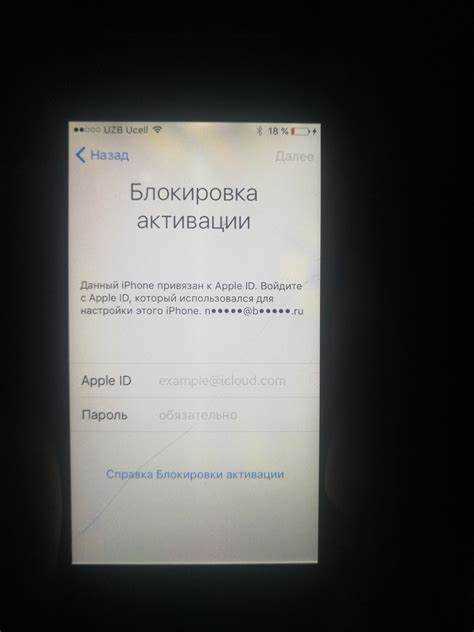
Для точного определения текущего Apple ID на iPhone или iPad откройте приложение Настройки и коснитесь своего имени в верхней части экрана. На следующем экране будет отображён адрес электронной почты, который используется как Apple ID.
Если вы хотите проверить Apple ID, связанный именно с App Store, откройте Настройки → App Store. В верхней части экрана отображается текущий аккаунт, используемый для загрузки приложений и совершения покупок.
Для устройств с iOS 14 и выше можно дополнительно просмотреть идентификатор через iTunes и App Store → Apple ID → Посмотреть Apple ID. Это откроет экран с деталями аккаунта, включая адрес электронной почты, страну и платежные методы.
Важно учитывать, что на устройствах с несколькими аккаунтами для iCloud и App Store адреса могут различаться. Убедитесь, что проверяете именно ту секцию, где отображается App Store, чтобы избежать ошибок при смене Apple ID.
Ниже приведена таблица с актуальными путями проверки Apple ID на разных версиях iOS:
| Версия iOS | Путь проверки Apple ID |
|---|---|
| iOS 16 и выше | Настройки → [Ваше имя] → Apple ID или Настройки → App Store → [Apple ID] |
| iOS 14–15 | Настройки → [Ваше имя] → iTunes и App Store → Apple ID → Посмотреть Apple ID |
| iOS 12–13 | Настройки → iTunes и App Store → Apple ID → Посмотреть Apple ID |
Если при проверке появляется сообщение «Не вошли в систему», это означает, что Apple ID на устройстве отсутствует или был удалён. В этом случае рекомендуется войти с существующим аккаунтом или создать новый.
Для подтверждения корректности Apple ID можно открыть App Store и попытаться загрузить любое бесплатное приложение. Система запросит пароль, и если он совпадает с отображаемым Apple ID, значит аккаунт активен и привязан правильно.
Также полезно сверить Apple ID с другими сервисами Apple, такими как iCloud, Apple Music и FaceTime, чтобы убедиться, что один и тот же идентификатор используется для всех сервисов, если это необходимо для синхронизации данных.
Выход из старого Apple ID в App Store
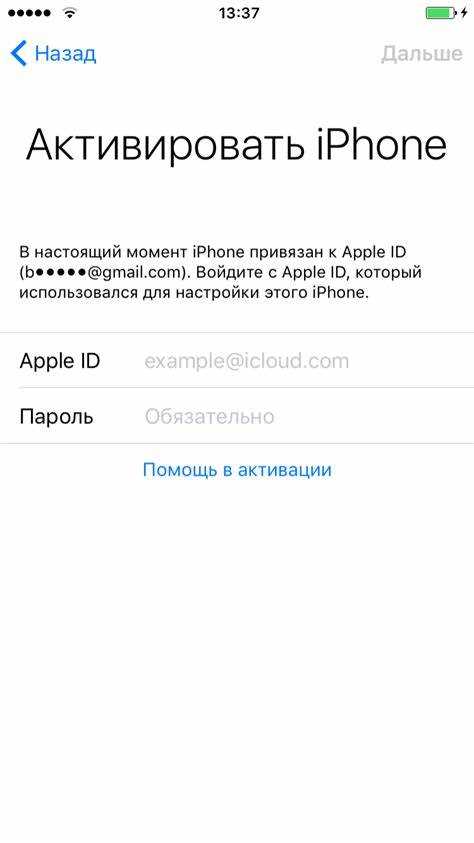
Для выхода из текущего Apple ID откройте Настройки на iPhone или iPad, затем прокрутите вниз и выберите iTunes & App Store. Нажмите на ваш Apple ID в верхней части экрана и выберите Выйти в появившемся меню.
Перед выходом убедитесь, что вы сохранили копии всех важных данных, связанных с вашим Apple ID, включая покупки приложений, подписки и резервные копии iCloud. Это поможет избежать потери контента после смены аккаунта.
Если на устройстве активирован Двухфакторная аутентификация, система потребует ввести код подтверждения для выхода. Код приходит на доверенные устройства или номер телефона, указанный в настройках безопасности Apple ID.
После нажатия кнопки Выйти на экране появится запрос на подтверждение удаления учетных данных с устройства. Подтвердите действие, чтобы полностью удалить старый Apple ID из App Store и связанных сервисов.
Обратите внимание, что приложения, загруженные с предыдущего Apple ID, останутся на устройстве, но обновления для них будут недоступны до входа под новым Apple ID. Для корректной работы новых покупок потребуется авторизация новым аккаунтом.
Если выход из Apple ID не выполняется из-за забытого пароля, используйте Восстановление Apple ID через официальный сайт Apple или через настройки устройства. После восстановления можно безопасно завершить выход и войти под новым аккаунтом.
Вход с новым Apple ID на iPhone и iPad

Для начала откройте Настройки на устройстве и нажмите на своё имя в верхней части экрана. Прокрутите вниз и выберите Выйти, чтобы удалить текущий Apple ID. При выходе система запросит пароль от существующего аккаунта для отключения функции «Найти iPhone».
После выхода вернитесь в Настройки и коснитесь Войти на iPhone. Введите новый Apple ID и пароль. Обязательно проверьте, что используете корректный e-mail, привязанный к вашему новому аккаунту, иначе синхронизация iCloud и App Store будет невозможна.
Если включена двухфакторная аутентификация, на привязанное устройство или телефон придет шестизначный код. Введите его, чтобы завершить подтверждение входа. Без этого шага доступ к iCloud, iMessage и FaceTime останется ограниченным.
После успешного входа перейдите в App Store, откройте раздел Профиль и проверьте, что отображается новый Apple ID. Рекомендуется сразу обновить настройки оплаты и способ доставки, чтобы избежать проблем с покупками и подписками.
Если на устройстве остались приложения, купленные под старым Apple ID, система предложит ввести старый пароль при обновлении. Чтобы избежать постоянных запросов, можно удалить старые приложения и загрузить их заново через новый аккаунт.
Для завершения настройки активируйте iCloud Drive и синхронизацию контактов, календарей и заметок. Это обеспечит полноценную работу нового Apple ID на всех сервисах Apple и корректную интеграцию с другими устройствами, где используется тот же аккаунт.
Настройка платежной информации для нового Apple ID
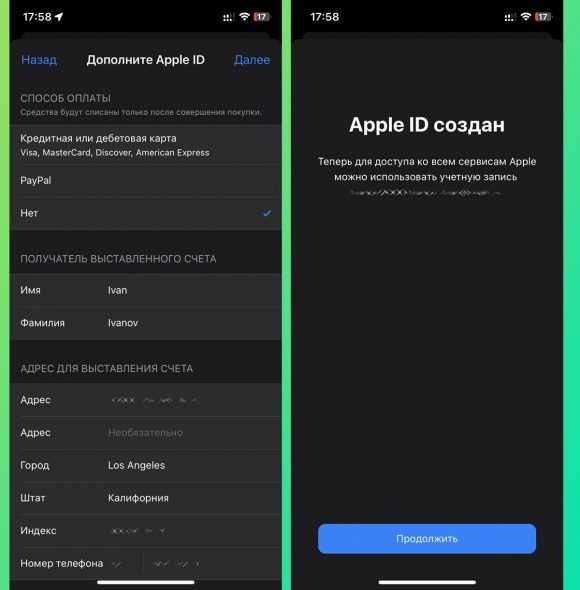
После создания нового Apple ID первым шагом становится указание способа оплаты. Это требуется для загрузки платных приложений, подписок и внутреннего контента в App Store и iTunes.
Откройте настройки iPhone или iPad, перейдите в раздел Apple ID, iCloud, iTunes и App Store, затем выберите Оплата и доставка. Здесь вы увидите текущие методы оплаты и возможность добавить новый.
Для добавления карты используйте реквизиты действующей банковской карты Visa, MasterCard, American Express или Maestro. Указывайте точные имя и адрес, совпадающие с банковскими данными, иначе платеж может быть отклонен.
Если вы предпочитаете альтернативные методы, можно подключить PayPal, Apple Cash или пополнить баланс Apple ID через подарочные карты. Эти способы удобны для контроля расходов без привязки банковской карты.
При выборе способа оплаты важно учитывать регион Apple ID. Например, карты и PayPal должны быть зарегистрированы в том же регионе, что и аккаунт, иначе система не примет платеж.
Для проверки корректности данных после добавления карты нажмите Готово. App Store может запросить авторизацию через SMS или 3D Secure для подтверждения карты.
Если вы хотите ограничить покупки для детей или других пользователей устройства, включите Семейный доступ и настройте Ограничения контента и покупок. Платежная информация будет использоваться централизованно для всех участников семьи.
Регулярно проверяйте актуальность платежной информации. Истекшая карта или смена банка приведет к ошибкам при загрузке контента и продлении подписок, поэтому своевременное обновление данных предотвращает перебои в сервисах.
Синхронизация приложений и покупок с новым аккаунтом

После смены Apple ID в App Store все ранее загруженные приложения остаются на устройстве, однако автоматические обновления будут доступны только для приложений, приобретённых под новым аккаунтом. Чтобы избежать проблем с обновлением, рекомендуется перейти в «Настройки» → «App Store» и включить «Обновления приложений» под новым Apple ID. Это гарантирует, что новые версии программ будут загружаться корректно.
Покупки, сделанные на старом аккаунте, не переносятся автоматически. Для продолжения использования платного контента можно:
- Временно войти под старым Apple ID при обновлении конкретного приложения.
- Скачать повторно бесплатные приложения через новый аккаунт.
- Перенести документы и данные приложений вручную через iCloud Drive или локальное резервное копирование.
Если вы используете подписки, их необходимо перенастроить под новым Apple ID. Перейдите в «Настройки» → «Apple ID» → «Подписки» и убедитесь, что все активные услуги отображаются и оплачиваются новым аккаунтом. Для синхронизации кросс-платформенных данных игр и приложений рекомендуется проверять наличие функций сохранения прогресса через Game Center или облачные сервисы конкретных разработчиков, чтобы не потерять данные при смене аккаунта.
Решение возможных ошибок при смене Apple ID
Ошибка «Этот Apple ID уже используется в App Store» возникает при попытке привязать один аккаунт к нескольким регионам. Решение – выйти из App Store и войти с использованием Apple ID, зарегистрированного в текущем регионе. Если аккаунт использовался для подписок, их нужно отменить или перенести через официальный сайт Apple, иначе смена идентификатора будет заблокирована.
При сообщении «Не удается проверить учетные данные» проверьте статус серверов Apple на официальной странице системного состояния. Очистка кэша App Store и удаление временных файлов через перезапуск устройства часто устраняет проблему. В крайнем случае восстановление через iTunes или Finder с последующим входом новым Apple ID гарантирует корректную синхронизацию покупок и подписок.
Вопрос-ответ:
Как поменять Apple ID для App Store на iPhone без сброса данных?
Чтобы сменить Apple ID на iPhone, откройте «Настройки» и нажмите на своё имя в верхней части экрана. Затем выберите «Медиа и покупки» → «Выйти». После выхода нажмите «Войти» и введите новый Apple ID. Этот способ не удаляет ваши данные с устройства, но приложения, купленные через старый аккаунт, могут потребовать повторной авторизации.
Можно ли использовать один Apple ID для App Store на нескольких устройствах одновременно?
Да, один Apple ID можно применять на разных устройствах, чтобы синхронизировать покупки и подписки. При этом стоит учитывать, что загруженный контент будет доступен на всех подключённых устройствах, а изменения, такие как подписки или загрузки, будут применяться ко всем устройствам с этим аккаунтом.
Что делать, если при смене Apple ID в App Store появляется ошибка авторизации?
Если возникает ошибка авторизации, сначала убедитесь, что устройство подключено к интернету. Проверьте правильность введённых данных нового аккаунта. Иногда помогает выход из Apple ID в настройках устройства и повторный вход. Если проблема сохраняется, попробуйте перезагрузить iPhone или iPad. В крайнем случае может потребоваться сброс настроек сети или обращение в службу поддержки Apple.
Как смена Apple ID влияет на подписки и приложения, установленные на iPhone?
При переходе на другой Apple ID ранее установленные приложения остаются на устройстве, но обновления для них будут недоступны, если они были куплены через старый аккаунт. Подписки, связанные с предыдущим Apple ID, также не переносятся автоматически, и их придётся оформлять заново через новый аккаунт. Контент, купленный через старый аккаунт, остаётся в облаке того аккаунта и не переносится на новый.

 Загрузка...