Содержание статьи
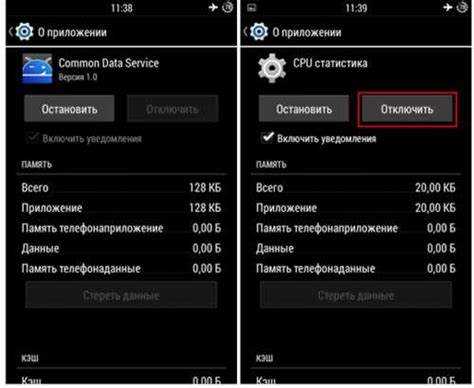
Заморозка приложения приостанавливает его работу, освобождая оперативную память и снижая нагрузку на процессор, но оставляет данные и настройки нетронутыми. На Android 11 и выше заморозка блокирует автозапуск и работу фоновых сервисов, что сокращает расход батареи до 12% в сутки для редко используемых приложений.
Приложения, подходящие для заморозки, обычно не критичны для уведомлений и не влияют на системные процессы. Чаще всего это игры, мессенджеры, соцсети и утилиты, которые занимают до 200–300 МБ оперативной памяти в фоне. Для системных программ заморозка не рекомендуется – это может вызвать сбои или ошибки при работе других функций телефона.
Сторонние инструменты, такие как Greenify и Titanium Backup, позволяют управлять заморозкой вручную или по расписанию. Они дают возможность замораживать приложения без полного удаления и контролировать, какие сервисы продолжают работать. Рекомендуется проверять активность замороженных программ через настройки батареи, чтобы убедиться в экономии ресурсов.
Заморозка не блокирует данные приложения полностью, поэтому при необходимости его можно развернуть в рабочее состояние за несколько секунд. Для оптимального управления рекомендуется замораживать приложения, которые не нужны ежедневно, и оставлять активными только те, которые требуют регулярного взаимодействия с уведомлениями или синхронизацией.
Что происходит с приложениями при заморозке

При заморозке приложение полностью прекращает выполнение кода, включая фоновые процессы, службы и автозапуск. Оно больше не использует оперативную память, а доступ к процессору ограничен до нуля. Все активные уведомления и синхронизация данных останавливаются, что снижает нагрузку на батарею и уменьшает общий расход ресурсов до 10–15% для тяжелых программ.
Данные и настройки сохраняются в локальном хранилище телефона, что позволяет развернуть приложение без потери информации. Например, замороженный мессенджер сохраняет переписки и медиафайлы, но уведомления о новых сообщениях приходить не будут, пока приложение не будет восстановлено.
Системные ограничения предотвращают заморозку некоторых встроенных приложений и сервисов Google. Их принудительная приостановка может вызвать ошибки в работе других программ, зависания интерфейса или некорректное отображение уведомлений. Рекомендуется замораживать только сторонние приложения, которые не критичны для работы системы.
Возврат к рабочему состоянию происходит мгновенно после разморозки – приложение сразу запускает фоновые службы, восстанавливает уведомления и синхронизацию, сохраняя данные с момента последнего использования. Для контроля нагрузки лучше замораживать программы с высоким потреблением памяти и редко используемые утилиты.
Как заморозка влияет на использование памяти
Заморозка приложения освобождает оперативную память, которая ранее была занята его процессами и фоновыми службами. Это особенно заметно на устройствах с ограниченным объёмом RAM (2–4 ГБ), где даже несколько замороженных приложений могут снизить нагрузку на 100–300 МБ.
Основные эффекты заморозки на память:
- Приостановка процессов: все активные процессы приложения останавливаются, освобождая оперативную память.
- Блокировка фоновых служб: сервисы, использующие память для синхронизации и уведомлений, не работают до разморозки.
- Сохранение данных: настройки и кеш остаются в локальном хранилище, не занимая активную память.
Рекомендации по оптимальному использованию заморозки:
- Замораживать редко используемые приложения с высоким потреблением RAM, например игры и соцсети.
- Проверять использование памяти через системный монитор после заморозки, чтобы убедиться в реальной экономии ресурсов.
- Не замораживать системные приложения и сервисы Google, так как это может привести к нестабильной работе памяти и зависаниям интерфейса.
Контроль за замороженными приложениями позволяет поддерживать стабильную работу телефона и снижать риск нехватки оперативной памяти при запуске нескольких активных программ одновременно.
Влияние заморозки на работу батареи

Заморозка приложений снижает потребление энергии за счет остановки фоновых процессов и синхронизации. Программы, работающие в фоне, могут использовать до 5–10% батареи в сутки каждая, особенно мессенджеры, социальные сети и навигационные сервисы.
Примерное влияние заморозки на расход батареи представлено в таблице:
| Тип приложения | Средний расход батареи в фоне | Экономия при заморозке |
|---|---|---|
| Мессенджеры | 5–8% в сутки | до 100% фонового расхода |
| Социальные сети | 7–10% в сутки | около 90–100% |
| Игры | 3–6% в сутки | до 100% |
| Навигация и карты | 2–5% в сутки | до 90% |
Рекомендации по управлению батареей через заморозку:
- Замораживать приложения с высоким фоновым расходом, которые не нужны постоянно.
- Проверять статистику батареи через настройки телефона после заморозки для оценки реальной экономии.
- Не замораживать приложения, от которых зависят уведомления или синхронизация важных данных, иначе возможны пропуски сообщений и событий.
Контроль за замороженными приложениями позволяет снизить расход батареи на 10–15% в среднем за сутки при активном использовании телефона и до 20% при ограниченном взаимодействии с устройством.
Какие приложения можно замораживать
Заморозке подлежат сторонние приложения, которые не участвуют в системных процессах и не критичны для уведомлений. Чаще всего это:
— Игры, которые занимают 100–500 МБ оперативной памяти в фоне, но используются нерегулярно.
— Социальные сети и мессенджеры, которые активно синхронизируют данные и потребляют до 10% батареи в сутки.
— Утилиты и сервисные приложения, работа которых не влияет на основные функции телефона, например, планировщики задач или сторонние виджеты.
Замораживать не рекомендуется:
— Системные приложения и сервисы Google, их приостановка может вызвать ошибки интерфейса и нестабильную работу телефона.
— Программы, от которых зависит регулярное получение уведомлений, например, почтовые клиенты или приложения для навигации в реальном времени.
Рекомендации по заморозке: перед заморозкой стоит проверить расход оперативной памяти и батареи через настройки телефона. Оптимально замораживать приложения, которые используют более 50 МБ RAM в фоне и не требуются для ежедневной работы.
Различия между заморозкой и удалением приложения
Заморозка приостанавливает работу приложения, блокируя фоновую активность и автозапуск, но сохраняет все данные и настройки. После разморозки программа восстанавливается в том же состоянии, в котором была до приостановки, без необходимости повторной настройки или установки.
Удаление приложения полностью стирает его из памяти устройства, включая все настройки, кеш и сохраненные данные. После удаления необходимо заново устанавливать программу, восстанавливать данные и настройки, если они не сохранены в облаке.
Ключевые различия:
— Заморозка освобождает оперативную память и снижает расход батареи без потери информации.
— Удаление освобождает постоянное хранилище, но требует повторной установки для использования.
— Заморозка безопасна для экспериментов с редко используемыми приложениями, удаление – для окончательной очистки телефона.
Рекомендации: использовать заморозку для тестирования приложений или временной приостановки работы, а удаление – когда приложение больше не требуется и не планируется к повторному использованию.
Как восстановить замороженное приложение
Восстановление замороженного приложения позволяет быстро вернуть его в рабочее состояние с сохранением всех данных и настроек. Процесс занимает несколько секунд и не требует переустановки.
Способы восстановления:
- Через системные настройки Android: открыть «Приложения», выбрать замороженное приложение и нажать «Включить» или «Разморозить».
- Сторонние утилиты: программы типа Greenify или Titanium Backup позволяют размораживать приложения вручную или автоматически по расписанию.
- Через ярлык приложения: если приложение отображается на рабочем столе, запуск через ярлык часто автоматически снимает заморозку.
Рекомендации для восстановления:
- Перед разморозкой убедиться, что устройство имеет достаточный объем оперативной памяти, чтобы приложение запустилось без сбоев.
- Проверять уведомления и синхронизацию после разморозки, так как некоторые службы могут требовать дополнительного запуска вручную.
- Если приложение заморожено длительное время, рекомендуется обновить его до последней версии перед полноценным использованием.
Контроль за восстановлением позволяет избежать сбоев и сохранить все данные, предотвращая потерю информации после временной приостановки работы приложения.
Заморозка приложений на разных версиях Android
Заморозка на Android 10 и выше встроена в систему через функции «Приостановка приложения» или «Сон приложений». Эти версии позволяют блокировать фоновые процессы и автозапуск без сторонних программ, сохраняя данные и настройки. Экономия памяти и батареи достигает 10–15% для активно работающих приложений.
Android 7–9 не имеет полноценной встроенной заморозки. Для приостановки работы приложений требуется использование сторонних утилит, таких как Greenify или Titanium Backup. Эти программы позволяют замораживать по расписанию и контролировать фоновые службы.
Android 6 и ниже ограничены в системных возможностях заморозки. Заморозка возможна только через root-доступ и специальные утилиты. При этом важно учитывать риск нестабильной работы телефона и возможные ошибки системных сервисов.
Рекомендации по версии Android:
- На Android 10+ использовать встроенные функции приостановки приложений для сторонних программ.
- На версиях 7–9 использовать проверенные сторонние утилиты, контролируя фоновые процессы через монитор памяти.
- На Android 6 и ниже замораживать приложения только при наличии root и при необходимости, избегая системных программ.
Оптимальное управление заморозкой учитывает возможности конкретной версии Android и позволяет экономить ресурсы без потери данных и стабильности работы устройства.
Популярные приложения для заморозки и их функции

Greenify – одно из самых распространенных приложений для приостановки работы программ. Позволяет замораживать приложения вручную или по расписанию, блокировать автозапуск и фоновые процессы. Поддерживает создание списка исключений для программ, от которых важны уведомления.
Titanium Backup – утилита для заморозки приложений на устройствах с root. Позволяет полностью приостанавливать любые программы, сохранять данные и настройки, создавать резервные копии, а также управлять восстановлением замороженных приложений.
Greenify без root – версия для устройств без root-доступа, ограничена в возможностях, но позволяет замораживать сторонние приложения и отслеживать фоновые службы. Подходит для Android 10 и выше с встроенной поддержкой приостановки.
Freeze App – простое приложение для заморозки, которое позволяет временно блокировать программы без их удаления. Поддерживает группировку приложений и автоматическую заморозку по времени или условиям активности устройства.
Рекомендации по использованию:
- Выбирать утилиту в зависимости от версии Android и наличия root-доступа.
- Замораживать только сторонние приложения, чтобы не нарушить работу системы.
- Регулярно проверять статус замороженных программ, чтобы убедиться в экономии ресурсов и корректной работе телефона.
Вопрос-ответ:
Что происходит с приложением, когда его замораживают?
При заморозке приложение полностью приостанавливает работу фоновых процессов и автозапуск. Оно перестает использовать оперативную память и процессор, но сохраняет все данные и настройки. После разморозки программа возвращается к состоянию до приостановки без необходимости повторной установки или настройки.
Можно ли замораживать системные приложения?
Системные приложения и сервисы Google чаще всего не подлежат заморозке. Попытка приостановить их работу может вызвать сбои интерфейса, зависания и некорректное отображение уведомлений. Замораживать стоит только сторонние программы, которые не критичны для работы телефона.
Как заморозка влияет на расход батареи и память телефона?
Заморозка снижает использование оперативной памяти и процессора, что уменьшает нагрузку на батарею. Для тяжелых приложений экономия может составлять до 10–15% батареи в сутки и освобождать сотни мегабайт RAM, особенно на устройствах с ограниченным объемом памяти.
Какие приложения лучше всего замораживать?
Чаще всего замораживают игры, мессенджеры, социальные сети и утилиты, которые редко используются, но потребляют ресурсы в фоне. Не стоит замораживать приложения, от которых зависят уведомления, синхронизация или системные функции.
Как вернуть замороженное приложение в рабочее состояние?
Разморозка происходит через настройки телефона или через сторонние утилиты, такие как Greenify или Titanium Backup. После включения приложение сразу запускает фоновые службы и уведомления, сохраняя все данные. Перед разморозкой рекомендуется убедиться, что на устройстве достаточно оперативной памяти для стабильной работы программы.
Что происходит с приложением после заморозки?
После заморозки приложение прекращает выполнение всех фоновых процессов, останавливает синхронизацию и автозапуск. Оно не потребляет оперативную память и ресурсы процессора, но сохраняет настройки и данные. Разморозка возвращает приложение к прежнему состоянию без потери информации.
Можно ли замораживать все приложения на телефоне?
Нет, системные приложения и сервисы Google не стоит замораживать, так как это может вызвать ошибки интерфейса и некорректную работу других функций. Замораживать безопасно только сторонние программы, которые не критичны для уведомлений и синхронизации данных.

 Загрузка...