Содержание статьи
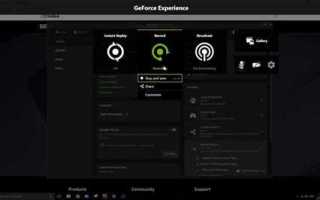
Оверлей GeForce Experience встроен в драйверы NVIDIA и позволяет управлять игровыми настройками, записывать видео и делать скриншоты без выхода из игры. По умолчанию язык интерфейса соответствует системному, но при необходимости его можно изменить прямо в настройках приложения.
Для смены языка откройте GeForce Experience и перейдите в раздел Настройки через значок шестерёнки в правом верхнем углу. В разделе Общие найдите пункт Язык и выберите из выпадающего списка нужный вариант. После выбора языка приложение автоматически применит изменения без перезапуска.
Если нужного языка нет в списке, убедитесь, что установлена последняя версия GeForce Experience. Обновления могут добавлять новые локализации и исправлять проблемы с отображением текста в оверлее. Также стоит проверить региональные настройки Windows, так как некоторые языки активируются только при совпадении системного региона и языка интерфейса.
После смены языка рекомендуется проверить работу оверлея в игре, чтобы убедиться, что все элементы отображаются корректно. Особое внимание стоит уделить горячим клавишам, так как их подписи могут изменяться в зависимости от выбранного языка интерфейса.
Проверка текущего языка интерфейса GeForce Experience
Чтобы узнать, какой язык установлен в интерфейсе GeForce Experience, откройте программу и кликните по значку шестерёнки в правом верхнем углу для перехода в настройки. В разделе «Общие» найдите пункт «Язык» – текущий язык отображается в выпадающем списке. Этот метод позволяет точно определить, какой язык используется как в основном окне приложения, так и в оверлее игр.
Если язык отличается от желаемого, рекомендуется сразу закрыть все активные игры и убедиться, что GeForce Experience работает с правами администратора. Изменение языка через список автоматически применяет настройки к оверлею и уведомлениям, поэтому проверка текущего значения перед корректировкой предотвращает случайные ошибки локализации и конфликт с системными шрифтами.
Открытие настроек оверлея NVIDIA
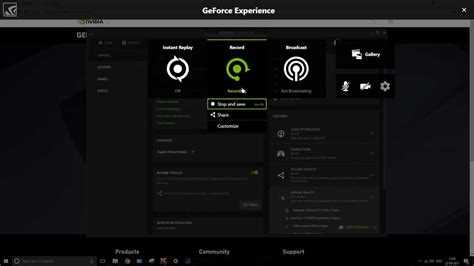
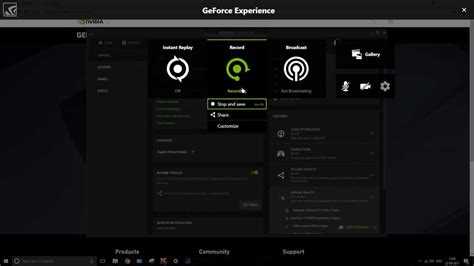
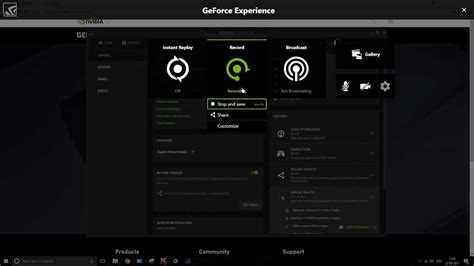
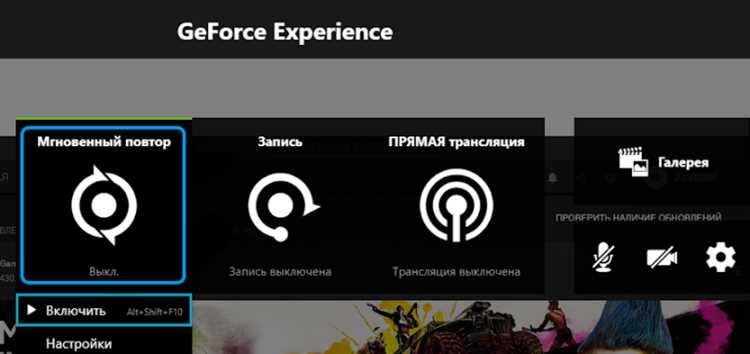
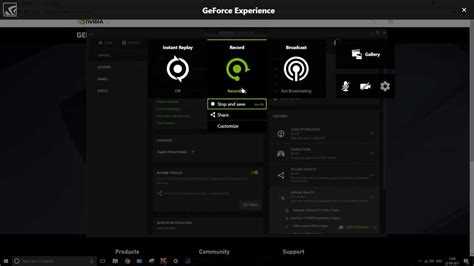
После открытия оверлея вы увидите центральное меню с иконками для записи, трансляций и настроек. Для изменения языка интерфейса перейдите в раздел Настройки, затем выберите вкладку Общие. Здесь можно выбрать предпочитаемый язык из выпадающего списка.
Таблица ниже показывает актуальные горячие клавиши оверлея NVIDIA, которые ускоряют доступ к ключевым функциям и позволяют быстрее открыть настройки:
| Функция | Горячая клавиша |
|---|---|
| Вызов оверлея | Alt + Z |
| Скриншот | Alt + F1 |
| Начать/остановить запись | Alt + F9 |
| Трансляция | Alt + F8 |
Для быстрого доступа к отдельным настройкам можно кликнуть по иконке шестерёнки в верхнем правом углу оверлея. Там находятся параметры качества записи, управления микрофоном и веб-камерой, а также дополнительные функции вроде фильтров и уведомлений, которые можно включать или отключать без перезапуска приложения.
Переход в раздел управления интерфейсом
Откройте GeForce Experience и в правом верхнем углу нажмите на значок шестерёнки для доступа к настройкам. В открывшемся меню выберите вкладку «Общее», где сосредоточены параметры управления интерфейсом и язык отображения. Убедитесь, что программа обновлена до последней версии 3.30 или выше – в старых сборках вкладка интерфейса может отсутствовать.
Для точного изменения языка интерфейса перейдите в раздел «Интерфейс» в левой колонке настроек. Здесь отображаются текущий язык, масштабирование элементов и автозапуск оверлея. Рекомендуется закрыть другие активные приложения, которые используют графический оверлей, чтобы изменения вступили в силу без сбоев.
После выбора нужного языка нажмите «Применить» и перезапустите GeForce Experience. Проверка корректности настройки заключается в отображении меню и подсказок оверлея на выбранном языке при нажатии Alt+Z. Если язык не сменился, повторите процедуру после выхода из учётной записи NVIDIA.
Выбор нужного языка из списка
После открытия настроек GeForce Experience перейдите в раздел Интерфейс. В меню языка отображается полный перечень доступных локализаций, включая английский, русский, китайский, испанский, французский, немецкий и японский. Каждый язык представлен полным названием и сокращением в скобках, например, Русский (RU).
Чтобы сменить язык, кликните на текущий выбранный пункт и прокрутите список вниз. Учитывайте, что порядок языков отсортирован по алфавиту на английском, а не на языке интерфейса, что важно при быстром поиске нужного варианта.
После выбора языка интерфейс автоматически обновляется при следующем запуске оверлея. Если программа не перезапускается, рекомендуется вручную закрыть GeForce Experience через панель задач и повторно открыть, чтобы изменения вступили в силу.
Для пользователей с ограниченным опытом локализации стоит отметить, что некоторые элементы оверлея могут временно отображаться на предыдущем языке до полной синхронизации. Проверяйте вкладки Драйверы и Игры, чтобы убедиться, что изменения применились корректно.
Применение изменений и сохранение настроек
После выбора нужного языка интерфейса в GeForce Experience важно сразу применить изменения. Нажмите кнопку Применить в нижней части окна настроек, чтобы программа перезаписала конфигурационные файлы. Без этого шага выбранный язык не сохранится при следующем запуске приложения.
Для гарантии сохранения настроек рекомендуется закрыть все открытые игры и приложения, использующие оверлей, перед перезапуском GeForce Experience. В противном случае может возникнуть конфликт при загрузке новых параметров, что приведёт к возврату интерфейса к предыдущему языку. После перезапуска интерфейс должен отображаться полностью на выбранном языке.
Если требуется массовое применение изменений на нескольких устройствах с одной учётной записью NVIDIA, используйте синхронизацию настроек:
- Включите Синхронизацию настроек в разделе Учётная запись.
- Убедитесь, что все устройства подключены к интернету.
- Перезапустите GeForce Experience на каждом устройстве для подтверждения изменений.
Это обеспечит одинаковый язык интерфейса и сохранение всех пользовательских настроек на всех ПК.
Перезапуск GeForce Experience для обновления языка
После изменения языка интерфейса в GeForce Experience новый язык не применится до перезапуска приложения. Для этого закройте GeForce Experience через трей Windows: щёлкните правой кнопкой по иконке NVIDIA и выберите «Выход» или «Закрыть GeForce Experience». Убедитесь, что процесс полностью завершён через Диспетчер задач (Ctrl + Shift + Esc), завершив процессы с именем GeForce Experience.exe и NVTray.exe.
Если GeForce Experience запускается автоматически при старте Windows, рекомендуется временно отключить автозапуск, чтобы изменения языка корректно применились при следующем запуске вручную. Для этого откройте Диспетчер задач → Автозагрузка и переключите состояние GeForce Experience в «Отключено».
После завершения процессов перезапустите GeForce Experience двойным щелчком по ярлыку. Проверьте меню «Настройки → Общие», чтобы убедиться, что язык интерфейса обновился. Для стабильной работы рекомендуется закрывать и запускать приложение хотя бы один раз после изменения языка, особенно если вы используете overlay в играх или запись видео с помощью ShadowPlay.
Проверка корректности смены языка в оверлее
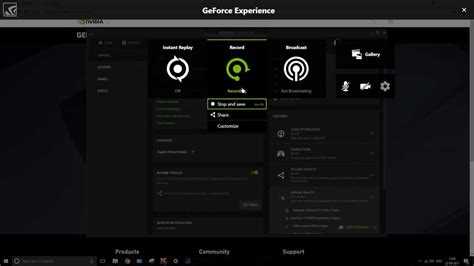
После изменения языка в настройках GeForce Experience важно убедиться, что изменения применились во всех элементах интерфейса. Откройте любой поддерживаемый ПК-игровой клиент и вызовите оверлей сочетанием Alt+Z. Все пункты меню, включая вкладки «Запись», «Стриминг» и «Настройки», должны отображаться на выбранном языке.
Особое внимание уделите динамическим подсказкам и уведомлениям. Например, при старте записи или создании скриншота оверлей показывает всплывающие сообщения в верхнем правом углу экрана. Если текст этих сообщений соответствует выбранному языку, это подтверждает корректную интеграцию изменений.
Для дополнительных проверок откройте раздел Настройки → Общие и убедитесь, что язык интерфейса совпадает с тем, который вы выбрали. Любые несоответствия указывают на необходимость перезапуска GeForce Experience или очистки кэша программы.
Если после перезапуска оверлей продолжает показывать старый язык, рекомендуется временно сменить язык на другой, сохранить настройки, а затем вернуть нужный. Этот метод эффективно обновляет файлы локализации и устраняет ошибки отображения на большинстве систем Windows 10 и 11.
Вопрос-ответ:
Как изменить язык интерфейса GeForce Experience?
Чтобы сменить язык интерфейса в GeForce Experience, откройте программу, перейдите в настройки (значок шестерёнки в правом верхнем углу), найдите раздел «Общие» и в выпадающем меню «Язык» выберите нужный вариант. После этого приложение может потребовать перезапуск для применения изменений.
Можно ли поменять язык оверлея прямо во время игры?
Нет, изменить язык оверлея во время работы игры нельзя. Сначала нужно выйти из игры, открыть GeForce Experience, выбрать нужный язык в настройках и перезапустить программу, чтобы изменения вступили в силу. После этого новый язык будет отображаться и в оверлее во время следующей игровой сессии.
Почему после смены языка некоторые элементы интерфейса остаются на старом языке?
Иногда после смены языка GeForce Experience часть текста остаётся на предыдущем языке, если программа не была полностью перезапущена. Чтобы исправить это, закройте полностью GeForce Experience через трей и снова откройте. Если проблема сохраняется, возможно, потребуется переустановка приложения с выбранным языком.
Какие языки поддерживаются в оверлее GeForce Experience?
GeForce Experience поддерживает множество языков, включая русский, английский, немецкий, французский, испанский, итальянский, японский и корейский. Список доступных вариантов можно увидеть в настройках программы в разделе «Язык». Если нужного языка нет в списке, он пока не поддерживается официально.
Сменился язык интерфейса, а горячие клавиши перестали работать. Что делать?
Смена языка не должна влиять на работу горячих клавиш, но иногда после изменения настроек программы их нужно заново активировать. Проверьте раздел «Оверлей» в настройках GeForce Experience и убедитесь, что все комбинации клавиш заданы правильно. При необходимости можно сбросить их на значения по умолчанию и попробовать снова.
Как изменить язык интерфейса оверлея GeForce Experience?
Чтобы сменить язык в оверлее GeForce Experience, откройте саму программу и перейдите в меню настроек. В разделе «Общие» найдите пункт «Язык» и выберите нужный из списка доступных вариантов. После этого программа предложит перезапустить оверлей, чтобы изменения вступили в силу. После перезапуска интерфейс отобразится на выбранном языке.
После смены языка оверлей продолжает отображаться на старом языке. Что делать?
Если после выбора нового языка интерфейс не изменился, сначала убедитесь, что вы сохранили изменения и перезапустили GeForce Experience. Иногда помогает полное закрытие программы через системный трей и повторный запуск. Если проблема сохраняется, проверьте, установлена ли последняя версия драйвера видеокарты и GeForce Experience, так как старые версии могут не поддерживать корректное переключение языка. В некоторых случаях помогает удаление настроек программы с последующей повторной установкой.

 Загрузка...