Содержание статьи

Группы вкладок в Яндекс Браузере помогают организовывать сайты по темам, но многим пользователям они мешают. После обновлений функция включается автоматически, и на панели появляются объединённые вкладки с названиями групп. Это усложняет переключение и снижает привычную скорость работы с браузером.
Чтобы вернуть стандартный вид панели, можно отключить группировку вкладок через настройки. Для этого достаточно открыть экспериментальные параметры или раздел интерфейса, где управляются функции вкладок. В некоторых версиях потребуется удалить уже созданные группы вручную, перенося вкладки обратно в основную панель.
Также стоит проверить, не активированы ли флаги, отвечающие за автоматическое объединение вкладок. При необходимости их можно отключить, чтобы новые группы больше не создавались. Ниже приведены пошаговые способы убрать группировку и вернуть классический вид панели вкладок.
Как отключить функцию группировки вкладок в настройках браузера
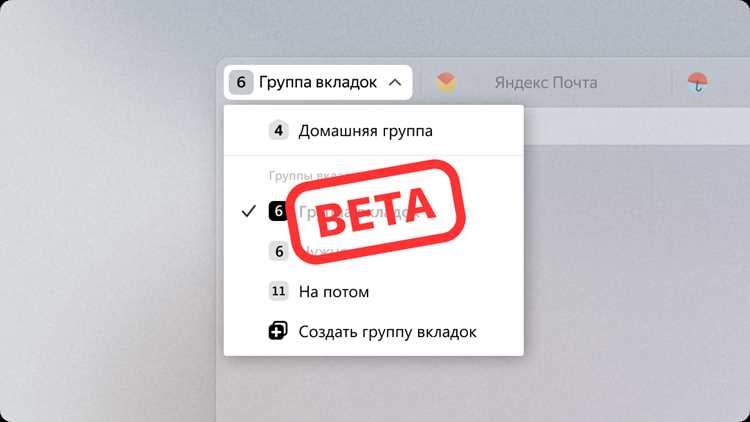
Отключить группировку вкладок можно через системные настройки Яндекс Браузера. Функция находится в разделе параметров, отвечающих за внешний вид и поведение вкладок. После изменения настроек перезапуск браузера обязателен, иначе изменения не вступят в силу.
Пошаговые действия для отключения группировки:
| Шаг | Действие |
|---|---|
| 1 | Откройте меню Настройки через значок трёх полос или комбинацию клавиш Alt + P. |
| 2 | Перейдите в раздел Интерфейс или Вкладки (название зависит от версии браузера). |
| 3 | Найдите пункт Группировка вкладок или Tab Groups. |
| 4 | Отключите переключатель рядом с этим пунктом, чтобы убрать объединение вкладок. |
| 5 | Перезапустите браузер для применения изменений. |
Если пункт отсутствует в интерфейсе, можно воспользоваться внутренними настройками. Для этого в адресную строку вводится browser://flags или yandex://flags. В открывшемся списке необходимо найти параметр, связанный с группировкой вкладок, и установить для него значение Disabled. После этого браузер также нужно перезапустить.
Как удалить уже созданную группу вкладок вручную
Удалить группу вкладок можно через панель браузера, где отображаются все открытые сайты. Если группа создана автоматически или вручную, её можно расформировать, не закрывая сами вкладки. Это удобно, когда нужно вернуть каждую вкладку на основную панель без объединения.
Чтобы удалить группу, нажмите правой кнопкой мыши на её название или цветной маркер, обозначающий группу. В открывшемся меню выберите пункт Удалить группу или Разгруппировать вкладки. После этого все сайты из этой группы переместятся на панель в стандартном виде.
Если требуется убрать только часть вкладок из группы, перетащите нужные страницы за пределы цветного блока. После перемещения всех вкладок группа исчезнет автоматически. При желании можно изменить порядок вкладок, просто перетаскивая их в нужную последовательность.
Когда контекстное меню не содержит нужной команды, используйте комбинацию клавиш Ctrl и щелчок левой кнопкой мыши по вкладкам внутри группы, затем перетащите их на панель. Этот способ работает в последних версиях Яндекс Браузера и не требует отключения функции группировки через настройки.
Как вывести вкладки из группы, не закрывая их
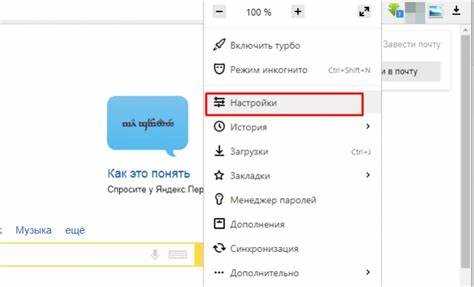
В Яндекс Браузере вкладки внутри группы можно вернуть на основную панель без их закрытия. Это позволяет сохранить открытые страницы и избавиться от группировки. Все действия выполняются через панель вкладок без необходимости заходить в настройки.
Чтобы вывести вкладку из группы, нажмите на неё левой кнопкой мыши и перетащите за пределы цветного блока группы. После отпускания вкладка появится отдельно, а группа останется с оставшимися элементами. Если вынести таким образом все вкладки, группа исчезнет автоматически.
При большом количестве вкладок можно выделить несколько страниц одновременно, зажав клавишу Ctrl и кликая по нужным вкладкам. Затем перетащите выделенные элементы на пустое место панели. Это ускоряет процесс, если требуется расформировать группу частично или полностью.
Альтернативный способ – использовать контекстное меню. Щёлкните правой кнопкой по вкладке внутри группы и выберите пункт Переместить из группы или Вывести на панель. Такой вариант удобен при работе на ноутбуках с тачпадом, где перетаскивание менее удобно.
Как убрать панель групп вкладок с интерфейса браузера
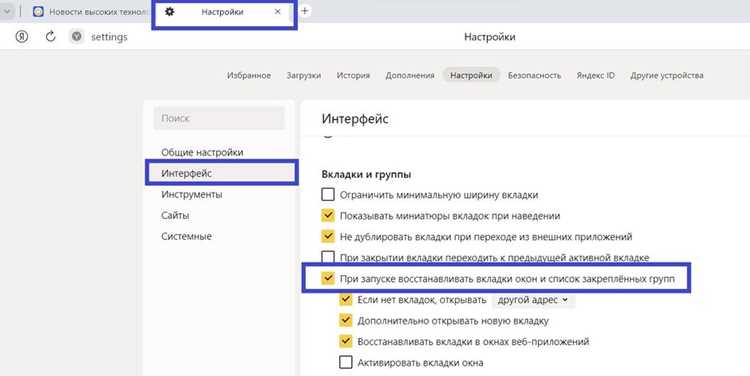
Сначала откройте меню Настройки через значок трёх полос или сочетание Alt + P. Перейдите в раздел Интерфейс и найдите пункт, связанный с отображением групп вкладок. Отключите переключатель Показывать панель групп или аналогичный параметр. После этого панель исчезнет сразу или после перезапуска браузера.
Если нужного пункта нет, можно использовать внутренние флаги. В адресной строке введите yandex://flags и найдите строку Tab Groups или Tab strip with groups. Установите значение Disabled и перезапустите браузер. После перезапуска панель больше не будет отображаться.
В случае, когда настройки не дают результата, стоит обновить браузер до последней версии. Иногда параметр скрыт в старых сборках или работает некорректно. После обновления удаление панели через флаги или меню интерфейса становится доступным.
Как сбросить настройки, если группы вкладок не удаляются

Иногда после отключения функции групп вкладок изменения не применяются. Это происходит из-за повреждённых пользовательских данных или кэша конфигурации. В таком случае помогает сброс настроек браузера до стандартных параметров.
Чтобы выполнить сброс, откройте меню Настройки через значок трёх полос или комбинацию Alt + P. Пролистайте страницу до блока Системные или Сброс настроек. Нажмите кнопку Восстановить настройки по умолчанию. После подтверждения действия браузер перезапустится, а все дополнительные параметры, включая группировку вкладок, будут отключены.
Если сброс через интерфейс не помогает, можно удалить папку с пользовательскими данными вручную. Для этого закройте браузер и перейдите по пути C:\Users\Имя_пользователя\AppData\Local\Yandex\YandexBrowser\User Data. Переименуйте папку Default в Default_backup и снова запустите браузер. Он создаст новую конфигурацию без сохранённых настроек.
После сброса рекомендуется войти в аккаунт Яндекса, чтобы восстановить закладки и пароли из облака. Если синхронизация не включена, нужные данные можно вернуть вручную из резервной папки Default_backup.
Как предотвратить автоматическое создание групп вкладок в будущем
Чтобы новые группы вкладок не создавались автоматически, нужно отключить соответствующие функции и контролировать поведение браузера при открытии нескольких сайтов одновременно. Это особенно важно для пользователей с большим числом вкладок.
Рекомендации по предотвращению автоматической группировки:
- Отключите функцию группировки в настройках браузера: меню Настройки > Интерфейс > Группировка вкладок.
- Проверяйте внутренние флаги браузера: в адресной строке введите yandex://flags, найдите параметр Tab Groups и установите Disabled.
- Избегайте открытия большого числа связанных сайтов одновременно, так как браузер может автоматически объединять вкладки по домену.
- Регулярно обновляйте Яндекс Браузер до последней версии, чтобы новые параметры интерфейса корректно применялись.
- При необходимости используйте комбинацию Ctrl + щелчок по вкладкам, чтобы открывать страницы отдельно и исключить автоматическую группировку.
Следуя этим шагам, можно полностью контролировать расположение вкладок и исключить появление групп, не изменяя привычный интерфейс.
Вопрос-ответ:
Почему в Яндекс Браузере появились группы вкладок?
Группы вкладок включаются автоматически после обновлений браузера, когда несколько связанных сайтов открываются одновременно. Браузер объединяет их в цветные блоки, чтобы визуально отделить по теме или домену, что иногда мешает привычной работе с вкладками.
Можно ли удалить группу вкладок, не закрывая сами страницы?
Да, вкладки внутри группы можно переместить на основную панель без закрытия. Для этого перетащите нужные страницы за пределы цветного блока группы. После перемещения всех вкладок группа исчезнет автоматически, а сайты останутся открытыми.
Где в настройках отключить функцию группировки вкладок?
Отключение выполняется через меню Настройки – раздел Интерфейс или Вкладки. Найдите пункт Группировка вкладок и переведите переключатель в положение выключено. После перезапуска браузера новые группы создаваться не будут.
Что делать, если группы вкладок не удаляются через настройки?
Если стандартные действия не помогают, выполняется сброс настроек. В меню Настройки откройте блок Сброс настроек и нажмите Восстановить настройки по умолчанию. При необходимости можно переименовать папку Default в директории пользовательских данных, чтобы создать чистую конфигурацию.
Как предотвратить появление новых групп вкладок в будущем?
Для этого отключите функцию группировки в настройках браузера, проверьте флаги по адресу yandex://flags и установите Disabled для параметра Tab Groups. Также можно открывать сайты по одному или с помощью Ctrl + щелчок, чтобы браузер не объединял вкладки автоматически.

 Загрузка...