Содержание статьи
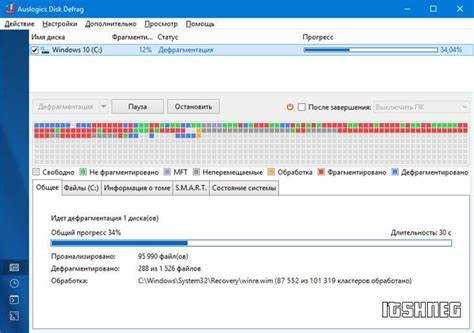
Флешки хранят данные в виде блоков памяти, и при частом копировании или удалении файлов блоки могут распределяться не подряд. В результате один файл может занимать несколько разрозненных участков памяти. Дефрагментация объединяет эти фрагменты, упорядочивая блоки для ускорения чтения и записи.
На устройствах USB 2.0 скорость передачи часто ограничена 20-30 МБ/с, а фрагментация может снизить фактическую скорость на 15-25%. На флешках USB 3.0 с заявленной скоростью 100-150 МБ/с снижение может достигать 10-15%. Регулярная дефрагментация помогает максимально приблизить реальную скорость к номинальной.
Проверять необходимость дефрагментации стоит, если флешка медленно открывает файлы, копирование занимает больше обычного или появляются системные ошибки при чтении. Для накопителей объемом до 32 ГБ процедуру можно проводить раз в несколько месяцев, а для больших – при заметном падении скорости.
Дефрагментация флешки не заменяет резервное копирование. Перед процедурой рекомендуется скопировать все важные данные на другой носитель, чтобы исключить потерю информации из-за возможных сбоев питания или программных ошибок. Использовать стоит встроенные инструменты Windows или сторонние программы с поддержкой флеш-накопителей.
Как определить фрагментацию файлов на флешке
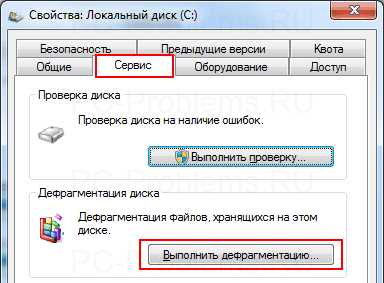
Фрагментацию файлов можно определить с помощью встроенных утилит или стороннего софта. В Windows откройте Свойства диска → вкладка Сервис → кнопка Оптимизировать. В списке накопителей будет показан процент фрагментации. Значение выше 10-15% указывает на необходимость дефрагментации.
На Mac проверку можно провести через терминал командой diskutil verifyVolume /Volumes/ИмяФлешки. В отчете будут указаны фрагментированные файлы и их количество. Чем выше число, тем сильнее рассыпаны данные по памяти.
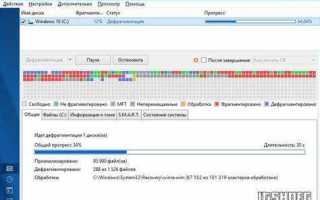
Также существуют сторонние программы, такие как Defraggler или Auslogics Disk Defrag, которые визуализируют фрагментацию блоков. Цель проверки – выявить файлы, занимающие несколько несвязанных участков памяти, и оценить, сколько времени займет их объединение при дефрагментации.
Практический показатель фрагментации – это задержка при открытии больших файлов или медленная запись новых данных. Если при копировании 1–2 ГБ файлов на флешку скорость падает на 20–30% по сравнению с номинальной, это прямой сигнал к проверке и последующей оптимизации.
Влияние фрагментации на скорость чтения и записи
Фрагментация разбивает файлы на отдельные блоки, разбросанные по памяти флешки. При чтении устройство тратит дополнительное время на поиск всех частей файла, что снижает скорость. Для USB 2.0 это может быть падение с 25–30 МБ/с до 15–20 МБ/с при высокой фрагментации, для USB 3.0 с 120–150 МБ/с до 100–120 МБ/с.
Запись новых данных также замедляется, если свободные блоки разделены. Флешка вынуждена распределять файлы по нескольким участкам, увеличивая количество операций записи. На накопителях с контроллером TLC задержки могут достигать 20–30%, что особенно заметно при копировании больших файлов от 1 ГБ и выше.
Практическая рекомендация: если при регулярной работе скорость передачи падает на 15% и более, стоит проверить флешку на фрагментацию и при необходимости провести оптимизацию. Это особенно важно для флешек с объемом 64 ГБ и выше, где фрагментация проявляется сильнее.
Контроль фрагментации позволяет поддерживать стабильную производительность, сокращает время копирования и минимизирует износ ячеек памяти, так как уменьшает количество лишних операций записи.
Когда стоит проводить дефрагментацию флешки
Дефрагментацию флешки проводят при замедлении работы, высоком уровне фрагментации и частом перемещении файлов. Ниже приведена таблица с конкретными показателями и рекомендациями по периодичности:
| Объем флешки | Процент фрагментации | Рекомендация |
|---|---|---|
| До 32 ГБ | 10–15% | Проверять раз в 3–4 месяца |
| 32–64 ГБ | 10–15% | Проверять раз в 2 месяца |
| 64–128 ГБ | 8–12% | Проверять ежемесячно |
| 128 ГБ и выше | 5–10% | Проверять каждые 2–3 недели |
Кроме процентного показателя фрагментации, стоит ориентироваться на практические признаки: замедление открытия файлов, падение скорости копирования на 15–20% или появление ошибок при записи больших объемов данных. При этих признаках дефрагментацию проводят вне зависимости от объема и регулярного графика.
Инструменты для дефрагментации в Windows и Mac
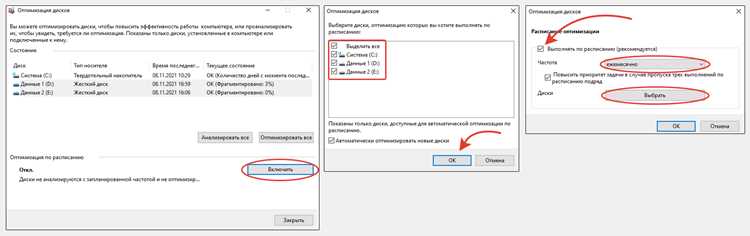
Для дефрагментации флешки на разных операционных системах можно использовать встроенные средства или сторонние программы. Ниже перечислены наиболее практичные варианты.
Windows:
- Встроенная утилита «Оптимизация дисков» – позволяет просканировать флешку, определить уровень фрагментации и выполнить дефрагментацию. Для запуска: «Свойства диска» → «Сервис» → «Оптимизировать».
- Defraggler – бесплатная программа с визуализацией фрагментации, поддержкой отдельных файлов и папок. Позволяет выбирать порядок дефрагментации и сохранять журнал операций.
- Auslogics Disk Defrag – позволяет ускорять работу накопителя за счет слияния фрагментов и упорядочивания блоков. Поддерживает флешки с FAT32 и NTFS.
Mac:
- diskutil – встроенный инструмент через терминал. Команда diskutil verifyVolume /Volumes/ИмяФлешки проверяет файловую систему, а diskutil repairVolume устраняет ошибки и оптимизирует размещение данных.
- iDefrag – стороннее приложение с графическим интерфейсом, которое анализирует блоки памяти и выполняет дефрагментацию отдельных файлов и каталогов.
Рекомендации: при работе с флешками объемом до 32 ГБ встроенных средств достаточно. Для больших накопителей или при высокой фрагментации стоит использовать сторонние программы с возможностью поэтапной оптимизации.
Как безопасно дефрагментировать флешку без потери данных
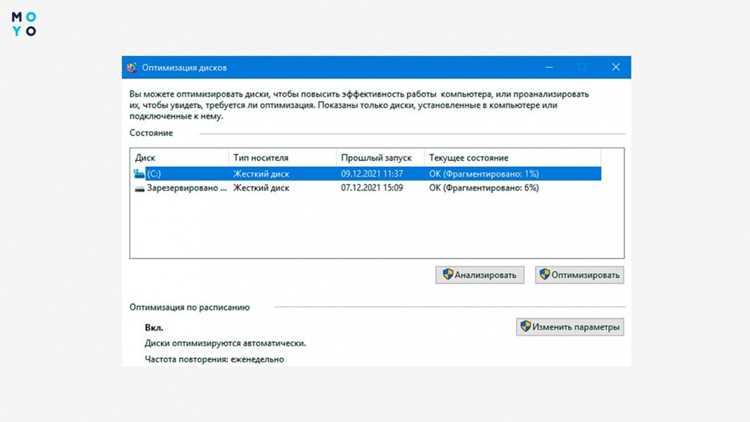
Перед началом дефрагментации создайте полную резервную копию файлов на другой носитель. Даже при корректной работе программ риск потери данных существует из-за сбоев питания или ошибок контроллера.
Отключите флешку от других приложений и процессов, которые могут использовать накопитель. Закройте антивирусные программы и синхронизаторы, чтобы не блокировались файлы во время оптимизации.
Используйте проверенные инструменты: встроенную утилиту Windows «Оптимизация дисков» или команды Mac diskutil verifyVolume и diskutil repairVolume. Они анализируют структуру файлов и упорядочивают блоки без удаления данных.
Не прерывайте процесс дефрагментации. На флешках 64–128 ГБ процедура может занимать 15–40 минут в зависимости от степени фрагментации и скорости USB. После завершения проверьте целостность файлов и убедитесь, что все открывается без ошибок.
Возможные риски при дефрагментации флешки
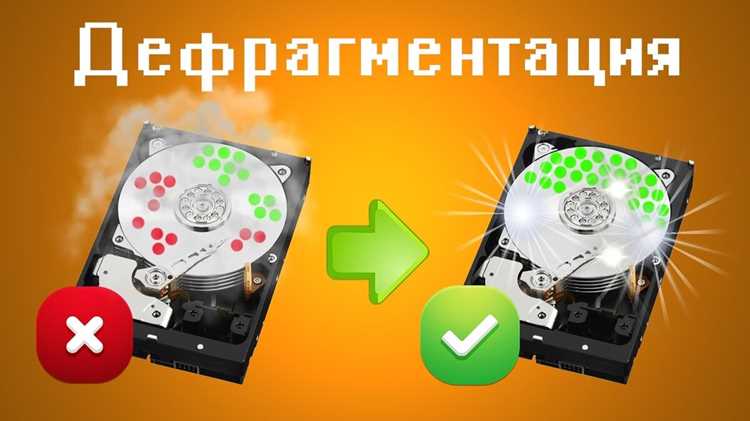
Основной риск дефрагментации флешки – потеря данных при сбое питания или отключении устройства во время процесса. Даже на новых накопителях внезапное прерывание может повредить таблицу распределения файлов.
Флешки с контроллерами TLC и QLC более чувствительны к множественным операциям записи, поэтому интенсивная дефрагментация ускоряет износ ячеек памяти. Это может сократить срок службы накопителя на 5–10% при регулярной оптимизации.
Использование неподходящих программ или режимов дефрагментации, рассчитанных на жесткие диски, может привести к ошибкам в файловой системе. Для FAT32 и exFAT такие операции иногда вызывают повреждение корневого каталога или индексов файлов.
Чтобы минимизировать риски, перед дефрагментацией создавайте резервные копии, используйте инструменты, предназначенные для флеш-накопителей, и не прерывайте процесс. После завершения процедуры рекомендуется проверить целостность файлов и файловую систему встроенными средствами операционной системы.
Альтернативы дефрагментации для ускорения работы флешки

Если дефрагментация флешки невозможна или нежелательна, существуют другие методы улучшения производительности:
- Очистка ненужных файлов – удаление временных файлов, кеша и дубликатов сокращает количество операций чтения/записи.
- Переписывание данных – копирование всех файлов на другой носитель с последующим возвратом на флешку упорядочивает блоки памяти без использования дефрагментатора.
- Использование более быстрого интерфейса USB – замена USB 2.0 на USB 3.0 или 3.1 повышает скорость передачи даже при фрагментации до 10–15%.
- Форматирование с переносом данных – полное форматирование и восстановление файлов упорядочивает блоки и устраняет ошибки файловой системы.
- Использование файловой системы exFAT – для флешек объемом свыше 32 ГБ exFAT снижает вероятность фрагментации по сравнению с FAT32.
Эти методы позволяют поддерживать стабильную скорость чтения и записи без частой дефрагментации, особенно на современных флешках с большим объемом памяти.
Вопрос-ответ:
Что такое дефрагментация файлов на флешке?
Дефрагментация — это процесс упорядочивания файлов на флешке таким образом, чтобы каждый файл занимал последовательные блоки памяти. При частом копировании, удалении и перемещении файлов они могут распределяться по разным участкам накопителя, что замедляет чтение и запись. Дефрагментация объединяет разрозненные блоки и ускоряет доступ к данным.
Как узнать, что флешка нуждается в дефрагментации?
Признаки фрагментации включают заметное замедление копирования или открытия файлов, а также появление ошибок при записи больших объемов данных. На Windows можно проверить уровень фрагментации через «Оптимизацию дисков», где отображается процент разрозненных блоков. На Mac используют команду diskutil verifyVolume для анализа структуры файлов.
Можно ли дефрагментировать флешку без риска потери данных?
Да, при соблюдении простых правил. Сначала создайте резервную копию всех файлов, затем используйте инструменты, предназначенные для флешек, такие как встроенная Windows «Оптимизация дисков» или Mac diskutil. Не отключайте устройство во время процесса и не прерывайте его. После завершения проверки убедитесь, что все файлы открываются корректно.
Повреждает ли дефрагментация флешку?
Дефрагментация увеличивает количество операций записи, что ускоряет износ ячеек памяти, особенно у флешек с TLC или QLC. Риск повреждения файлов повышается при сбоях питания или использовании неподходящих программ. Снижение срока службы при редких дефрагментациях минимально, но регулярное создание резервных копий помогает избежать потери данных.
Какие есть альтернативы дефрагментации для ускорения работы флешки?
Можно очистить ненужные файлы, переписать все данные на другой носитель и вернуть их обратно, использовать более быстрый интерфейс USB, выполнить полное форматирование с восстановлением файлов или сменить файловую систему на exFAT для накопителей свыше 32 ГБ. Эти методы помогают поддерживать скорость без частой дефрагментации.
Как фрагментация файлов на флешке влияет на скорость работы и стоит ли её устранять?
Фрагментация разделяет файлы на отдельные блоки, разбросанные по памяти накопителя. При чтении или записи устройство тратит больше времени на поиск всех частей файла, что замедляет копирование и открытие данных. На флешках USB 2.0 это может снижать скорость на 15–25%, на USB 3.0 — на 10–15%. Если замедление заметно или появляются ошибки при записи больших файлов, стоит провести дефрагментацию или использовать альтернативные методы: очистку ненужных данных, переписывание файлов на другой носитель и обратно, форматирование с восстановлением данных или смену файловой системы на exFAT для флешек объёмом свыше 32 ГБ.

 Загрузка...