Содержание статьи
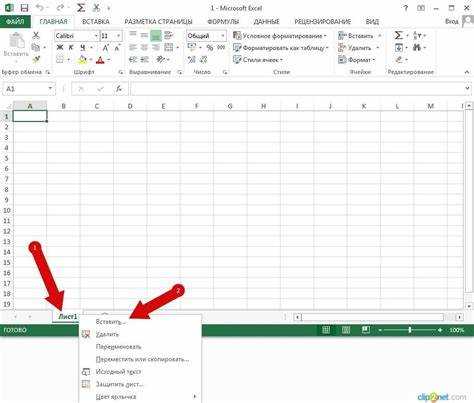
В Microsoft Excel встроен инструмент, позволяющий быстро управлять всеми листами книги – диспетчер листов. Он нужен для навигации, переименования, скрытия и сортировки вкладок, что особенно удобно при работе с документами, содержащими десятки страниц данных.
В последних версиях Excel отдельной кнопки с названием «Диспетчер листов» нет. Ее функции распределены между несколькими элементами интерфейса: панелью навигации, контекстным меню вкладок и строкой поиска команд. Чтобы открыть список листов, можно использовать сочетание клавиш Ctrl + G или Ctrl + PgUp/PgDn, а также специальную кнопку навигации внизу окна слева от вкладок.
В старых выпусках программы, например Excel 2010 и 2013, часть возможностей доступна через меню Вид → Окно → Перейти, где можно выбрать нужный лист. В новых сборках (Office 365, Excel 2021) интерфейс обновлён, и для быстрого перехода удобнее использовать панель навигации Навигация по книге, вызываемую комбинацией Alt + W + K.
Если навигация по листам недоступна или не отображаются вкладки, причиной может быть отключение соответствующей опции в настройках интерфейса. Включить отображение вкладок можно через меню Файл → Параметры → Дополнительно, отметив пункт «Показывать вкладки листов».
Как открыть диспетчер листов через интерфейс Excel

В Excel функции диспетчера листов встроены в стандартные элементы интерфейса. Основной способ – использование панели вкладок в нижней части окна. Если в книге много страниц, нажмите правой кнопкой мыши на стрелки слева от вкладок. В открывшемся списке будут показаны все листы, и можно выбрать нужный одним щелчком.
Альтернативный вариант – воспользоваться панелью навигации. Для этого откройте меню Вид и выберите пункт Навигация. В боковой панели появится структура книги со всеми листами и объектами, включая таблицы и диаграммы. Нажатие по названию листа мгновенно переключает активное окно.
При активированной строке поиска команд можно ввести запрос «лист» или «навигация», чтобы найти соответствующую функцию без переходов по меню. В Excel 365 и 2021 это самый быстрый способ вызвать диспетчер листов без горячих клавиш.
Если вкладки листов не отображаются, откройте Файл → Параметры → Дополнительно и включите пункт Показывать вкладки листов. После применения настроек панель управления листами станет доступна снова.
Использование панели навигации для перехода между листами

Панель навигации в Excel предназначена для быстрого доступа к листам и объектам книги без прокрутки вкладок. Она особенно полезна при работе с документами, содержащими десятки страниц и связанных элементов.
Чтобы открыть панель навигации, выполните одно из действий:
- нажмите комбинацию клавиш Alt + W + K;
- перейдите в меню Вид и выберите пункт Навигация;
- в строке поиска команд введите слово «Навигация» и выберите соответствующую опцию.
После активации панели в левой части окна появится структура книги. Здесь можно:
- просматривать список всех листов, таблиц и диаграмм;
- переходить к нужному листу одним щелчком;
- перетаскивать элементы для изменения порядка;
- использовать контекстное меню для переименования или удаления листа.
Если панель не отображается, проверьте, активна ли вкладка Вид и включено ли отображение области задач. Для удобства навигацию можно закрепить, чтобы она оставалась открытой при переключении между листами.
Поиск диспетчера листов с помощью строки поиска команд
В Excel начиная с версии 2019 и в Microsoft 365 доступна строка поиска команд, которая позволяет находить нужные функции без перехода по вкладкам. Через неё можно вызвать инструменты, заменяющие диспетчер листов.
Чтобы использовать этот способ, щёлкните по строке в верхней части окна с надписью Что вы хотите сделать или Поиск команд. Введите запрос лист или навигация. В выпадающем списке появятся команды Навигация и Перейти, которые открывают список всех листов книги.
Команда Навигация вызывает боковую панель со структурой книги, где можно выбрать нужный лист. Опция Перейти открывает окно для быстрого перехода по именам, включая названия листов. Выбор выполняется одним нажатием клавиши Enter.
Этот способ особенно удобен при работе с файлами, созданными другими пользователями, когда неизвестно точное расположение нужного листа. Строка поиска поддерживает автозаполнение и запоминает последние запросы, что ускоряет повторный доступ к функциям управления листами.
Активация диспетчера листов через сочетания клавиш
В Excel предусмотрены сочетания клавиш, позволяющие управлять листами без использования мыши. Эти комбинации заменяют функции диспетчера листов и ускоряют навигацию по книге.
| Сочетание клавиш | Действие |
|---|---|
| Ctrl + PgUp | Переход на предыдущий лист книги |
| Ctrl + PgDn | Переход на следующий лист |
| Ctrl + G или F5 | Открытие окна «Перейти» для выбора листа по имени |
| Alt + W + K | Запуск панели навигации с отображением всех листов |
| Shift + F11 | Создание нового листа без открытия меню |
Комбинации работают во всех версиях Excel, включая Microsoft 365. При использовании ноутбуков может потребоваться активация клавиши Fn. Эти команды удобны при работе с крупными таблицами, где частое переключение между листами занимает много времени.
Настройка отображения вкладок листов в нижней панели
Если вкладки листов в Excel не видны, необходимо проверить параметры отображения. Панель вкладок может быть скрыта вручную или отключена в настройках программы.
Чтобы включить отображение вкладок, выполните последовательность действий:
Файл → Параметры → Дополнительно → Отображать параметры для этой книги. Убедитесь, что установлен флажок Показывать вкладки листов. После подтверждения изменений нажмите ОК, и панель появится внизу окна.
Если вкладки по-прежнему не видны, уменьшите масштаб окна или отключите режим Полноэкранного просмотра, так как панель может быть скрыта из-за ограниченного пространства на экране. Также стоит проверить, не включена ли группировка окон Excel – в этом режиме нижняя панель может быть скрыта за другими элементами интерфейса.
Для упрощения навигации вкладки можно прокручивать стрелками слева от панели или щёлкнуть по ним правой кнопкой мыши, чтобы открыть список всех листов книги. Это особенно удобно при большом количестве вкладок, когда не все помещаются на экране.
Как включить диспетчер листов в старых версиях Excel

В версиях Excel 2007–2013 отдельного окна «Диспетчер листов» нет, но его функции доступны через стандартные инструменты интерфейса. Основные способы включения управления листами:
1. Меню Вид → Окно → Перейти. В появившемся окне отображается список всех листов книги. Выбор листа выполняется одним щелчком, после чего окно закрывается автоматически.
2. Панель вкладок внизу окна. Если листы не отображаются, откройте Файл → Параметры → Дополнительно и включите пункт Показывать вкладки листов. Это вернёт доступ к стандартной навигации между листами.
3. Сочетания клавиш Ctrl + G или F5 вызывают окно «Перейти», где можно вводить имя листа для быстрого переключения. Этот способ заменяет диспетчер листов при работе с большими файлами.
4. Для упрощения навигации при множестве листов используйте правый клик по стрелкам слева от вкладок. Откроется список всех листов, позволяющий быстро перемещаться между ними.
Использование VBA для вызова списка листов
VBA позволяет создавать собственный диспетчер листов, отображающий все листы книги в отдельном окне и обеспечивающий быстрый переход между ними. Этот метод удобен для работы с большими документами и автоматизации задач.
Для вызова списка листов выполните следующие действия:
- Откройте редактор VBA комбинацией клавиш Alt + F11.
- Создайте новый модуль через меню Вставка → Модуль.
- Вставьте код для генерации списка листов. Пример:
Sub ПоказатьЛисты()
Dim ws As Worksheet
For Each ws In ThisWorkbook.Worksheets
MsgBox ws.Name
Next ws
End Sub
- Запустите макрос клавишей F5. Появится последовательность окон с названиями всех листов.
Для улучшения навигации можно заменить MsgBox на форму UserForm с кнопками или списком, где выбор листа сразу активирует его. Это позволяет создать интерактивный диспетчер листов, полностью заменяющий стандартный интерфейс Excel.
Решение проблем, когда диспетчер листов не отображается

Если панель вкладок листов в Excel не видна, первым шагом проверьте настройки отображения. Перейдите в Файл → Параметры → Дополнительно → Отображать параметры для этой книги и убедитесь, что включена опция Показывать вкладки листов.
При работе в режиме Полноэкранного просмотра или с развернутыми окнами другие элементы интерфейса могут скрывать панель. Выход из полноэкранного режима через клавишу Esc или кнопку Восстановить возвращает видимость вкладок.
Если в книге много листов, используйте стрелки слева от панели вкладок или правый клик по стрелкам для открытия списка всех листов. Это позволяет переключаться даже при скрытых вкладках.
В редких случаях проблема связана с повреждением файла или сбросом пользовательских настроек. В таких ситуациях создайте новую книгу и проверьте отображение вкладок. Если они видны, восстановите данные из исходного файла или используйте макрос для автоматического отображения всех листов.
Вопрос-ответ:
Где находится диспетчер листов в Excel 365?
В Excel 365 отдельного окна под названием «Диспетчер листов» нет. Для управления листами используйте панель навигации, которая открывается через меню Вид → Навигация или сочетанием клавиш Alt + W + K. Также доступ к листам можно получить через правый клик на стрелках слева от вкладок или через строку поиска команд, введя «лист» или «навигация».
Как быстро переключаться между большим количеством листов?
Если в книге десятки листов, удобнее использовать сочетания клавиш Ctrl + PgUp и Ctrl + PgDn для перехода на предыдущий или следующий лист. Можно также открыть окно Перейти (Ctrl + G или F5), ввести имя нужного листа и нажать Enter. При больших книгах панель навигации с деревом листов позволяет щелчком выбрать любой лист без прокрутки вкладок.
Почему вкладки листов не отображаются в Excel?
Обычно причина в настройках отображения. Перейдите в Файл → Параметры → Дополнительно → Отображать параметры для этой книги и включите Показывать вкладки листов. Панель также может быть скрыта в полноэкранном режиме или при развернутых окнах, что решается выходом из полноэкранного режима. Если книга повреждена, попробуйте открыть новый файл и проверить, видны ли вкладки там.

 Загрузка...