Гибернация – это режим энергосбережения, при котором все данные с оперативной памяти сохраняются на жесткий диск или SSD. В отличие от сна, при котором устройство продолжает потреблять небольшое количество энергии, гибернация полностью выключает ноутбук, позволяя значительно экономить заряд батареи. Этот режим особенно полезен, если вы хотите продолжить работу позже, не тратя время на перезагрузку.
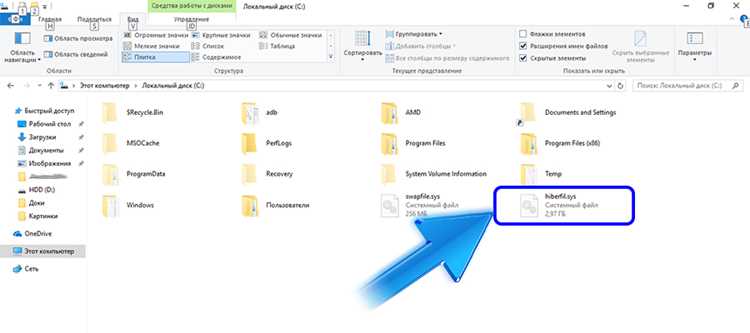
Как это работает? Когда вы переводите ноутбук в гибернацию, все открытые файлы и программы записываются на диск в виде специального файла. После этого устройство выключается. При включении ноутбук восстанавливает все данные из этого файла и вы продолжаете с того места, где остановились. Это позволяет ускорить процесс восстановления работы без необходимости снова загружать операционную систему и программы.
Когда использовать гибернацию? Этот режим полезен, если вам нужно оставить ноутбук включенным в течение длительного времени, но вы хотите сэкономить заряд. Например, при долгих поездках или если вы не планируете использовать ноутбук несколько часов или дней. В таких случаях гибернация даст возможность быстро возобновить работу без лишних затрат энергии.
Что нужно учитывать? Некоторые устройства могут иметь настройки, которые ограничивают использование гибернации. Например, на ноутбуках с ограниченным объемом памяти или на старых моделях гибернация может работать не так стабильно. Также стоит учитывать, что процесс восстановления из гибернации может занять несколько секунд, в зависимости от производительности вашего устройства и размера сохраненных данных.
Как включить режим гибернации на ноутбуке Windows
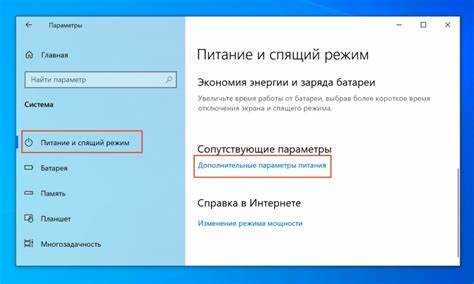
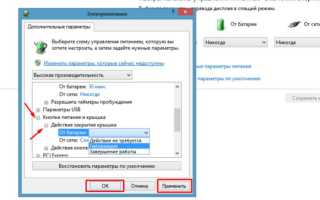
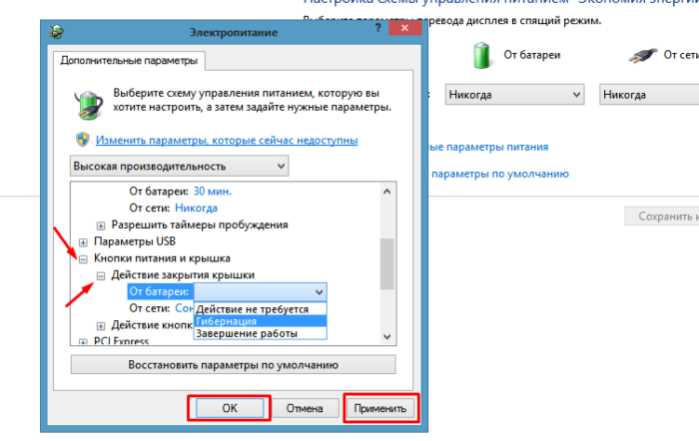
Включение режима гибернации на ноутбуке Windows может понадобиться, если он был отключен по умолчанию. Вот шаги, которые помогут вернуть этот режим:
- Откройте Панель управления (можно найти через поиск в меню Пуск).
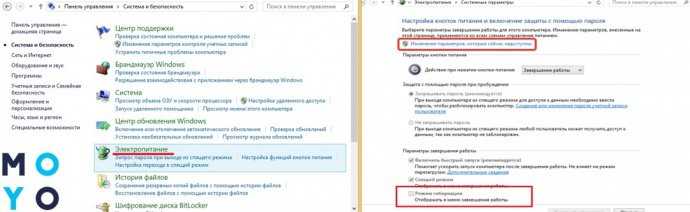
- Перейдите в раздел Электропитание.
- Слева выберите Действия кнопок питания.
- Нажмите на Изменить параметры, которые сейчас недоступны.
- В разделе Настройки выключения поставьте галочку напротив опции Гибернация.
- Сохраните изменения, нажав Сохранить изменения.
Теперь вы можете использовать режим гибернации, выбрав его в меню питания или через комбинацию клавиш Win + X, затем Питание и Гибернация.
Если гибернация не появилась в списке, возможно, потребуется активировать её через командную строку:
- Нажмите Win + X и выберите Командная строка (администратор).
- Введите команду
powercfg /hibernate onи нажмите Enter. - Перезагрузите ноутбук.
После выполнения этих шагов режим гибернации будет доступен для использования. Он может быть полезен, если вы хотите сохранить все открытые файлы и программы, но не тратить лишнюю энергию.
Преимущества гибернации по сравнению с режимом сна
Гибернация и режим сна – оба метода помогают экономить энергию, но каждый из них подходит для разных ситуаций. Важно понимать, когда использовать гибернацию, а когда достаточно сна.
1. Полное отключение устройства
В отличие от режима сна, при котором ноутбук продолжает потреблять небольшое количество энергии для поддержания состояния оперативной памяти, гибернация полностью выключает устройство. Это особенно полезно, если нужно оставить ноутбук выключенным на длительный срок и при этом не терять данные.
2. Экономия энергии
При гибернации ноутбук не расходует даже минимальное количество энергии, в отличие от режима сна, где устройство продолжает использовать часть энергии для поддержания оперативной памяти. Это делает гибернацию более эффективным выбором для длительного перерыва в работе.
3. Большая безопасность данных
В режиме сна данные остаются в оперативной памяти, что означает, что при неожиданном выключении питания они могут быть потеряны. Гибернация сохраняет все данные на жестком диске или SSD, поэтому даже при полной разрядке батареи они остаются в безопасности.
4. Долгосрочное сохранение состояния
Если вам нужно оставить ноутбук выключенным на несколько дней или неделю, гибернация – лучший выбор. Сон подойдет для коротких перерывов, но при длительном выключении ноутбука данные в оперативной памяти могут быть утеряны или повреждены, особенно если батарея разрядится.
5. Более быстрое возобновление работы
При включении ноутбука после гибернации состояние системы восстанавливается с жесткого диска или SSD, что может занять несколько секунд. В случае сна восстановление происходит мгновенно, но с ограничениями по времени работы батареи.
Как проверить, включена ли гибернация на ноутбуке
Для того чтобы узнать, включен ли режим гибернации на вашем ноутбуке с Windows, можно использовать несколько методов. Рассмотрим два способа: через командную строку и через панель управления.
Способ 1: Проверка через командную строку
Этот способ позволит точно узнать, включен ли режим гибернации и, если необходимо, активировать его. Для этого выполните следующие шаги:
- Нажмите Win + X и выберите Командная строка (администратор).
- В открывшемся окне командной строки введите команду
powercfg /availablesleepstatesи нажмите Enter.
| Состояние | Описание |
|---|---|
| Гибернация поддерживается | Гибернация включена и доступна для использования. |
| Гибернация не поддерживается | Гибернация отключена, и необходимо её активировать. |
Способ 2: Проверка через панель управления
Если вы предпочитаете графический интерфейс, можно проверить состояние гибернации через панель управления:
- Откройте Панель управления через меню Пуск.
- Перейдите в раздел Электропитание и выберите Действия кнопок питания.
- Нажмите Изменить параметры, которые сейчас недоступны.
- В разделе Настройки выключенияГибернация и её состояние.
Если пункт «Гибернация» не отображается, это означает, что режим отключен, и его нужно активировать через командную строку.
Как отключить гибернацию на ноутбуке
Если вам больше не нужно использовать режим гибернации, его можно легко отключить через командную строку. Отключение гибернации освободит место на диске, так как файл гибернации (hiberfil.sys) больше не будет занимать место. Чтобы отключить этот режим, выполните следующие шаги:
- Нажмите Win + X и выберите Командная строка (администратор).
- В открылось окно командной строки введите команду
powercfg /hibernate offи нажмите Enter. - После этого гибернация будет отключена, а файл гибернации будет удален с вашего устройства.
Если вы хотите снова включить гибернацию, выполните команду powercfg /hibernate on в командной строке с правами администратора.
Кроме того, если гибернация была отключена, она не будет отображаться в меню питания или на панели управления. Это может быть полезно, если вам нужно ускорить процесс работы ноутбука или освободить место на диске, например, на устройствах с ограниченным объемом памяти.
Влияние гибернации на энергопотребление устройства
Гибернация значительно влияет на энергопотребление устройства, особенно на ноутбуках. В отличие от режима сна, при котором ноутбук продолжает потреблять небольшое количество энергии для поддержания состояния оперативной памяти, при гибернации вся информация сохраняется на диск, а устройство полностью выключается.
1. Полная экономия энергии
Когда ноутбук находится в режиме гибернации, он не расходует энергию вообще. Это происходит потому, что вся информация из оперативной памяти записана на диск, а устройство отключается. Такой режим идеален, если вы планируете не использовать ноутбук длительное время – например, оставлять его выключенным на несколько часов или дней. Это помогает избежать даже минимального расхода энергии, как в режиме сна.
2. Энергопотребление в процессе гибернации
Процесс перевода устройства в гибернацию и возвращение из неё требует некоторого времени и небольшого потребления энергии для записи данных на диск и их восстановления. Однако это краткосрочные затраты, которые не идут в сравнение с обычным потреблением энергии в режиме сна или работы устройства. Эти затраты минимальны и не оказывают значительного влияния на общий расход энергии.
3. Использование на устройствах с ограниченным зарядом
Для ноутбуков с батареей, гибернация может значительно продлить время работы без подзарядки. В отличие от сна, который при длительном отсутствии питания может привести к разрядке батареи, гибернация полностью отключает все процессы и тем самым полностью исключает риск потери заряда. Это делает её идеальным выбором для путешествий или при необходимости оставить устройство без присмотра на продолжительное время.
Таким образом, гибернация является одним из самых энергосберегающих режимов, и её использование может существенно продлить время работы устройства на батарее, не теряя при этом важной информации.
Гибернация и её влияние на производительность ноутбука
Гибернация влияет на производительность ноутбука в различных аспектах. В отличие от режима сна, который позволяет устройству быстро вернуться в рабочее состояние, гибернация требует времени на восстановление данных из жесткого диска или SSD. Этот процесс может занять несколько секунд, в зависимости от производительности устройства и объема данных, которые нужно восстановить.
1. Влияние на время загрузки
Когда ноутбук возвращается из гибернации, процесс восстановления данных может замедлить его работу на несколько секунд. Однако после восстановления состояния системы производительность возвращается к обычному уровню. Время загрузки зависит от скорости накопителя: на SSD процесс восстановления проходит быстрее, чем на традиционном жестком диске. Но даже на SSD возвращение из гибернации будет занимать больше времени, чем из режима сна.
2. Нагрузка на процессор и оперативную память
В отличие от сна, при котором процессор и оперативная память продолжают работать, при гибернации ноутбук полностью выключается. Это снижает нагрузку на систему в момент «отдыха» устройства. Время, потраченное на запись и восстановление данных, не влияет на текущую работу системы, что делает гибернацию оптимальным выбором, если нужно оставить ноутбук выключенным на длительный период.
3. Влияние на многозадачность и работу приложений
При восстановлении из гибернации все открытые приложения и файлы восстанавливаются в том виде, в каком они были до выключения устройства. Это позволяет быстро продолжить работу без необходимости перезапускать программы и восстанавливать сессии. Однако на некоторых устройствах с ограниченными ресурсами может возникнуть небольшая задержка в работе, особенно если открыто много приложений или они потребляют большое количество памяти.
4. Влияние на долгосрочную производительность
Использование гибернации в долгосрочной перспективе не оказывает значительного влияния на производительность ноутбука. Однако важно помнить, что на устройствах с небольшим объемом оперативной памяти и старых моделях процесс восстановления может занимать больше времени. Это может немного снизить общую производительность на старых устройствах, особенно если они часто используются в режиме гибернации.
Гибернация – это полезный режим для экономии энергии и быстрого восстановления работы, но на более старых устройствах или с медленными накопителями она может немного замедлять процессы запуска. В целом, для большинства современных ноутбуков гибернация не имеет существенного влияния на производительность, особенно если система оснащена SSD.
Как использовать гибернацию для увеличения времени работы без зарядки
1. Переводите ноутбук в гибернацию, а не в режим сна
Когда вы не планируете использовать ноутбук в течение длительного времени (например, несколько часов или больше), включайте гибернацию, а не сон. В отличие от сна, который продолжает потреблять минимальное количество энергии для поддержания состояния оперативной памяти, гибернация полностью выключает устройство, и оно не тратит энергию на поддержание работы.
2. Настройте автоматический переход в гибернацию
Для максимальной экономии энергии настройте ноутбук так, чтобы он автоматически переходил в гибернацию при низком уровне заряда батареи. Это можно сделать через настройки электропитания. Такой подход предотвратит случайное разрядение аккумулятора до нуля и обеспечит безопасное сохранение данных.
3. Используйте гибернацию в сочетании с отключением ненужных функций
При использовании гибернации для экономии заряда отключите все лишние функции, такие как Wi-Fi, Bluetooth или внешние устройства, которые могут продолжать использовать энергию, даже когда ноутбук находится в режиме гибернации. Это увеличит время работы устройства на одной зарядке.
4. Отключите или минимизируйте ресурсоемкие процессы
Перед переводом в гибернацию закройте все ненужные приложения и процессы, которые потребляют ресурсы. Это позволит не только ускорить процесс перехода в гибернацию, но и сэкономить место на диске, так как файл гибернации будет меньше, и процесс записи данных будет быстрее.
5. Используйте гибернацию вместо выключения устройства
Если вы не планируете использовать ноутбук в течение длительного времени, но хотите сохранить все свои рабочие сессии, гибернация будет лучшим выбором. Она позволит сохранить все данные в текущем состоянии, не расходуя при этом энергию, как при полном выключении устройства, и обеспечит быстрое восстановление работы без потери данных.
Использование гибернации помогает значительно увеличить время работы ноутбука от батареи. Это особенно полезно, если вам нужно использовать ноутбук в дороге или в условиях ограниченного доступа к источнику питания.
Вопрос-ответ:
Что такое гибернация на ноутбуке?
Гибернация — это режим, при котором ноутбук сохраняет текущее состояние работы, включая открытые приложения и документы, на жёсткий диск или SSD, а затем выключается. Когда вы включаете устройство снова, оно возвращается в то же состояние, в котором было перед отключением. Это позволяет сэкономить заряд батареи и время на загрузку системы.
Как включить гибернацию на ноутбуке с Windows?
Чтобы включить гибернацию на ноутбуке с Windows, нужно выполнить несколько шагов. Откройте Панель управления, выберите «Электропитание», затем кликните на «Настройки управления питанием». Там выберите «Изменить настройки режима питания» и активируйте опцию гибернации. В некоторых случаях может потребоваться изменение параметров через командную строку с правами администратора.
Чем гибернация отличается от сна на ноутбуке?
Основное различие между режимами сна и гибернации заключается в том, что в режиме сна система сохраняет своё состояние в оперативной памяти, а в гибернации — на жёстком диске или SSD. Это означает, что в режиме сна ноутбук остаётся включённым, но с минимальным потреблением энергии, а в гибернации устройство полностью выключается, что экономит ещё больше энергии.
Когда стоит использовать гибернацию на ноутбуке?
Гибернация удобна, когда вам нужно временно приостановить работу на ноутбуке и не хотите тратить много времени на повторную загрузку системы. Это также идеальный вариант, если у вас ограниченный заряд батареи и вы хотите сэкономить энергию, выключив ноутбук, но сохраняя все открытые файлы и программы. Гибернация полезна и в тех случаях, когда вы планируете оставаться вдали от ноутбука на длительное время.

 Загрузка...