Содержание статьи
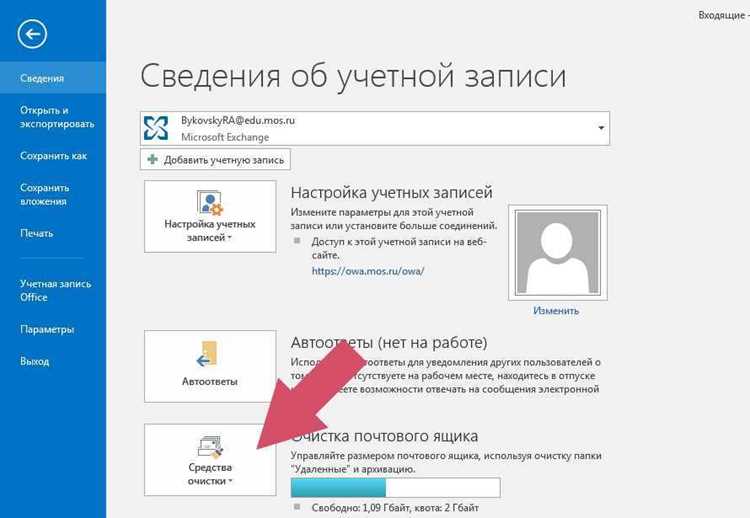
В Outlook все старые письма, перенесённые в архив, сохраняются в файлах формата PST. По умолчанию эти файлы хранятся в папке Документы\Outlook Files на локальном диске пользователя. Путь может отличаться, если Outlook настроен на пользовательское расположение для данных. Проверить точное местоположение можно через меню Файл → Настройки учётной записи → Файлы данных.
Открытие архива в Outlook позволяет работать с письмами без необходимости подключаться к серверу. Для этого достаточно выбрать Файл → Открыть и экспорт → Открыть файл данных Outlook и указать путь к файлу PST. После этого все письма будут отображаться в отдельной папке под именем архива.
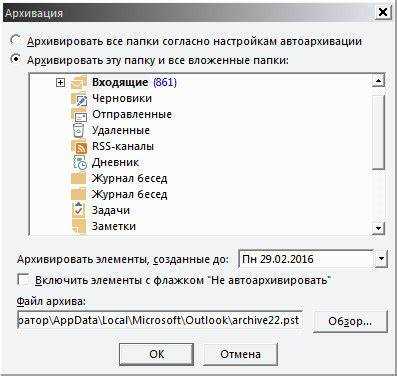
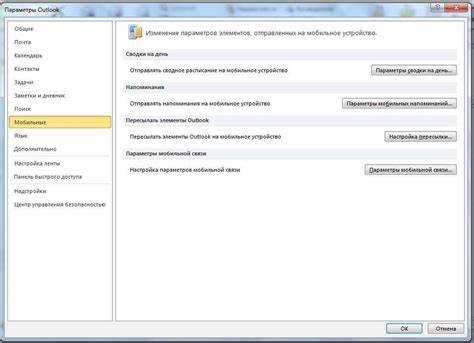
Автоматическая архивация позволяет переносить старые письма по заданным правилам. В Outlook это настраивается через Файл → Параметры → Дополнительно → Параметры автосохранения. Можно задать период хранения писем, включить перенос определённых папок и указать отдельный файл архива для разных типов сообщений.
Путь к файлу архива PST на компьютере
Файл архива Outlook имеет расширение .pst и хранится локально на диске пользователя. По умолчанию путь к нему зависит от версии Windows и конфигурации Outlook.
| Версия Windows | Версия Outlook | Стандартный путь к архиву PST |
|---|---|---|
| Windows 10 / 11 | Outlook 2016, 2019, 2021, Microsoft 365 | C:\Users\Имя_пользователя\Documents\Outlook Files |
| Windows 7 / 8 | Outlook 2010, 2013 | C:\Users\Имя_пользователя\AppData\Local\Microsoft\Outlook |
Если архив создавался вручную, его можно сохранить в любое удобное место. Для проверки текущего расположения открытого файла в Outlook откройте Файл → Настройки учётной записи → Файлы данных и выберите интересующий архив. Полный путь отобразится в столбце «Расположение».
Для резервного копирования рекомендуется скопировать весь .pst файл в отдельную папку на внешнем диске или в облачное хранилище. Это позволит восстановить письма при повреждении основного файла или переустановке системы.
Как открыть архив внутри Outlook
Открытие архива позволяет просматривать старые письма без подключения к серверу. Файл архива имеет расширение .pst и может храниться в стандартной папке или в любом месте, куда его сохранили вручную.
- Запустите Outlook и перейдите в меню Файл.
- Выберите Открыть и экспорт → Открыть файл данных Outlook.
- В открывшемся окне укажите путь к файлу .pst на компьютере.
- Нажмите Открыть. Архив появится в списке папок Outlook как отдельная ветка.
После открытия архива можно:
- Перетаскивать письма в другие папки для организации.
- Использовать поиск по архиву с помощью строки поиска в верхней части Outlook.
- Отключать архив, если он не нужен, через Файл → Настройки учётной записи → Файлы данных → Закрыть.
Для быстрого доступа к часто используемым архивам можно добавить их в список избранных папок, кликнув правой кнопкой мыши по имени архива и выбрав Добавить в избранное.
Настройка автоматической архивации писем

Автоматическая архивация позволяет переносить старые письма в отдельный .pst файл по заданным правилам, освобождая основной почтовый ящик. В Outlook настройки архивации доступны через меню Файл → Параметры → Дополнительно → Параметры автосохранения.
Для включения автоматической архивации выполните следующие действия:
1. Откройте Файл → Параметры → Дополнительно.
2. В разделе Автоархивация нажмите Параметры автоархивации.
3. Укажите период, через который письма будут переноситься, например, каждые 14 дней.
4. Задайте папку для хранения архива или оставьте путь по умолчанию: Документы\Outlook Files.
5. Выберите действие для старых писем: перенос в архив, удаление или пропуск.
Можно настроить отдельные параметры для каждой папки. Для этого кликните правой кнопкой по папке, выберите Свойства → Автоархивация и задайте индивидуальные правила.
Рекомендуется проверять размер архива и периодически создавать резервные копии .pst файлов для предотвращения потери данных.
Поиск сообщений в архиве Outlook
Поиск в архиве Outlook выполняется точно так же, как и в основной почте, но важно выбрать правильный файл .pst. Архив отображается в списке папок после открытия через Файл → Открыть и экспорт → Открыть файл данных Outlook.
Для поиска конкретного письма используйте строку поиска в верхней части окна Outlook. Можно уточнить параметры поиска:
- Указать отправителя или получателя.
- Выбрать диапазон дат.
- Использовать ключевые слова из темы или текста письма.
- Фильтровать по наличию вложений.
Если архив содержит большой объём писем, рекомендуется использовать расширенный поиск: Поиск → Инструменты поиска → Расширенный поиск. В этом меню можно выбрать конкретные папки архива и указать несколько критериев одновременно, включая категории и размер сообщений.
После нахождения письма его можно переместить в рабочую папку для удобного доступа или создать копию на внешнем диске для резервного хранения.
Перенос архива на другой компьютер
Файл архива Outlook с расширением .pst можно переместить на другой компьютер для продолжения работы с письмами. Для этого необходимо скопировать файл и подключить его в новой системе.
Шаги переноса:
- Закройте Outlook на старом компьютере.
- Найдите файл архива через Файл → Настройки учётной записи → Файлы данных или по стандартному пути: Документы\Outlook Files.
- Скопируйте файл на внешний диск, USB-накопитель или облачное хранилище.
- Перенесите файл на новый компьютер в любую удобную папку.
- Откройте Outlook на новом компьютере и подключите архив через Файл → Открыть и экспорт → Открыть файл данных Outlook.
| Действие | Рекомендация |
|---|---|
| Скопировать файл | Использовать флешку или облако с быстрым доступом, чтобы избежать повреждений файла |
| Размещение на новом ПК | Рекомендуется хранить в папке Документы\Outlook Files для удобства и совместимости |
| Подключение в Outlook | Использовать меню Открыть файл данных Outlook и проверить отображение всех папок архива |
После переноса можно настроить автоматическую архивацию на новом компьютере, чтобы сохранять письма в том же файле или создать новый .pst для отдельных папок.
Создание нового архива для отдельных папок

В Outlook можно создавать отдельные файлы .pst для хранения писем из конкретных папок. Это помогает организовать почту и управлять размером основных архивов.
- Перейдите в Файл → Параметры учётной записи → Файлы данных → Добавить.
- Выберите Outlook Data File (.pst) и укажите папку для нового архива.
- Присвойте имя архиву для удобной идентификации в списке папок.
- Откройте созданный архив в Outlook, он появится как отдельная ветка в списке папок.
Для переноса писем в новый архив:
- Выберите письма или папку в основной почте.
- Используйте команду Переместить → Другая папка.
- Укажите новый архив как место назначения.
Можно настроить автоматическую архивацию для отдельных папок через Свойства папки → Автоархивация, указав новый файл .pst в качестве места хранения. Это позволяет создавать несколько архивов для разных типов писем и поддерживать порядок в почтовом ящике.
Восстановление писем из архива
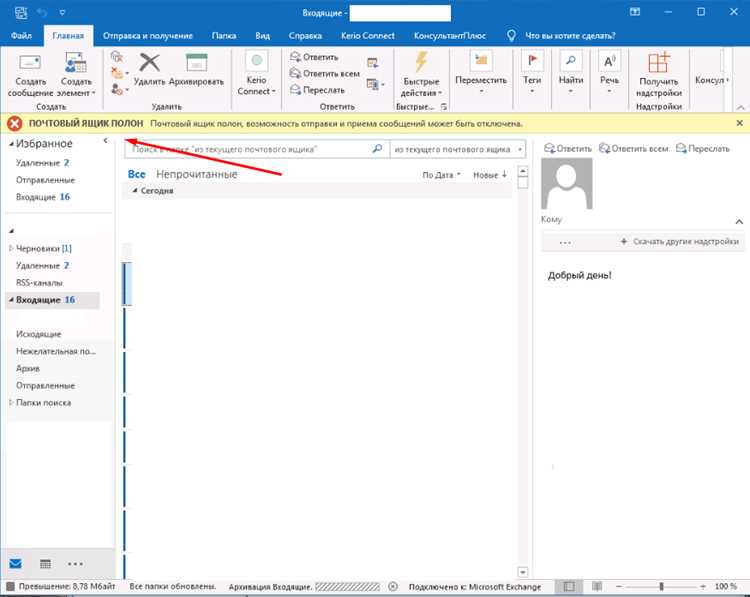
Восстановление писем из архива Outlook выполняется через открытие файла .pst и перемещение писем обратно в основной почтовый ящик или отдельные папки. Архив должен быть подключён в Outlook через Файл → Открыть и экспорт → Открыть файл данных Outlook.
Шаги восстановления:
- Выберите письма в архиве, которые необходимо восстановить. Можно использовать поиск для быстрого нахождения конкретных сообщений.
- Кликните правой кнопкой и выберите Переместить → Другая папка.
- Укажите папку в основном почтовом ящике или создайте новую папку для восстановления.
- Подтвердите перенос. Письма будут скопированы или перемещены в выбранное место.
Для массового восстановления можно перетаскивать целые папки из архива в основной ящик. Рекомендуется проверять размер архива перед восстановлением, чтобы избежать превышения лимита почтового ящика и ошибок при переносе.
Если файл .pst повреждён, используйте инструмент scanpst.exe, расположенный в папке установки Outlook, для исправления ошибок перед восстановлением писем.
Удаление или очистка старого архива
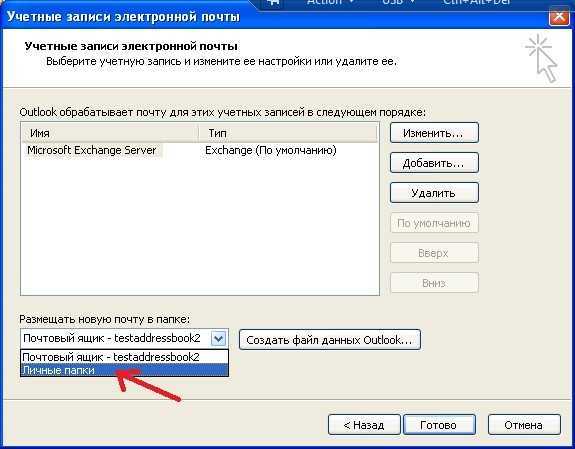
Удаление старого архива Outlook выполняется через отключение файла .pst и последующее удаление с диска. Очистка архива позволяет сохранить сам файл, удалив из него письма и вложения для освобождения места.
Для удаления архива:
- Откройте Outlook и перейдите в Файл → Настройки учётной записи → Файлы данных.
- Выберите архив, который нужно удалить, и нажмите Удалить. Это отключает архив из Outlook, но не удаляет файл с диска.
- Чтобы полностью удалить файл, перейдите по пути его хранения и удалите .pst через проводник.
Для очистки архива:
- Откройте архив в Outlook.
- Выберите папки или письма для удаления.
- Используйте команду Удалить или Очистить папку для массового удаления.
Регулярная очистка позволяет поддерживать размер архива в пределах допустимого и предотвращает его повреждение. Перед удалением или очисткой рекомендуется создать резервную копию .pst файла.
Вопрос-ответ:
Где хранится файл архива Outlook на компьютере?
Файл архива Outlook имеет расширение .pst и по умолчанию находится в папке Документы\Outlook Files на локальном диске. Для проверки точного пути откройте Outlook и перейдите в Файл → Настройки учётной записи → Файлы данных, где будет отображено расположение всех подключённых архивов.
Как открыть архив в Outlook для просмотра старых писем?
Чтобы открыть архив, перейдите в меню Файл → Открыть и экспорт → Открыть файл данных Outlook и укажите путь к файлу .pst. После этого архив появится в списке папок, и вы сможете просматривать письма, использовать поиск и перемещать сообщения в основной почтовый ящик.
Можно ли создать отдельный архив для конкретной папки с письмами?
Да, Outlook позволяет создавать новые файлы .pst для отдельных папок. Для этого откройте Файл → Параметры учётной записи → Файлы данных → Добавить, создайте новый архив и затем переместите нужные письма в этот файл через команду Переместить → Другая папка.
Как перенести архив Outlook на другой компьютер?
Закройте Outlook, найдите файл .pst через Файл → Настройки учётной записи → Файлы данных или по стандартному пути, скопируйте его на внешний диск или в облако, затем перенесите на новый компьютер. В Outlook на новом устройстве откройте файл через Файл → Открыть и экспорт → Открыть файл данных Outlook, чтобы подключить архив.
Что делать, если архив повреждён и письма не открываются?
Если файл .pst повреждён, используйте встроенный инструмент Outlook scanpst.exe, который находится в папке установки программы. Он проверяет и восстанавливает структуру архива. После исправления файл можно открыть и переместить письма в основной почтовый ящик.
Как найти и открыть архив почты в Outlook на своём компьютере?
Файл архива Outlook имеет расширение .pst и по умолчанию хранится в папке Документы\Outlook Files. Чтобы открыть его в программе, перейдите в Файл → Открыть и экспорт → Открыть файл данных Outlook и укажите путь к архиву. После этого архив появится в списке папок, и вы сможете просматривать письма, перемещать их в основной почтовый ящик или искать конкретные сообщения через строку поиска. Если файл был создан вручную и находится в другом месте, укажите точный путь к нему при открытии. Для резервного копирования рекомендуется создавать копию .pst файла на внешнем диске или в облачном хранилище.

 Загрузка...