Содержание статьи
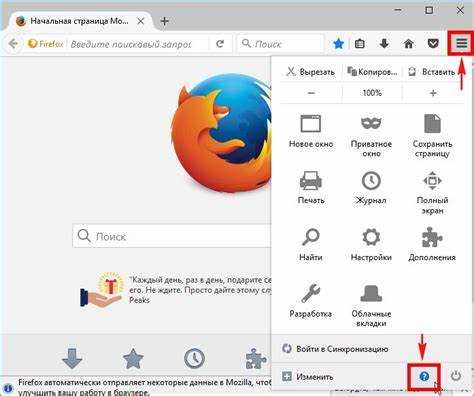
Голосовая реклама часто появляется внезапно – звук включается без видимых причин, даже когда браузер закрыт. Источником могут быть скрытые вкладки, расширения, установленные программы или вредоносные процессы, маскирующиеся под системные.
Чтобы прекратить воспроизведение голосовой рекламы, важно определить, откуда она запускается. Часто виновником оказывается браузер с активными фоновыми вкладками или автозапускающиеся приложения, добавленные в систему без ведома пользователя. Проверка этих элементов – первый шаг к решению проблемы.
Также необходимо проверить список установленных программ, удалить подозрительные утилиты, просканировать систему антивирусом и отключить ненужные процессы в автозагрузке. Такой подход помогает не только убрать звуковую рекламу, но и снизить нагрузку на систему.
Как определить источник голосовой рекламы на ПК
Если из динамиков внезапно звучит реклама, сначала проверьте запущенные приложения. Нажмите Ctrl + Shift + Esc, откройте Диспетчер задач и просмотрите вкладку «Процессы». Программы, активно использующие аудио, можно распознать по индикатору звука рядом с их именем.
Далее откройте Панель управления звуком через значок динамика на панели задач. В разделе «Микшер громкости» поочередно уменьшайте громкость открытых приложений, чтобы понять, какое из них воспроизводит рекламу.
Если источник не найден, проверьте фоновые процессы и элементы автозагрузки. Для этого в Диспетчере задач перейдите на вкладку «Автозагрузка» и отключите неизвестные программы. Затем выполните команду msconfig → «Службы», отметьте «Не отображать службы Microsoft» и отключите лишние пункты.
Также рекомендуется проверить браузеры: закройте все вкладки, отключите расширения и перезапустите систему. Если реклама исчезла, источник находился в одном из плагинов или фоновых страниц браузера.
Отключение голосовой рекламы в браузере Google Chrome
Чтобы убрать голосовую рекламу в Chrome, нужно проверить настройки сайта, расширения и разрешения для воспроизведения звука. Часто реклама исходит из вкладок, работающих в фоне или через уведомления с разрешённым автозвуком.
Откройте меню Chrome → Настройки → Конфиденциальность и безопасность → «Настройки сайта». В разделе «Звук» запретите воспроизведение аудио на подозрительных сайтах или выберите вариант «Не разрешать сайтам воспроизводить звук».
Затем проверьте установленные расширения. Введите в адресной строке chrome://extensions и отключите дополнения, связанные с рекламой, скидками или медиаконтентом. Если реклама прекращается после отключения, расширение нужно удалить.
Также стоит очистить кэш и уведомления. Для этого откройте chrome://settings/content/notifications и удалите разрешения для сайтов, которые могут отправлять рекламные уведомления со звуком.
| Действие | Путь в Chrome | Результат |
|---|---|---|
| Запрет звука для сайтов | Настройки → Конфиденциальность и безопасность → Настройки сайта → Звук | Блокировка аудиорекламы в браузере |
| Проверка расширений | chrome://extensions | Отключение источников рекламы |
| Очистка уведомлений | chrome://settings/content/notifications | Удаление разрешений для нежелательных сайтов |
Настройки Windows для блокировки голосовой рекламы
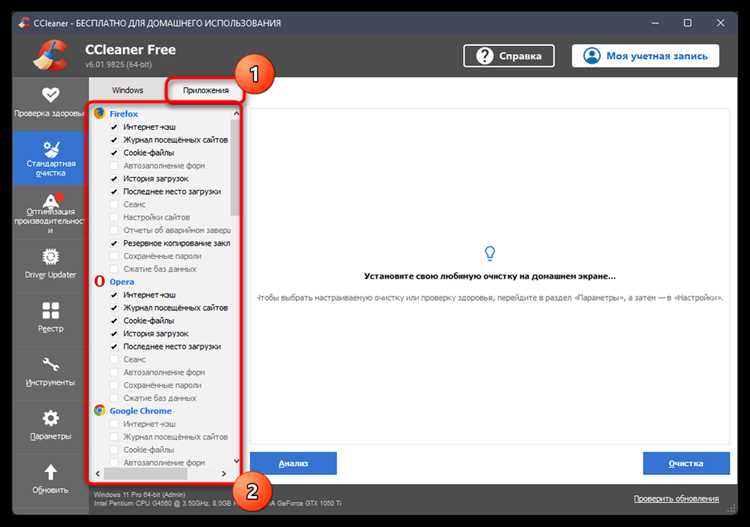
В Windows можно ограничить автоматическое воспроизведение аудио и работу приложений, которые запускают рекламу без ведома пользователя. Для этого откройте Параметры → Конфиденциальность → «Фоновые приложения» и отключите запуск программ, которым не требуется постоянная работа в фоне.
Далее проверьте разрешения на уведомления. В разделе Система → «Уведомления» отключите показ баннеров и звуков для сайтов и программ, которые не связаны с системными службами. Это предотвратит запуск голосовой рекламы через уведомления браузеров или сторонних утилит.
Рекомендуется открыть Параметры звука → «Свойства устройства и приложения громкости» и отследить, какие программы используют аудиоканал. Если обнаружено неизвестное приложение, его следует закрыть или удалить.
Для дополнительной защиты можно настроить встроенный Брандмауэр Windows. В разделе «Дополнительные параметры» создайте исходящее правило, блокирующее соединения для приложений, вызывающих подозрительную активность и фоновые звуки.
Удаление программ, запускающих звуковую рекламу
Некоторые приложения устанавливаются вместе с другими программами и начинают воспроизводить звуковую рекламу в фоне. Чтобы их удалить, откройте Панель управления → Программы и компоненты и отсортируйте список по дате установки. Обратите внимание на неизвестные или недавно добавленные элементы без издателя.
Если среди установленных программ есть подозрительные записи, выделите их и нажмите «Удалить». После удаления рекомендуется перезагрузить компьютер, чтобы очистить временные файлы и завершить процессы, оставшиеся в памяти.
Для более детальной проверки используйте встроенную утилиту PowerShell с командой Get-AppxPackage для просмотра всех приложений, включая скрытые. Найденные записи, не относящиеся к системным, можно удалить с помощью команды Remove-AppxPackage.
Дополнительно стоит просканировать систему антивирусом или инструментом Microsoft Defender Offline. Это помогает удалить рекламное ПО, которое не отображается в списке установленных программ, но остаётся активным в фоновом режиме.
Проверка автозагрузки и фоновых процессов
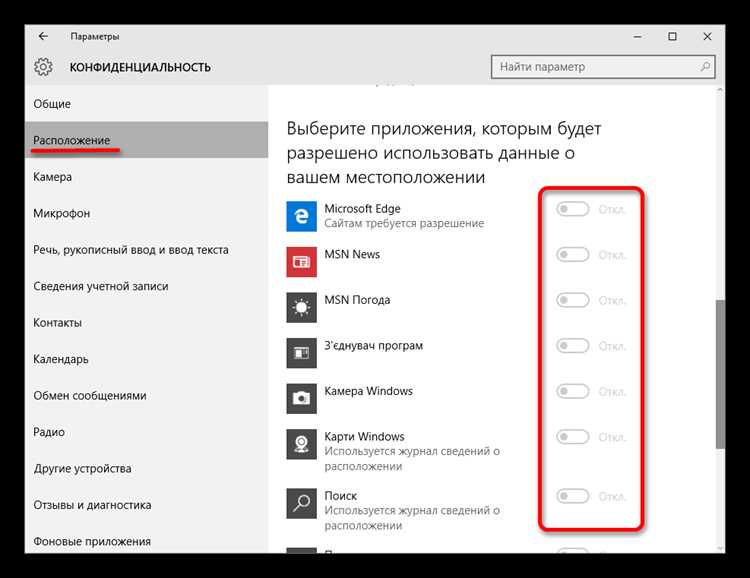
Звуковая реклама нередко запускается через программы, добавленные в автозагрузку. Проверка этих элементов помогает выявить источник проблемы и остановить воспроизведение аудио.
- Откройте Диспетчер задач комбинацией клавиш Ctrl + Shift + Esc.
- Перейдите на вкладку «Автозагрузка» и изучите список программ.
- Отключите записи без известного издателя или с подозрительными названиями, щёлкнув правой кнопкой мыши → «Отключить».
Для проверки фоновых процессов:
- На вкладке «Процессы» отсортируйте приложения по использованию процессора или звука.
- Если обнаружен неизвестный процесс с активным звуком, выберите «Открыть расположение файла» и проверьте путь. Программы, работающие из временных папок или AppData, часто связаны с рекламным ПО.
- После анализа завершите подозрительные процессы и удалите их файлы вручную или с помощью антивируса.
Для постоянного контроля можно использовать утилиту Autoruns от Microsoft. Она отображает все записи автозагрузки, включая скрытые, и позволяет безопасно отключить их одним кликом.
Использование антивируса и расширений для блокировки рекламы
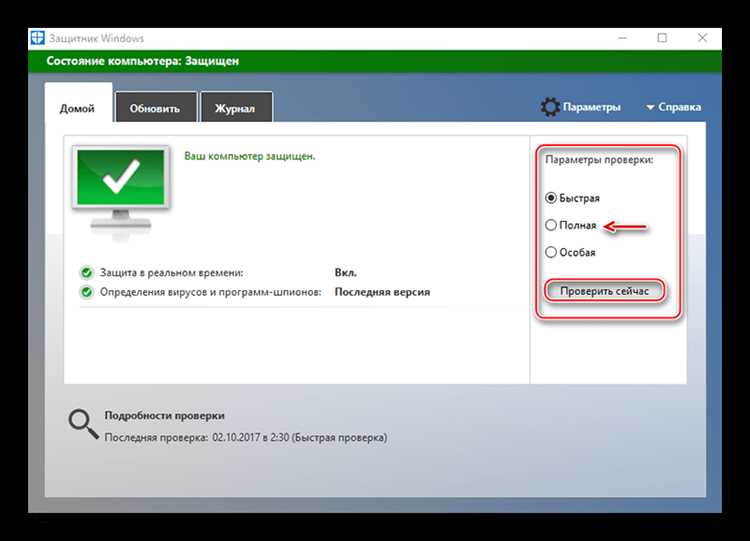
Для блокировки голосовой рекламы на компьютере важно использовать антивирус с поддержкой обнаружения рекламного и нежелательного ПО. Запустите полное сканирование системы с помощью Microsoft Defender, Kaspersky или Malwarebytes, уделяя внимание временным папкам и автозагрузке.
Антивирусы могут обнаруживать скрытые процессы, которые воспроизводят звук без активного окна браузера. После выявления программы удалите её через интерфейс антивируса или вручную через Панель управления.
Для браузеров используйте расширения, блокирующие рекламу и автозапуск звука. В Google Chrome и Firefox эффективны плагины:
- uBlock Origin – блокирует всплывающие окна, скрипты и аудиорекламу.
- AdGuard – фильтрует мультимедийные элементы и уведомления с рекламой.
- NoScript – запрещает выполнение неизвестных скриптов на сайтах.
После установки расширений рекомендуется очистить кэш браузера и перезагрузить компьютер. Это гарантирует, что оставшиеся скрипты и ранее загруженные рекламные элементы не будут воспроизводить звук.
Вопрос-ответ:
Почему на компьютере внезапно включается голосовая реклама?
Часто причиной становятся программы или расширения браузера, работающие в фоне. Некоторые сайты запускают аудиорекламу через уведомления, а скрытые утилиты могут запускать звук без видимых окон. Проверка автозагрузки и фоновых процессов помогает определить источник.
Как определить, какое приложение воспроизводит голосовую рекламу?
Откройте Диспетчер задач и отсортируйте процессы по использованию звука. Включите Микшер громкости через значок динамика на панели задач, чтобы увидеть, какие программы активны. Если процесс неизвестен, проверьте его расположение на диске и дату установки.
Можно ли отключить голосовую рекламу только через настройки браузера?
Да, но это сработает не для всех источников. В Chrome или Firefox можно запретить воспроизведение звука на сайтах, удалить подозрительные расширения и очистить уведомления. Если реклама запускается через сторонние программы, потребуется удалить их через Панель управления или антивирус.
Какие встроенные инструменты Windows помогают блокировать голосовую рекламу?
Можно использовать Параметры звука для отслеживания программ, работающих с аудиоканалом, отключить фоновые приложения через Конфиденциальность → Фоновые приложения и настроить уведомления в разделе «Система». Также помогает встроенный Брандмауэр Windows для блокировки соединений подозрительных программ.
Нужны ли дополнительные расширения или антивирус для полного отключения голосовой рекламы?
Расширения, такие как uBlock Origin или AdGuard, блокируют аудиорекламу в браузере, а антивирус обнаруживает скрытые рекламные утилиты в системе. Совместное использование этих инструментов снижает вероятность внезапного воспроизведения рекламы и помогает удалить вредоносные программы.

 Загрузка...