Содержание статьи
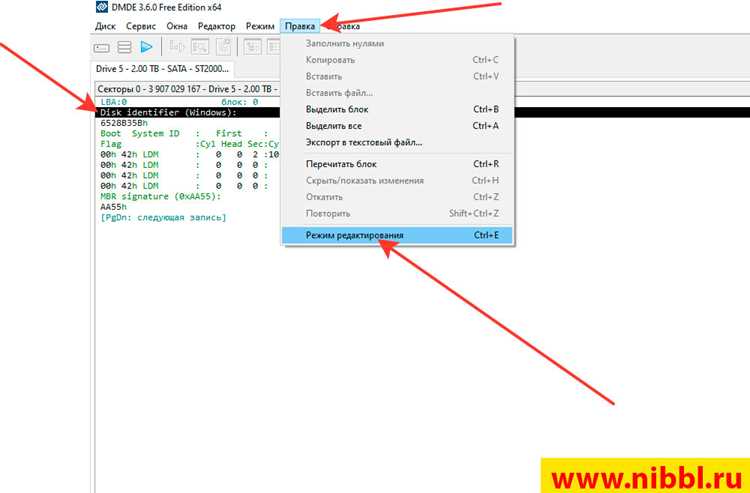
Динамический диск в Windows может перейти в статус недопустимого после внезапного отключения питания, ошибок файловой системы или сбоя контроллера диска. В этом состоянии доступ к данным на диске ограничен, а попытка использования стандартных функций управления дисками часто вызывает ошибки.
Прежде чем приступать к восстановлению, необходимо проверить состояние файловой системы и физический статус накопителя. Для этого рекомендуется использовать встроенные утилиты Windows, такие как chkdsk, или диагностические программы от производителя диска. Это помогает выявить поврежденные сектора и определить, можно ли восстановить данные без риска их потери.
Исправление недопустимого динамического диска может выполняться через Управление дисками или командную строку с помощью diskpart. В некоторых случаях требуется применение специализированных программ для восстановления динамических томов, которые сохраняют структуру разделов и содержимое файлов.
Перед любыми действиями с диском крайне важно создать резервные копии всех доступных данных. Это минимизирует риск полной потери информации в случае ошибки или неправильного преобразования диска. После восстановления также рекомендуется проверить диск на ошибки и восстановить резервные копии, чтобы убедиться в целостности данных.
Почему диск стал динамическим недопустимым
Чаще всего проблема возникает в следующих ситуациях:
- Сбой питания или внезапное отключение компьютера во время записи данных на диск, что нарушает структуру динамического тома.
- Ошибки контроллера жесткого диска или RAID, вызывающие потерю связи с диском.
- Повреждение таблицы томов вследствие вирусов или некорректного завершения операций с диском.
- Несовместимость между версиями Windows при переносе диска на другой компьютер или подключении к старой ОС, которая не поддерживает динамические тома.
- Физические повреждения диска, включая сбои сектора, которые делают часть тома недоступной.
Для анализа причины следует выполнить следующие действия:
- Проверить журнал событий Windows на ошибки дисков и контроллеров.
- Использовать утилиту chkdsk для выявления поврежденных файлов и секторов.
- Диагностировать диск с помощью ПО производителя, чтобы оценить состояние SMART и физические сбои.
- Сравнить конфигурацию томов с предыдущими резервными копиями или снимками диска.
Только выявив точную причину, можно выбирать подходящий метод восстановления и минимизировать риск потери данных.
Проверка целостности данных перед восстановлением
Перед восстановлением динамического диска важно оценить состояние файловой системы и определить, какие данные доступны. Непроверенный диск может привести к потере информации при попытке исправления статуса.
Рекомендуется выполнить следующие шаги:
- Запустить chkdsk с параметрами /f /r, чтобы проверить наличие ошибок файловой системы и поврежденных секторов. Это позволит Windows попытаться исправить логические ошибки и изолировать плохие кластеры.
- Проверить SMART-данные с помощью утилит производителя диска или сторонних программ, чтобы выявить признаки физических проблем.
- Сканирование тома антивирусом для исключения воздействия вредоносных программ на таблицу томов или файлы.
- Использовать средства восстановления файлов для извлечения критически важных данных с диска, даже если он отображается как недопустимый.
- Создать образ диска перед любыми действиями с разделами, чтобы сохранить исходное состояние и иметь возможность восстановить данные в случае ошибки.
Только после завершения этих проверок можно переходить к исправлению статуса диска, минимизируя риск потери данных и повреждения структуры тома.
Использование управления дисками для исправления статуса
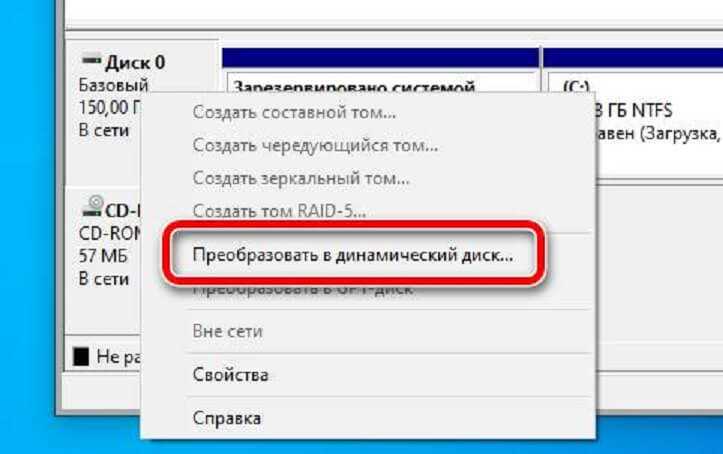
Утилита Управление дисками в Windows позволяет анализировать динамические тома и восстанавливать их доступность без потери данных в ряде случаев. Основные действия включают проверку состояния диска, отключение тома и его повторное подключение.
Пошаговые рекомендации:
| Шаг | Действие | Описание |
|---|---|---|
| 1 | Открыть Управление дисками | Нажмите Win+R, введите diskmgmt.msc и подтвердите. Диск с проблемой отображается как «Недопустимый». |
| 2 | Проверить статус тома | Оцените, какие тома имеют статус «Незадействованный» или «Недопустимый», и запишите их размеры и буквы. |
| 3 | Отключить том | Щелкните правой кнопкой мыши по недопустимому диску и выберите «Отключить том». Это безопасно при условии, что есть резервная копия данных. |
| 4 | Повторное подключение | Щелкните правой кнопкой и выберите «Подключить том». Система может пересчитать структуру динамического диска и восстановить доступ. |
| 5 | Изменение буквы тома | Если диск отображается, но недоступен, присвойте новую букву через «Изменить букву и путь к диску». |
После выполнения этих действий рекомендуется проверить диск на ошибки через chkdsk и убедиться, что все данные читаются корректно. В сложных случаях может потребоваться применение командной строки или стороннего ПО для восстановления динамического тома.
Восстановление диска через командную строку

Командная строка позволяет получить полный контроль над динамическими томами и исправить статус недопустимого диска без графического интерфейса. Основной инструмент – diskpart, который работает напрямую с таблицей разделов.
Алгоритм восстановления:
- Откройте командную строку от имени администратора.
- Введите diskpart для запуска утилиты.
- Список всех дисков: list disk. Определите номер недопустимого диска.
- Выберите диск: select disk X, где X – номер проблемного диска.
- Список томов на диске: list volume. Запомните тома, которые нужно восстановить.
- Попытка активировать том: online volume Y, где Y – номер тома. Команда переводит том в доступное состояние.
- Если online volume не срабатывает, используйте attributes disk clear readonly для снятия запрета на запись, затем повторите online volume.
После завершения операций рекомендуется проверить диск через chkdsk /f /r для устранения логических ошибок и поврежденных секторов.
В случаях физического повреждения или сложных ошибок динамического тома можно использовать команду rescan для повторного обнаружения дисков и пересчета конфигурации без изменения данных.
Использование сторонних утилит для восстановления динамических дисков
Если стандартные средства Windows не позволяют восстановить динамический диск, применяют специализированные утилиты, которые работают с таблицей томов и структурой данных на низком уровне.
Популярные действия с такими программами:
- Сканирование недопустимого диска для выявления поврежденных разделов и томов.
- Восстановление динамических томов без преобразования в базовые, что сохраняет распределение данных и файловую систему.
- Создание образа диска перед изменениями для возможности отката в случае ошибки.
- Извлечение отдельных файлов с недопустимого диска, если восстановление всего тома невозможно.
Примеры утилит: MiniTool Partition Wizard, AOMEI Partition Assistant, EaseUS Partition Master. Все они позволяют:
- Восстанавливать динамические тома после повреждений
- Переписывать таблицу томов без потери данных
- Проверять структуру разделов и устранять логические ошибки
При работе с сторонними программами важно не выполнять автоматическое форматирование и заранее создавать резервные копии данных, чтобы исключить риск потери информации.
Преобразование динамического диска в базовый без потери данных
Преобразование динамического диска в базовый позволяет восстановить совместимость с системами, которые не поддерживают динамические тома, и вернуть доступ к данным. Сохранение информации требует использования специализированных программ, так как стандартные средства Windows форматируют диск при преобразовании.
Алгоритм действий:
- Создать резервную копию данных на другом носителе. Даже при использовании безопасных методов риск потери информации сохраняется.
- Выбрать программу для преобразования без форматирования, например MiniTool Partition Wizard или
Резервное копирование и перенос данных перед исправлением
Перед исправлением динамического недопустимого диска важно создать резервные копии всех данных, чтобы избежать потери информации при сбоях или ошибках при восстановлении. Даже небольшие повреждения тома могут сделать часть файлов недоступной.
Рекомендации по копированию и переносу данных:
- Создать образ диска с помощью утилит вроде Macrium Reflect или Acronis True Image. Образ сохраняет всю структуру разделов и данные, позволяя восстановить диск до исходного состояния при ошибке.
- Скопировать критически важные файлы на другой диск или сетевое хранилище. Включайте документы, базу данных и конфигурационные файлы приложений.
- Проверить целостность скопированных данных через сравнение контрольных сумм (MD5, SHA-256) с оригиналом, чтобы убедиться, что копирование прошло без ошибок.
- Использовать безопасные файловые менеджеры, которые корректно обрабатывают поврежденные сектора и не прерывают процесс копирования при обнаружении ошибок.
- Избегать записи новых данных на недопустимый диск до завершения резервного копирования, чтобы не усугубить повреждения тома.
Только после создания резервных копий можно приступать к исправлению диска через Управление дисками, командную строку или сторонние утилиты, минимизируя риск потери информации.
Предотвращение повторного появления ошибки
После восстановления динамического диска важно снизить риск повторного перехода тома в статус недопустимого. Для этого применяются меры контроля состояния диска и корректного управления томами.
Рекомендации по предотвращению ошибок:
- Регулярная проверка диска через chkdsk или утилиты производителя для выявления логических и физических повреждений на ранней стадии.
- Обновление драйверов контроллера и прошивки диска для исключения конфликтов между ОС и оборудованием.
- Использование стабильного питания и источников бесперебойного питания (UPS), чтобы предотвратить сбои при записи данных.
- Своевременное резервное копирование динамических томов, чтобы минимизировать последствия возможных сбоев в будущем.
- Избегать частого преобразования между динамическим и базовым диском, особенно при переносе на другой компьютер или при использовании устаревших версий Windows.
- Контроль за состоянием RAID или других конфигураций, если диск является частью массива, чтобы вовремя обнаруживать сбои и предупреждать повреждение томов.
Соблюдение этих правил помогает сохранить стабильность динамических томов и обеспечивает доступ к данным без повторного появления статуса «недопустимый».
Вопрос-ответ:
Что означает статус «динамический недопустимый диск» в Windows?
Статус «динамический недопустимый диск» появляется, когда система не может корректно распознать том. Это может быть связано с повреждением таблицы томов, сбоем контроллера диска, проблемами питания или физическими дефектами диска. В этом состоянии доступ к файлам ограничен, а стандартные операции с диском могут завершаться ошибкой.
Можно ли восстановить данные с динамического недопустимого диска без форматирования?
Да, данные можно восстановить без форматирования с помощью сторонних программ для работы с динамическими томами, таких как MiniTool Partition Wizard или AOMEI Partition Assistant. Эти утилиты анализируют структуру томов и позволяют извлекать файлы или восстанавливать диск в рабочее состояние, сохраняя существующую файловую систему и данные.
Как проверить диск перед исправлением, чтобы не потерять данные?
Перед исправлением диска рекомендуется создать резервную копию критически важных файлов или сделать образ диска. Затем стоит проверить файловую систему с помощью chkdsk, просканировать диск на поврежденные сектора и проверить SMART-данные. Эти меры позволяют оценить состояние диска и определить безопасный способ восстановления.
Какие меры снижают риск повторного появления недопустимого диска?
Чтобы снизить вероятность повторного появления ошибки, нужно регулярно проверять диск на ошибки, обновлять драйверы контроллера и прошивку диска, использовать стабильное питание, избегать частого преобразования между динамическим и базовым диском, а также поддерживать резервные копии томов. Эти меры помогают поддерживать стабильность диска и доступ к данным.

 Загрузка...