Содержание статьи
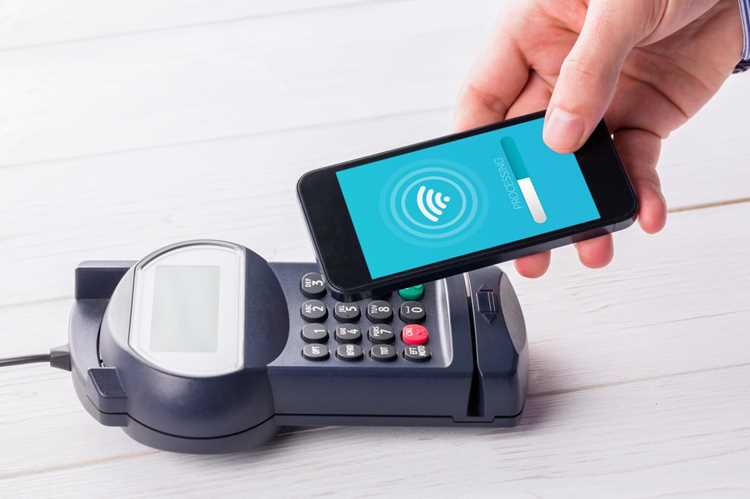
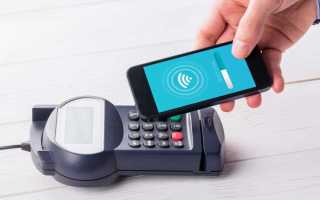
NFC (Near Field Communication) – это технология беспроводной связи на коротких расстояниях до 10 см, которая позволяет обмениваться данными между устройствами мгновенно. В телефонах она применяется для платежей, передачи файлов, синхронизации с аксессуарами и быстрого соединения с умными устройствами.
Для использования NFC важно убедиться, что функция включена в настройках телефона. На Android она обычно активируется через «Настройки» → «Подключения» → «NFC», а на iPhone через «Настройки» → «Apple Wallet» или соответствующее приложение. Отключение экрана не мешает работе NFC, но точное позиционирование телефона относительно другого устройства ускоряет обмен данными.
С помощью NFC можно проводить бесконтактные платежи через Google Pay, Apple Pay или Samsung Pay. Достаточно приложить телефон к терминалу с поддержкой NFC. Для передачи файлов или контактов достаточно приблизить два устройства друг к другу и подтвердить отправку. NFC также используется для подключения наушников, браслетов, меток и умных замков без ввода паролей.
Безопасность при использовании NFC обеспечивается шифрованием данных и ограничением радиуса действия. Рекомендуется использовать банковские приложения с двухфакторной аутентификацией и проверять, что телефоны и терминалы обновлены до последних версий программного обеспечения. Это снижает риск перехвата данных и случайной отправки информации.
NFC в телефоне: как работает и для чего нужен

NFC (Near Field Communication) позволяет телефону обмениваться данными с другими устройствами на расстоянии до 10 см. Работа основана на электромагнитной индукции между встроенными антеннами, что делает связь мгновенной и не требует настройки сети.
Телефон может выступать в роли:
- Терминала для платежей: поддерживаются Google Pay, Apple Pay, Samsung Pay; достаточно поднести устройство к считывателю.
- Передатчика данных: контакты, фотографии, ссылки отправляются через простое прикосновение двух устройств.
- Ключа для аксессуаров: наушники, браслеты, умные замки подключаются без ввода паролей.
Для корректной работы NFC рекомендуется:
- Включить функцию в настройках телефона и проверить обновления ОС.
- Размещать устройства максимально близко друг к другу – до 4 см ускоряет обмен.
- Использовать официальные приложения для платежей и синхронизации аксессуаров.
- Проверять совместимость устройств с NFC-метками или терминалами.
NFC поддерживает как однонаправленный обмен данными, так и двусторонний. Однонаправленный режим применяют для меток и платежей, двусторонний – для передачи файлов и контактов. Радиус действия небольшой, что снижает риск несанкционированного доступа, но при этом важно соблюдать стандартные меры безопасности, включая блокировку экрана и актуальные обновления приложений.
Как проверить, есть ли NFC в вашем телефоне
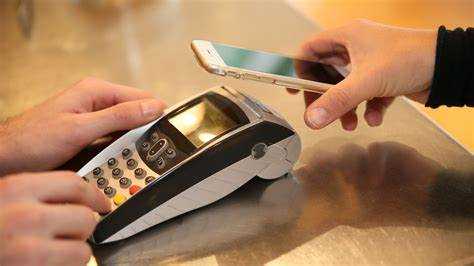
Для определения наличия NFC в телефоне необходимо проверить спецификации устройства или настройки системы. На Android откройте Настройки → Подключения → NFC и платежи. Если пункт присутствует, функция доступна. На некоторых моделях может потребоваться дополнительная вкладка Беспроводные сети или поиск через строку поиска настроек.
На iPhone функция NFC встроена начиная с модели iPhone 6, но прямой индикатор в настройках отсутствует. Проверить поддержку можно через Apple Wallet или попытку использования Apple Pay. Если приложение позволяет добавить карту и провести тестовый платеж, NFC работает.
Дополнительно можно использовать приложения для диагностики телефона, которые отображают наличие NFC-модуля и его текущее состояние. После подтверждения поддержки важно включить NFC в настройках перед использованием для платежей или обмена данными.
Настройка NFC и активация функций на Android и iOS
На Android настройка NFC выполняется через системные параметры. Функция обычно находится в разделе Подключения или Беспроводные сети. После активации можно выбрать способ использования для платежей, передачи данных или работы с метками. Рекомендуется включить Android Beam (на старых версиях) для двустороннего обмена файлами.
На iOS NFC активируется автоматически с включением устройства. Для платежей используется Apple Wallet, а для взаимодействия с метками – поддерживаемые приложения. NFC на iPhone работает только при приближении к устройству или метке.
| Платформа | Где включить NFC | Дополнительные функции |
|---|---|---|
| Android | Настройки → Подключения → NFC | Передача файлов, метки, бесконтактные платежи |
| iOS | Автоматически включено; Apple Wallet для платежей | Методы оплаты, считывание NFC-меток через приложения |
Для корректной работы рекомендуется проверять обновления системы и приложений, использовать официальные приложения для платежей и избегать физического повреждения зоны NFC на корпусе телефона.
Использование NFC для бесконтактных платежей
Бесконтактные платежи через NFC позволяют оплачивать товары и услуги без физической карты. На Android используются Google Pay и Samsung Pay, на iOS – Apple Pay. Для активации нужно добавить банковскую карту в соответствующее приложение и подтвердить личность через SMS или банковский код.
Оплата выполняется прикладыванием телефона к терминалу с поддержкой NFC. Достаточно держать устройство на расстоянии 1–4 см от считывателя. Для ускорения процесса рекомендуется включить экран и убедиться, что устройство разблокировано.
Безопасность обеспечивается токенизацией данных: номер карты не передается терминалу, вместо него используется уникальный код. Для защиты рекомендуется:
- Использовать двухфакторную аутентификацию в банковских приложениях.
- Не оставлять телефон без блокировки экрана.
- Регулярно обновлять систему и приложения для защиты от уязвимостей.
Некоторые терминалы поддерживают лимит на бесконтактные платежи. При превышении суммы может потребоваться ввод PIN-кода на терминале. Проверка совместимости терминала с NFC заранее ускоряет процесс оплаты.
Передача файлов и контактов через NFC
NFC позволяет быстро обмениваться файлами, контактами и ссылками между устройствами без проводов и настроек Wi-Fi. На Android для передачи используют функцию Android Beam, на iOS обмен возможен через приложения с поддержкой NFC, например для визиток и QR-кодов.
Для передачи данных необходимо:
- Включить NFC на обоих устройствах.
- Разместить телефоны задними сторонами друг к другу на расстоянии 1–4 см.
- Выбрать файл, контакт или ссылку и подтвердить отправку на экране.
Рекомендуется:
- Передавать файлы небольшого размера – NFC оптимизирован для быстрых обменов до нескольких мегабайт.
- Использовать NFC совместно с Bluetooth или Wi-Fi Direct для передачи крупных файлов.
- Убедиться, что экран разблокирован и устройства находятся в зоне прямого контакта.
Передача контактов через NFC ускоряет обмен визитками и автоматическую синхронизацию с адресной книгой. Файлы перемещаются мгновенно, но для безопасности стоит проверять источник и размер передаваемого контента.
Подключение аксессуаров и умных устройств с NFC
NFC позволяет быстро соединять телефон с аксессуарами и умными устройствами без ввода паролей и ручной настройки Bluetooth. Наушники, фитнес-браслеты, колонки и умные замки оснащены NFC-меткой для мгновенной активации.
Для подключения:
- Включите NFC на телефоне и убедитесь, что устройство разблокировано.
- Прикоснитесь задней стороной телефона к NFC-метке аксессуара или корпуса умного устройства.
- Следуйте инструкциям на экране для завершения сопряжения.
Рекомендации для стабильной работы:
- Держите телефон и устройство максимально близко друг к другу – до 4 см.
- Используйте официальные приложения производителей для управления функциями аксессуаров.
- Регулярно обновляйте прошивку устройств и приложения для защиты от уязвимостей.
NFC ускоряет первоначальное подключение, после чего многие устройства продолжают работать по Bluetooth или Wi-Fi, а NFC используется только для активации и обмена ключевыми настройками.
Безопасность и защита данных при работе с NFC
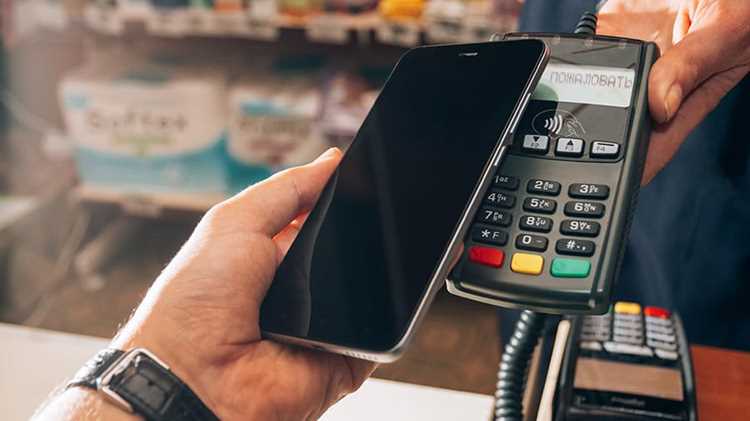
NFC использует короткий радиус действия до 10 см, что снижает риск несанкционированного доступа. Данные передаются в зашифрованном виде, а платежные системы применяют токенизацию – вместо реального номера карты передается уникальный одноразовый код.
Для повышения безопасности рекомендуется:
- Включать блокировку экрана и использовать PIN, отпечаток пальца или Face ID.
- Обновлять систему и приложения, включая платежные сервисы и приложения для умных устройств.
- Использовать официальные приложения для NFC-платежей и обмена данными.
- Не оставлять телефон в зоне подозрительных NFC-считывателей в общественных местах.
Передача файлов и контактов через NFC также защищена ограничением радиуса действия. Для дополнительной защиты можно отключать NFC после использования или включать только при необходимости. Умные устройства и метки должны быть проверены на совместимость с вашим телефоном и доверенными приложениями.
Частые проблемы с NFC и способы их устранения

Основные проблемы при работе NFC связаны с аппаратными и программными ограничениями. Чаще всего встречаются следующие ситуации:
- Невозможность обнаружить устройство или метку: проверьте, включен ли NFC в настройках, и убедитесь, что телефоны находятся на расстоянии не более 4 см.
- Ошибка при передаче файлов: большие файлы лучше отправлять через Bluetooth или Wi-Fi Direct. Для NFC подходят файлы до нескольких мегабайт.
- Платеж не проходит: проверьте совместимость терминала с NFC, активность банковской карты и обновления приложения платежной системы.
- Аксессуары не подключаются: убедитесь, что устройство поддерживает NFC, и используйте официальные приложения производителя для сопряжения.
Дополнительные рекомендации:
- Перезагрузите телефон и повторите попытку при сбоях в работе NFC.
- Очистите экран и заднюю панель телефона от металлических или толстых чехлов, которые могут блокировать сигнал.
- Регулярно обновляйте прошивки и приложения для предотвращения ошибок совместимости.
Вопрос-ответ:
Что такое NFC в телефоне и как он работает?
NFC (Near Field Communication) — это технология короткого радиуса действия, которая позволяет устройствам обмениваться данными на расстоянии до 10 см. В телефоне она используется для передачи файлов, подключения аксессуаров и бесконтактных платежей. Связь осуществляется через электромагнитное поле, которое создается встроенной антенной, благодаря чему обмен данными происходит мгновенно и без настроек сети.
Как включить NFC на Android и iOS?
На Android нужно открыть Настройки → Подключения → NFC и активировать переключатель. В некоторых моделях функция может находиться в разделе Беспроводные сети. На iOS NFC встроено с iPhone 6, но прямого переключателя нет. Для платежей и взаимодействия с метками используется Apple Wallet или приложения, поддерживающие NFC. Важно, чтобы экран был разблокирован для корректной работы.
Можно ли использовать NFC для передачи больших файлов?
NFC подходит для обмена небольшими файлами, контактами и ссылками, обычно до нескольких мегабайт. Для больших данных рекомендуется использовать NFC для активации соединения, а затем передавать файлы через Bluetooth или Wi-Fi Direct. Это ускоряет процесс и снижает риск ошибок передачи.
Какие устройства можно подключить к телефону через NFC?
Через NFC можно подключать наушники, фитнес-браслеты, умные замки, колонки и другие аксессуары с поддержкой NFC. Подключение выполняется простым прикосновением телефона к NFC-метке устройства. После первоначального соединения многие аксессуары продолжают работать по Bluetooth или Wi-Fi, а NFC используется только для активации и передачи ключевых настроек.
Насколько безопасно использовать NFC для платежей и передачи данных?
NFC защищено ограничением радиуса действия до 10 см и шифрованием данных. Платежные системы используют токенизацию, при которой номер карты не передается терминалу. Для дополнительной защиты рекомендуется включать блокировку экрана, использовать официальные приложения, проверять обновления системы и избегать подозрительных считывателей в общественных местах.

 Загрузка...