Содержание статьи
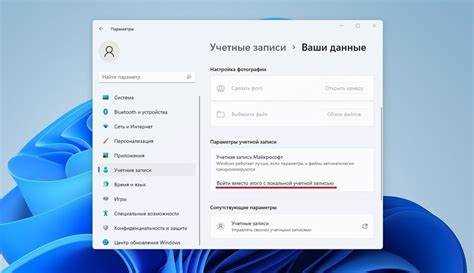
Майкрософт предоставляет пользователям возможность интегрировать учетные записи с операционной системой Windows, что открывает доступ к множеству функций, включая синхронизацию настроек, файлов и приложений. Процесс добавления и выхода из учетной записи имеет свои особенности в зависимости от используемой платформы, будь то ПК на Windows 10 или мобильное устройство. Важно знать, как правильно выполнить эти действия, чтобы избежать проблем с доступом и безопасностью.
Для добавления учетной записи Майкрософт на Windows 10 необходимо пройти несколько простых шагов через меню «Настройки» или «Панель управления». Эта учетная запись позволяет синхронизировать ваши данные между устройствами, использовать приложения и сервисы Microsoft, такие как OneDrive и Office 365. Для мобильных устройств процесс будет аналогичным, с учетом интерфейса каждой операционной системы.
Выход из учетной записи Майкрософт также требует внимательности. На компьютере этот процесс можно выполнить как через «Настройки», так и через «Панель управления». Однако при выходе на устройствах, синхронизированных с облачными сервисами, важно помнить, что учетная запись может быть связана с рядом сервисов, что повлияет на доступ к ним. В случае проблем с выходом из учетной записи, следует обратить внимание на настройку безопасности и восстановление пароля.
В этой статье мы подробно рассмотрим, как добавить и выйти из учетной записи Майкрософт на различных устройствах, а также как решить часто встречающиеся проблемы, связанные с этим процессом.
Как добавить учетную запись Майкрософт на Windows 10
Добавление учетной записи Майкрософт на Windows 10 позволяет синхронизировать настройки системы, приложения и файлы между устройствами. Для этого выполните следующие шаги:
1. Откройте «Настройки» – для этого нажмите на кнопку «Пуск» и выберите значок шестеренки в левом нижнем углу.
2. Перейдите в раздел «Учетные записи» – в меню настроек выберите пункт «Учетные записи», который находится в верхней части списка.
3. Выберите «Семья и другие пользователи» – в левой части окна выберите раздел «Семья и другие пользователи». Это откроет настройки для добавления новых пользователей.
4. Нажмите «Добавить учетную запись» – в разделе «Другие пользователи» нажмите на кнопку «Добавить учетную запись». Это откроет новое окно для ввода данных учетной записи.
5. Введите адрес электронной почты Microsoft – в появившемся окне введите адрес электронной почты, связанный с вашей учетной записью Майкрософт. Если у вас нет учетной записи, выберите ссылку для ее создания.
6. Введите пароль и подтвердите – введите пароль от учетной записи и следуйте инструкциям на экране для завершения процесса.
7. Установите параметры входа – после добавления учетной записи Майкрософт можно настроить дополнительные параметры безопасности, такие как PIN-код или пароль для быстрого входа в систему.
Теперь ваша учетная запись Майкрософт подключена к Windows 10, и вы можете пользоваться синхронизацией настроек и доступом к сервисам компании, таким как OneDrive, Office 365 и другие.
Пошаговое добавление учетной записи Майкрософт на мобильных устройствах
Для использования учетной записи Майкрософт на мобильных устройствах (Android или iOS), выполните следующие шаги в зависимости от вашей операционной системы.
На Android:
- Откройте «Настройки» – на главном экране устройства найдите иконку «Настройки» и откройте ее.
- Перейдите в раздел «Учетные записи» – прокрутите вниз до секции «Аккаунты» или «Пользователи и учетные записи».
- Выберите «Добавить учетную запись» – нажмите на кнопку «Добавить учетную запись», чтобы добавить новый аккаунт.
- Выберите «Microsoft» или «Outlook» – из списка типов учетных записей выберите «Microsoft» или «Outlook» в зависимости от версии вашей операционной системы.
- Введите данные учетной записи – введите адрес электронной почты Майкрософт и пароль от учетной записи.
- Подтвердите добавление – после ввода данных нажмите «Войти», чтобы завершить процесс добавления.
- Настройте синхронизацию – выберите, какие данные (например, почта, календари, контакты) будут синхронизированы с вашим устройством.
Теперь ваша учетная запись Майкрософт подключена, и вы можете пользоваться почтой, календарем, OneDrive и другими сервисами прямо с вашего Android-устройства.
На iOS:
- Откройте «Настройки» – на главном экране устройства нажмите на иконку «Настройки».
- Перейдите в раздел «Почта» или «Пароли и учетные записи» – в зависимости от версии iOS выберите либо «Почта», либо «Пароли и учетные записи».
- Нажмите «Добавить учетную запись» – выберите эту опцию для добавления нового аккаунта.
- Выберите «Microsoft Exchange» – в списке сервисов выберите «Microsoft Exchange».
- Введите данные учетной записи – введите свой адрес электронной почты и пароль от учетной записи Майкрософт.
- Настройте синхронизацию – укажите, какие данные (почта, контакты, календари) вы хотите синхронизировать с устройством.
- Подтвердите настройку – нажмите «Готово», чтобы завершить добавление учетной записи.
Теперь учетная запись Майкрософт добавлена на ваш iPhone или iPad, и вы можете использовать все необходимые сервисы, включая Outlook, OneDrive и другие.
Как выйти из учетной записи Майкрософт на ПК
Для выхода из учетной записи Майкрософт на ПК с Windows 10 выполните следующие шаги:
- Откройте «Настройки» – нажмите на кнопку «Пуск» и выберите значок шестеренки для перехода в «Настройки».
- Перейдите в раздел «Учетные записи» – в меню «Настройки» выберите пункт «Учетные записи».
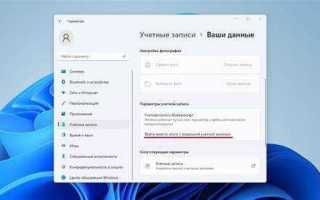
- Выберите «Ваши данные» – в левой части окна выберите раздел «Ваши данные».
- Нажмите «Выйти из учетной записи Майкрософт» – внизу страницы будет опция для выхода из учетной записи Майкрософт, нажмите на нее.
- Подтвердите выход – система предложит вам подтвердить действие, выберите «Выйти», чтобы завершить процесс.
После этого система вернется к локальной учетной записи, и вы будете работать в Windows без синхронизации с Майкрософт. Если вы хотите использовать учетную запись снова, можно будет войти в нее через тот же раздел «Учетные записи».
Примечание: Если вы хотите полностью удалить учетную запись Майкрософт с устройства, необходимо выполнить дополнительные шаги по удалению аккаунта в разделе «Семья и другие пользователи» в «Настройках».
Решение проблем при выходе из учетной записи Майкрософт
Иногда пользователи сталкиваются с трудностями при выходе из учетной записи Майкрософт на ПК. Ниже приведены возможные проблемы и способы их решения.
1. Не удается выйти из учетной записи Майкрософт
Если при попытке выйти система не позволяет завершить процесс, выполните следующие шаги:
- Перезагрузите компьютер – иногда временные ошибки могут быть устранены после перезагрузки устройства.
- Войдите в локальную учетную запись – если проблема сохраняется, попробуйте войти в локальную учетную запись перед выходом из Майкрософт.
- Проверьте настройки учетной записи – убедитесь, что вы используете правильные данные для выхода и учетная запись корректно синхронизирована.
2. Учетная запись продолжает синхронизировать данные после выхода
Если данные продолжают синхронизироваться, даже после того как вы вышли из учетной записи, выполните следующие действия:
- Отключите синхронизацию – в разделе «Настройки» -> «Учетные записи» -> «Ваши данные» отключите опцию синхронизации.
- Отключите OneDrive – если синхронизация продолжается через OneDrive, отключите его вручную через приложение или настройки.
3. Ошибка при выходе из учетной записи из-за активных приложений
При активных приложениях система может не позволить выйти из учетной записи. Для решения проблемы:
- Закройте все активные приложения – закройте все приложения, связанные с Майкрософт, такие как Office, OneDrive, Outlook и другие.
- Попробуйте выйти в безопасном режиме – если обычный выход не помогает, попробуйте выйти из учетной записи в безопасном режиме Windows.
4. Не удается удалить учетную запись Майкрософт
Если вы не можете удалить учетную запись с устройства:
- Используйте панель управления – откройте «Панель управления» -> «Учетные записи пользователей» и удалите учетную запись оттуда.
- Используйте командную строку – откройте командную строку от имени администратора и используйте команду для удаления учетной записи.
Если после выполнения этих шагов проблема не решена, обратитесь в поддержку Майкрософт для получения дополнительной помощи.
Что делать, если учетная запись Майкрософт не удаляется
Если попытки удалить учетную запись Майкрософт с устройства не увенчались успехом, выполните следующие шаги для устранения проблемы.
1. Проверьте наличие активных подключений и синхронизации
Убедитесь, что учетная запись не используется для синхронизации данных с другими устройствами или сервисами. Если синхронизация активна, отключите ее:
- Отключите синхронизацию – перейдите в «Настройки» -> «Учетные записи» -> «Ваши данные» и отключите все опции синхронизации.
- Отключите OneDrive – если ваша учетная запись связана с OneDrive, откройте приложение и отключите его или выйдите из учетной записи.
2. Убедитесь, что учетная запись не используется как основной аккаунт
Если учетная запись Майкрософт установлена как основной аккаунт, сначала замените ее на локальную учетную запись:
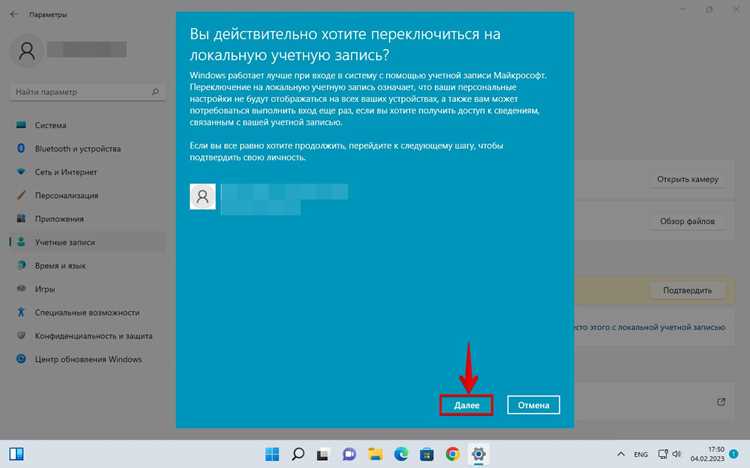
- Создайте локальную учетную запись – перейдите в «Настройки» -> «Учетные записи» -> «Семья и другие пользователи» и создайте новую локальную учетную запись.
- Переключитесь на локальную учетную запись – войдите в новую локальную учетную запись и удалите учетную запись Майкрософт через тот же раздел.
3. Используйте Панель управления для удаления учетной записи
Если обычный способ не работает, попробуйте удалить учетную запись через Панель управления:
- Откройте Панель управления – перейдите в «Панель управления» -> «Учетные записи пользователей» -> «Учетные записи пользователей».
- Удалите учетную запись – выберите нужную учетную запись и нажмите «Удалить», затем следуйте инструкциям на экране.
4. Используйте командную строку для удаления учетной записи
Если стандартные методы не помогают, попробуйте удалить учетную запись с помощью командной строки:
- Откройте командную строку с правами администратора – нажмите Win+X и выберите «Командная строка (Администратор)».
- Выполните команду – используйте команду
net user "имя учетной записи" /delete, чтобы удалить учетную запись.
5. Используйте инструмент для устранения неполадок
Если после всех шагов учетная запись все еще не удаляется, используйте инструмент для устранения неполадок, встроенный в Windows:
- Запустите средство устранения неполадок – откройте «Настройки» -> «Обновление и безопасность» -> «Устранение неполадок» и запустите средство устранения неполадок для учетных записей пользователей.
Если ни один из методов не помогает, обратитесь в службу поддержки Майкрософт для получения дополнительных инструкций и решения проблемы.
Удаление учетной записи Майкрософт с устройства без потери данных
Если вы хотите удалить учетную запись Майкрософт с устройства, но при этом сохранить все данные, необходимо выполнить несколько шагов, чтобы избежать потери информации. Важно убедиться, что все нужные файлы и настройки синхронизированы с облаком или сохранены локально перед удалением учетной записи.
1. Синхронизация данных с облачными сервисами
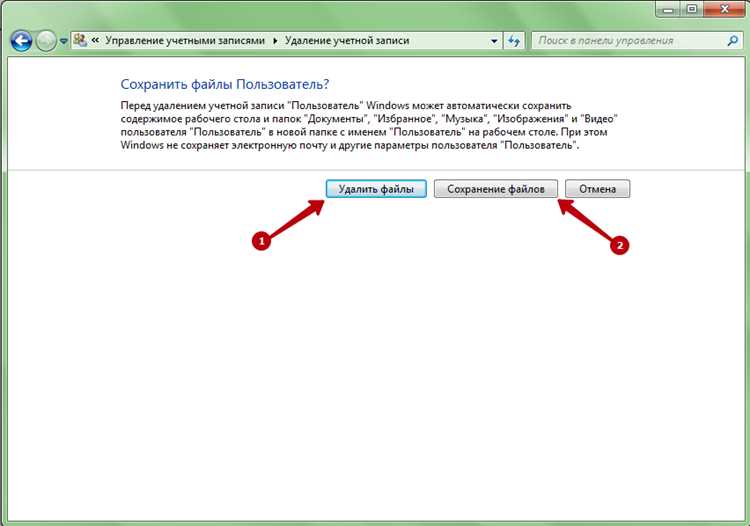
Перед удалением учетной записи Майкрософт убедитесь, что все данные синхронизированы с облачными сервисами, такими как OneDrive, Outlook и другие. Это поможет избежать потери важных файлов или настроек.
| Тип данных | Как синхронизировать |
|---|---|
| Документы и файлы | Перетащите файлы в папку OneDrive для автоматической синхронизации. |
| Контакты и календари | Убедитесь, что они синхронизированы через учетную запись Outlook. |
| Настройки Windows | Перейдите в «Настройки» -> «Учетные записи» и включите синхронизацию настроек. |
2. Замена учетной записи на локальную
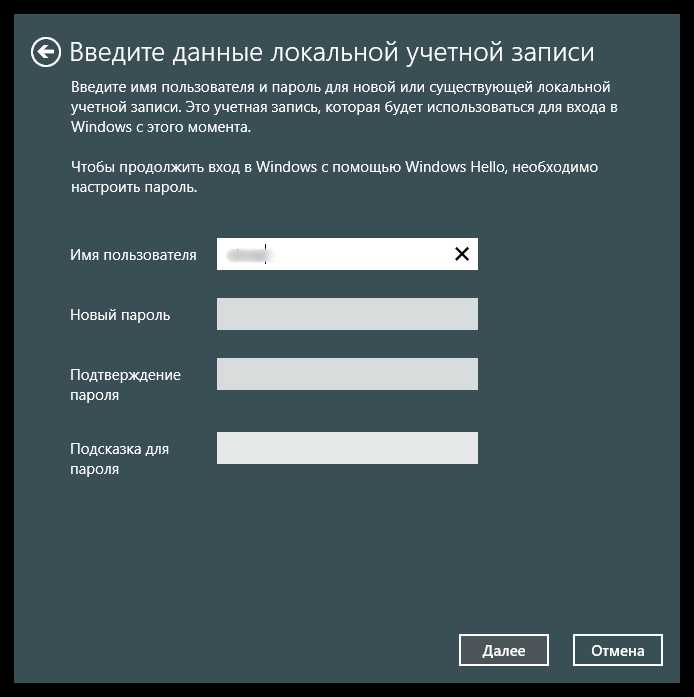
Если вы хотите удалить учетную запись Майкрософт, замените ее на локальную. Это позволит сохранить доступ к устройству без потери данных, но с ограниченными возможностями синхронизации.
- Перейдите в «Настройки» -> «Учетные записи».
- Выберите «Семья и другие пользователи», затем «Добавить другого пользователя на это устройство».
- Создайте локальную учетную запись и установите ее в качестве основной.
- После этого выйдите из учетной записи Майкрософт и войдите в систему с локальной учетной записью.
3. Отключение синхронизации с облачными сервисами
После замены учетной записи и выхода из Майкрософт, убедитесь, что синхронизация данных с облачными сервисами отключена, чтобы не возникли проблемы при дальнейшем использовании устройства.
- Отключите OneDrive через настройки приложения или удалите его с устройства.
- Отключите синхронизацию почты и контактов через настройки учетных записей.
4. Удаление учетной записи без потери данных
Когда вы убедитесь, что все данные сохранены, можно безопасно удалить учетную запись Майкрософт с устройства:
- Перейдите в «Панель управления» -> «Учетные записи пользователей».
- Выберите учетную запись Майкрософт и нажмите «Удалить».
- Подтвердите удаление, следуя инструкциям на экране. Учетная запись будет удалена, но ваши данные останутся синхронизированными с облачными сервисами.
Таким образом, вы можете удалить учетную запись Майкрософт с устройства, не потеряв важные данные, при условии, что они были заранее синхронизированы или сохранены в облаке.
Вопрос-ответ:
Как добавить учетную запись Майкрософт на Windows 10?
Чтобы добавить учетную запись Майкрософт на Windows 10, откройте «Настройки», затем выберите «Учетные записи». В разделе «Семья и другие пользователи» нажмите «Добавить учетную запись». Введите адрес электронной почты Майкрософт и пароль. Если учетной записи нет, создайте новую.
Как выйти из учетной записи Майкрософт на ПК?
Для выхода из учетной записи Майкрософт на ПК перейдите в «Настройки» -> «Учетные записи». Там выберите «Ваши данные» и нажмите «Выйти из учетной записи Майкрософт». После этого можно будет использовать локальную учетную запись или другую учетную запись.
Можно ли удалить учетную запись Майкрософт без потери данных?
Да, можно. Прежде чем удалить учетную запись Майкрософт, убедитесь, что все данные синхронизированы с OneDrive или другими облачными сервисами. После этого можно удалить учетную запись через «Панель управления» или «Настройки», не потеряв данные, так как они останутся в облаке.
Как решить проблему, если не удается выйти из учетной записи Майкрософт?
Если не удается выйти из учетной записи Майкрософт, сначала попробуйте перезагрузить компьютер. Также проверьте, нет ли активных приложений, связанных с учетной записью. В случае проблемы с выходом из системы можно попробовать использовать безопасный режим Windows или устранение неполадок через «Параметры» -> «Обновление и безопасность».
Как изменить учетную запись Майкрософт на локальную?
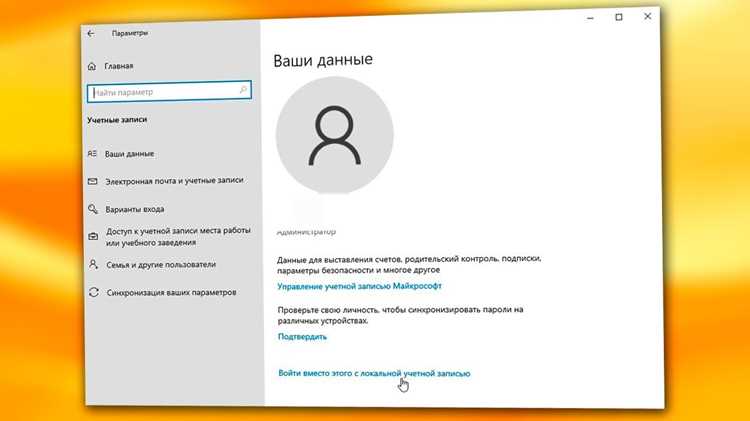
Для изменения учетной записи Майкрософт на локальную откройте «Настройки» -> «Учетные записи». В разделе «Ваши данные» выберите «Войти в локальную учетную запись», следуйте инструкциям для создания пароля и завершения перехода на локальный аккаунт.

 Загрузка...