Содержание статьи

Проводник Windows 10 отвечает за отображение файловой системы и взаимодействие с рабочим столом. При зависаниях или медленной работе часто помогает переустановка компонента. Перед началом важно определить, связано ли замедление с повреждением системных файлов или с переполнением кэша.
Для диагностики используйте Диспетчер задач и вкладку «Процессы». Если процесс Explorer.exe потребляет более 50% ресурсов ЦП или постоянно зависает, это сигнал к вмешательству. Создание точки восстановления позволит откатить изменения при ошибках во время переустановки.
Восстановление проводника проводится через несколько инструментов: PowerShell, команду sfc /scannow и удаление временных файлов. Каждый метод ориентирован на конкретный тип проблемы: повреждение системных библиотек, конфликт с кэшем или настройки реестра. После выполнения всех шагов система должна стабильно отображать рабочий стол и папки.
Проверка текущего состояния проводника через Диспетчер задач
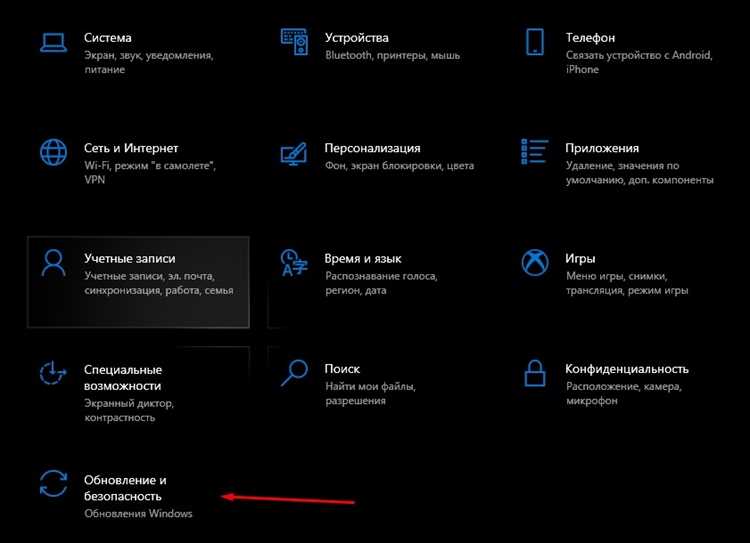
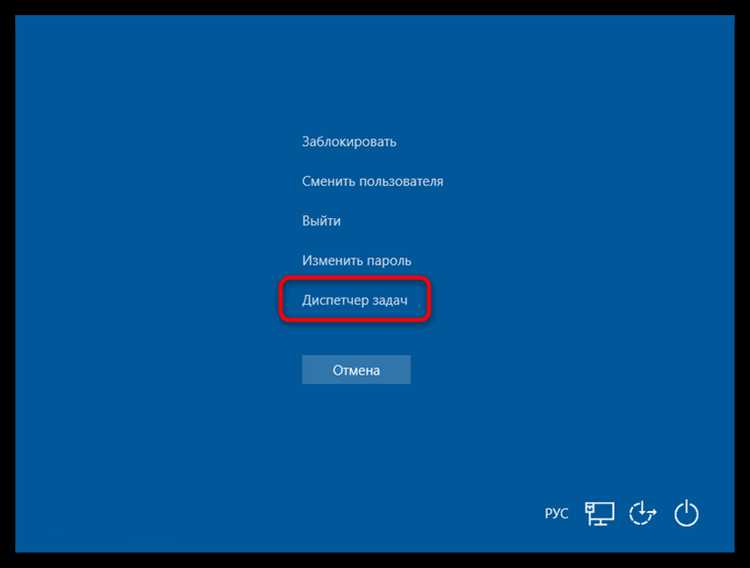
Для определения причины зависания проводника используйте Диспетчер задач. Он позволяет оценить нагрузку на процесс Explorer.exe и выявить сбои в работе системы.
- Нажмите Ctrl + Shift + Esc или Ctrl + Alt + Del и выберите «Диспетчер задач».
- Перейдите на вкладку Процессы и найдите Windows Explorer или Проводник Windows.
- Обратите внимание на столбцы ЦП, Память и Диск. Если потребление ресурсов превышает 50–60% на постоянной основе, процесс может быть нестабильным.
- Щелкните правой кнопкой мыши на процессе и выберите «Перезапустить», чтобы проверить, решает ли это проблему временно.
- Если перезапуск не помогает, зафиксируйте текущее потребление ресурсов и ошибки в Просмотре событий для дальнейшей диагностики.
Регулярная проверка состояния проводника позволяет выявлять зависания до переустановки и минимизировать риск потери данных при восстановлении системных файлов.
Перезапуск процесса проводника без перезагрузки системы
Перезапуск проводника позволяет восстановить работу интерфейса Windows 10 без полной перезагрузки. Этот метод особенно полезен при зависании рабочего стола или панели задач.
- Откройте Диспетчер задач комбинацией Ctrl + Shift + Esc.
- На вкладке Процессы найдите Windows Explorer.
- Щелкните правой кнопкой мыши и выберите Перезапустить. Процесс завершится и автоматически запустится заново.
- Если интерфейс исчезает на несколько секунд, это нормальная реакция системы. После перезапуска рабочий стол и панели должны работать корректно.
- Для дополнительной проверки откройте несколько папок и убедитесь, что проводник не зависает повторно и потребление ресурсов вернулось к норме.
При регулярных зависаниях после перезапуска рекомендуется использовать команды восстановления системных файлов или переустановку проводника через PowerShell, чтобы исключить повреждение компонентов.
Создание точки восстановления перед переустановкой проводника
Перед переустановкой проводника рекомендуется создать точку восстановления, чтобы сохранить текущие настройки системы и избежать потери данных при возможных ошибках.
- Нажмите Win + S и введите «Создание точки восстановления», затем откройте соответствующий раздел.
- На вкладке Защита системы выберите системный диск (обычно C:) и нажмите «Создать».
- Введите понятное имя точки, например «Перед переустановкой проводника», и подтвердите создание.
- Дождитесь уведомления о завершении процесса. Создание точки занимает 1–3 минуты в зависимости от объема данных.
- После создания точки восстановления можно безопасно приступать к переустановке проводника или запуску команд для исправления системных файлов.
Точка восстановления обеспечивает возможность отката системы к рабочему состоянию без изменения личных файлов, если переустановка проводника вызовет сбои.
Использование командной строки для восстановления системных файлов
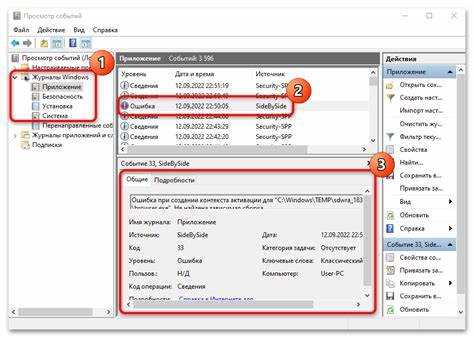
Для устранения зависаний проводника важно проверить целостность системных файлов через командную строку. Основные инструменты – команды sfc /scannow и DISM.
| Команда | Назначение | Рекомендации |
|---|---|---|
| sfc /scannow | Проверка и восстановление поврежденных системных файлов | Запускать в административной командной строке. Процесс занимает 5–15 минут. После завершения перезапустите проводник. |
| DISM /Online /Cleanup-Image /RestoreHealth | Восстановление образа системы и исправление повреждений компонентов Windows | Использовать, если sfc /scannow не устранил проблему. Требуется подключение к интернету для загрузки недостающих файлов. |
| chkdsk /f /r | Проверка диска на ошибки и восстановление поврежденных секторов | Запуск лучше проводить при минимальной нагрузке системы. Может потребоваться перезагрузка для проверки системного диска. |
После выполнения всех команд рекомендуется перезапустить процесс Explorer.exe и проверить стабильность проводника. Если зависания продолжаются, переходите к переустановке через PowerShell.
Переустановка проводника через PowerShell

PowerShell позволяет переустановить проводник Windows 10 без удаления других компонентов системы. Для этого требуется запуск с правами администратора.
- Нажмите Win + X и выберите Windows PowerShell (Администратор).
- Введите команду для переустановки проводника:
Get-AppxPackage -AllUsers | Foreach {Add-AppxPackage -DisableDevelopmentMode -Register "$($_.InstallLocation)\AppXManifest.xml"} - Дождитесь завершения процесса. PowerShell восстановит все системные приложения, включая Explorer.exe.
- Перезапустите проводник через Диспетчер задач или выполните taskkill /f /im explorer.exe & start explorer.exe в командной строке.
- Проверьте работу панели задач и открытие папок. При корректной установке зависания исчезнут, а системные файлы будут восстановлены.
Если после переустановки проводник продолжает зависать, проверьте сторонние расширения и службы, которые могут конфликтовать с процессом Explorer.exe.
Удаление временных файлов и кэша проводника
Скопление временных файлов и кэша часто приводит к зависанию проводника. Очистка этих данных ускоряет работу интерфейса и снижает риск повторных сбоев.
- Откройте Проводник и перейдите в папку %LocalAppData%\Microsoft\Windows\Explorer.
- Удалите все файлы с расширениями .db и .tmp. Они содержат кэш эскизов и временные данные.
- Очистите папку %Temp% через Win + R → temp и %temp%. Удаляйте только файлы, не занятые системными процессами.
- Запустите команду disk cleanup и отметьте «Временные файлы» и «Эскизы», затем нажмите «ОК».
- Перезапустите проводник через Диспетчер задач или команду taskkill /f /im explorer.exe & start explorer.exe.
Регулярная очистка временных данных позволяет поддерживать стабильную работу проводника и предотвращает повторные зависания.
Настройка автоматического восстановления проводника при зависании
Windows 10 позволяет настроить автоматический перезапуск проводника при сбоях с помощью редактора реестра и планировщика задач.
- Откройте Редактор реестра комбинацией Win + R → regedit.
- Перейдите к разделу HKEY_LOCAL_MACHINE\SOFTWARE\Microsoft\Windows NT\CurrentVersion\Winlogon.
- Создайте или измените параметр AutoRestartShell типа DWORD (32-bit) и установите значение 1. Это позволит системе автоматически перезапускать Explorer.exe при сбоях.
- Дополнительно можно создать задачу в Планировщике заданий, которая будет запускать скрипт:
taskkill /f /im explorer.exe & start explorer.exe
при обнаружении зависания или завершения процесса.
- После настройки перезагрузите систему для применения изменений и протестируйте стабильность работы проводника.
Эта настройка уменьшает необходимость ручного вмешательства при повторных зависаниях и обеспечивает непрерывную работу рабочего стола и панели задач.
Проверка работы проводника после переустановки

После переустановки проводника важно убедиться в стабильности его работы и корректном отображении элементов системы.
- Перезапустите Explorer.exe через Диспетчер задач или команду taskkill /f /im explorer.exe & start explorer.exe.
- Откройте несколько папок с разными типами файлов и проверьте скорость их загрузки и отображение иконок.
- Проверьте панель задач, меню «Пуск» и рабочий стол на предмет зависаний и визуальных сбоев.
- Запустите системные утилиты, например Панель управления и Параметры, чтобы убедиться в отсутствии ошибок.
- Используйте вкладку Процессы в Диспетчере задач, чтобы убедиться, что потребление ресурсов процессом Explorer.exe в норме.
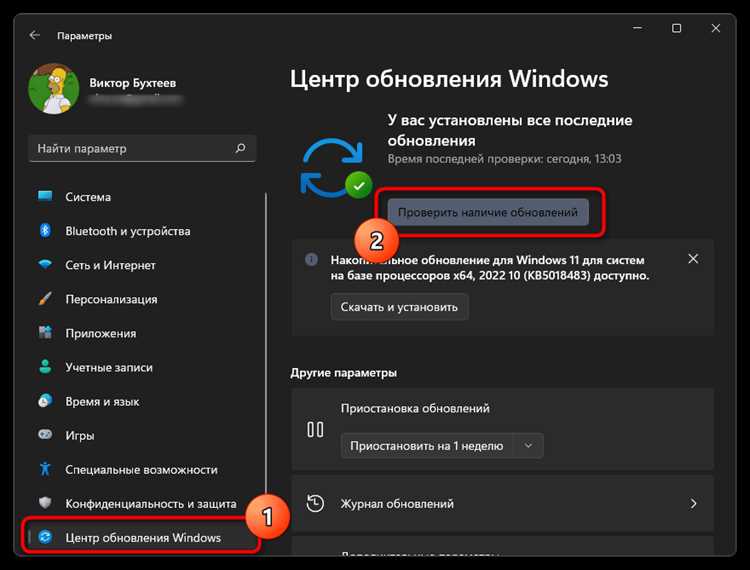
Если зависания повторяются, проверьте сторонние расширения, недавно установленные приложения и обновления Windows, которые могут конфликтовать с проводником. В случае стабильной работы все функции проводника должны быть восстановлены.
Вопрос-ответ:
Почему проводник зависает сразу после запуска Windows 10?
Зависания проводника часто связаны с повреждением системных файлов, переполнением кэша или конфликтом сторонних расширений. Чтобы определить причину, откройте Диспетчер задач и проверьте нагрузку на процесс Explorer.exe. Если процесс потребляет значительные ресурсы или периодически зависает, стоит выполнить проверку системных файлов командой sfc /scannow и очистку временных файлов.
Можно ли переустановить проводник без потери пользовательских данных?
Да, переустановка проводника через PowerShell или восстановление системных файлов не затрагивает личные файлы. Перед началом рекомендуется создать точку восстановления, чтобы можно было вернуть систему к прежнему состоянию при возможных ошибках.
Как быстро перезапустить зависший проводник без перезагрузки компьютера?
Откройте Диспетчер задач комбинацией Ctrl + Shift + Esc, найдите процесс Windows Explorer, щелкните по нему правой кнопкой мыши и выберите «Перезапустить». Процесс завершится и запустится заново, что часто решает проблему зависания без полной перезагрузки системы.
Какие команды в PowerShell помогают восстановить проводник?
Для восстановления проводника используют команду Get-AppxPackage -AllUsers | Foreach {Add-AppxPackage -DisableDevelopmentMode -Register «$($_.InstallLocation)\AppXManifest.xml»}. Она переустанавливает все системные приложения, включая Explorer.exe. Перед запуском PowerShell необходимо открыть его с правами администратора.
После переустановки проводника остаются ли ошибки при работе с папками и панелью задач?
Если переустановка проведена корректно и временные файлы очищены, зависания обычно исчезают. Для проверки откройте несколько папок, проверьте панель задач и меню «Пуск», а также наблюдайте за нагрузкой процессора и памяти через Диспетчер задач. Если проблемы сохраняются, стоит проверить сторонние расширения или недавно установленные программы.
Какие шаги нужно выполнить, чтобы полностью переустановить проводник в Windows 10 при его постоянных зависаниях?
Для полной переустановки проводника сначала создайте точку восстановления системы через панель управления, чтобы сохранить текущие настройки. Затем откройте Диспетчер задач и перезапустите процесс Explorer.exe, чтобы проверить, решается ли зависание временно. Если проблема сохраняется, откройте PowerShell с правами администратора и выполните команду Get-AppxPackage -AllUsers | Foreach {Add-AppxPackage -DisableDevelopmentMode -Register «$($_.InstallLocation)\AppXManifest.xml»} для восстановления системных приложений. После завершения переустановки очистите временные файлы и кэш проводника, перейдя в папки %LocalAppData%\Microsoft\Windows\Explorer и %Temp%, удалив все .db и .tmp файлы. Перезапустите проводник и проверьте работу панели задач, меню «Пуск» и открытие папок. Если зависания повторяются, дополнительно проверьте сторонние расширения и недавно установленные программы, которые могут вызывать конфликты.

 Загрузка...