Содержание статьи
Удаление нового тега в системе требует точного понимания его расположения и влияния на связанные элементы. Теги могут быть привязаны к файлам, записям базы данных или пользовательским настройкам, поэтому простое удаление без проверки может нарушить работу системы. Перед началом важно зафиксировать идентификатор тега и все объекты, с которыми он связан.
В административной панели обычно доступна функция поиска и фильтрации тегов. Использование точного идентификатора позволяет избежать случайного удаления других элементов. В некоторых системах теги можно удалять только пользователям с правами администратора или редактора, поэтому проверка полномочий обязательна.
При работе через командную строку следует применять конкретные команды, указанные в документации системы, и подтверждать удаление через ключи подтверждения. Это снижает риск удаления тегов с зависимостями, которые могут вызвать сбои. После удаления рекомендуется проверить наличие связанных данных и при необходимости очистить их вручную.
В случае ошибки существует возможность восстановления тега из резервной копии или журнала изменений. Планирование удаления с учетом этих мер позволяет минимизировать сбои и сохранить целостность системы.
Проверка прав пользователя для удаления тегов
Удаление тегов доступно только пользователям с определёнными правами в системе. В большинстве платформ это права администратора или редактора с расширенными полномочиями. Перед удалением необходимо проверить, входит ли ваша учётная запись в соответствующую группу доступа.
В административной панели следует перейти в раздел «Управление пользователями» и проверить наличие флагов «Удаление тегов» или «Редактирование метаданных». Если флаги отсутствуют, система заблокирует попытку удаления, и потребуется запросить повышение прав у администратора.
Для многопользовательских систем рекомендуется вести журнал операций по удалению тегов. Это позволяет отслеживать, кто и когда выполнял удаление, и предотвращает несанкционированные действия при недостаточных правах.
Определение точного идентификатора тега

Для корректного удаления нового тега важно точно определить его идентификатор. Неправильный идентификатор может привести к удалению сторонних элементов. Идентификатор может быть представлен числом, строкой или UUID в зависимости от системы.
Процесс определения идентификатора включает следующие шаги:
- Откройте административную панель и перейдите в раздел управления тегами.
- Используйте поиск по имени тега для точного совпадения. Частичные совпадения могут привести к ошибкам.
- Выберите тег и проверьте его свойства, где обычно указывается идентификатор (ID).
- При работе через командную строку используйте команды для отображения списка тегов с их идентификаторами, например list-tags или аналогичные в вашей системе.
- Скопируйте идентификатор в безопасное место перед удалением для точного указания при выполнении команды.
Если тег связан с другими объектами (записями, файлами, метками), убедитесь, что вы фиксируете все связи вместе с идентификатором. Это позволит безопасно удалить тег, не затрагивая лишние элементы.
Удаление тега через административную панель

Для удаления тега через административную панель необходимо сначала войти под учётной записью с правами на редактирование тегов. Перейдите в раздел Управление тегами или аналогичный в вашей системе.
Используйте поиск по точному имени тега или его идентификатору, чтобы исключить случайное удаление других элементов. После нахождения тега проверьте связанные объекты: записи, файлы или метки, чтобы оценить возможные последствия удаления.
Для удаления отметьте тег и нажмите кнопку Удалить или Remove. Система может запросить подтверждение; убедитесь, что идентификатор указан правильно и все зависимости учтены. После подтверждения тег будет удалён из базы данных, а связанные записи останутся без привязки к этому тегу.
Рекомендуется сразу после удаления проверить журнал изменений или историю операций, чтобы убедиться, что тег удалён корректно и не возникли ошибки в связанных объектах.
Удаление тега с помощью командной строки
Удаление тега через командную строку требует точного указания идентификатора тега. Используйте команду, предусмотренную системой, например delete-tag —id [ID] или аналогичную. Введите идентификатор без изменений, чтобы исключить случайное удаление других элементов.
Перед выполнением команды проверьте права пользователя. Учётная запись должна иметь root-доступ или аналогичные полномочия для работы с тегами. Используйте команду whoami или проверку прав через sudo, чтобы подтвердить уровень доступа.
Если тег связан с объектами, система может запросить подтверждение удаления зависимостей. Рекомендуется сохранять резервную копию связанных данных или выполнить команду в тестовой среде, чтобы избежать потери информации.
После удаления выполните команду list-tags или аналогичную для проверки, что тег исчез из списка. Дополнительно проверьте журналы системы, чтобы убедиться в успешном удалении без ошибок.
Проверка зависимостей тега перед удалением
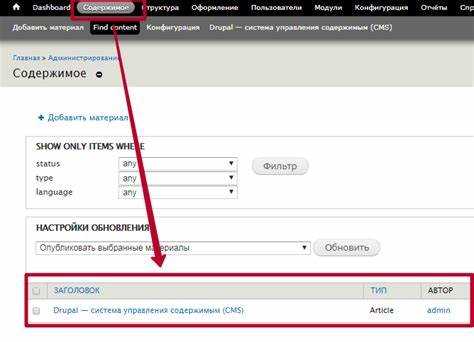
Перед удалением нового тега важно выявить все объекты, которые с ним связаны. Игнорирование зависимостей может привести к разрыву ссылок, некорректному отображению данных или ошибкам в работе системы.
Процесс проверки зависимостей включает следующие шаги:
- Откройте панель управления тегами и найдите раздел «Связанные объекты» или аналогичный.
- Составьте список всех записей, файлов и метаданных, к которым привязан тег.
- При работе через командную строку используйте команды вроде show-tag-relations —id [ID] для отображения связей.
- Проверьте наличие автоматических зависимостей, например настроенных фильтров, отчётов или скриптов, использующих этот тег.
- Если зависимые объекты критичны, рассмотрите возможность переноса тегов или обновления ссылок перед удалением.
Только после полной проверки всех зависимостей можно безопасно удалять тег, минимизируя риск повреждения данных.
Восстановление удалённого тега при ошибке

Если тег был удалён случайно, восстановление возможно через резервные копии или журналы изменений системы. Сначала определите точное время удаления и идентификатор тега, чтобы найти соответствующую запись в резервной базе.
В административной панели перейдите в раздел «Журнал изменений» или «История объектов», найдите удалённый тег и используйте функцию Восстановить или Rollback. Некоторые системы позволяют восстановить одновременно все связанные объекты.
При восстановлении через командную строку применяйте команды типа restore-tag —id [ID] —timestamp [Время]. Убедитесь, что команда выполняется от имени пользователя с необходимыми правами.
После восстановления проверьте все зависимые объекты и убедитесь, что ссылки на тег восстановлены корректно. При необходимости обновите индексы и кэш системы для корректного отображения.
Очистка связанных данных после удаления тега
После удаления тега важно удалить все данные, которые остались привязанными к нему, чтобы исключить ошибки и некорректное отображение информации. К таким данным относятся ссылки в записях, метки в файлах и записи в базе данных.
Для систем с административной панелью рекомендуется использовать встроенные функции очистки. При работе через командную строку выполняются команды удаления зависимых объектов с указанием идентификатора удалённого тега.
Для контроля процесса очистки удобно использовать таблицу, где фиксируются типы объектов и статус их удаления:
| Тип объекта | Местоположение | Статус очистки | Комментарии |
|---|---|---|---|
| Записи базы данных | Таблицы posts, articles | Удалено/Оставлено | Проверить ссылки на тег |
| Файлы с метками | Файловая система / директория меток | Удалено/Оставлено | Очистить метаданные |
| Автоматические фильтры и отчёты | Конфигурационные файлы | Обновлено/Не изменено | Пересчитать фильтры после удаления |
После очистки рекомендуется повторно проверить систему на наличие ссылок на удалённый тег, чтобы убедиться, что все зависимые данные обработаны корректно.
Вопрос-ответ:
Можно ли удалить тег, если он используется в нескольких записях одновременно?
Да, но перед удалением необходимо проверить все записи, где тег применяется. В административной панели обычно отображаются связанные объекты, и их можно отметить для переноса на другой тег или удаления вместе с тегом. Через командную строку можно использовать команды, которые выводят список всех зависимых элементов, чтобы убедиться, что удаление не нарушит структуру данных.
Что делать, если после удаления тега часть записей осталась с некорректными ссылками?
Следует провести очистку зависимых данных. В панели управления можно проверить все объекты, которые ранее были связаны с тегом, и удалить оставшиеся ссылки или переназначить их на другой тег. Через командную строку можно выполнить команду проверки ссылок и исправления идентификаторов, чтобы записи отображались корректно.
Как определить точный идентификатор тега для удаления?
Идентификатор можно найти в свойствах тега в административной панели или с помощью команды, которая выводит список всех тегов с их ID. Рекомендуется использовать точное совпадение имени или UUID, чтобы исключить ошибочное удаление других тегов. Перед удалением стоит записать идентификатор и проверить связи с объектами.
Можно ли восстановить тег после случайного удаления?
Да, если система сохраняет журнал изменений или существуют резервные копии. В панели управления доступна функция восстановления, где можно выбрать удалённый тег и восстановить его с привязкой ко всем связанным объектам. Через командную строку используется команда восстановления с указанием идентификатора и времени удаления. После восстановления важно проверить связи и индексы данных.
Какие права пользователя нужны для удаления тегов?
Удаление тегов доступно только пользователям с определёнными полномочиями. Обычно это права администратора или редактора с расширенными правами. Перед удалением нужно проверить, есть ли у учётной записи соответствующие флаги, например «Удаление тегов» или «Редактирование метаданных». В командной строке учётная запись должна обладать root-доступом или эквивалентными правами.

 Загрузка...