Содержание статьи
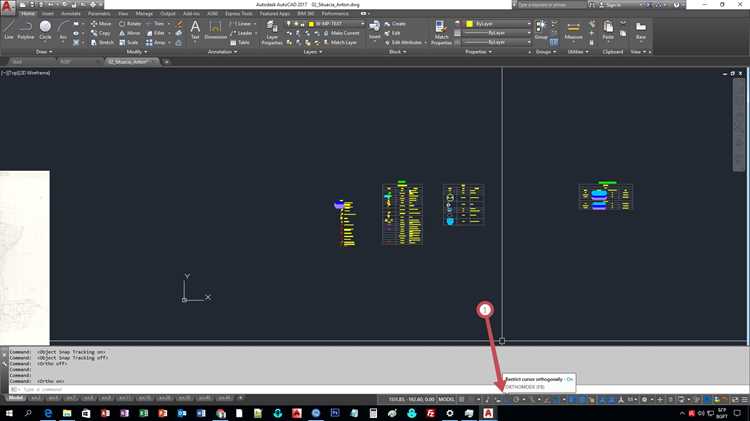
AutoCAD может зависать при работе с большими чертежами, сложными 3D-моделями или при использовании сторонних надстроек. В таких ситуациях обычное сохранение через Ctrl+S часто не срабатывает, поэтому важно использовать альтернативные методы сохранения данных, чтобы избежать потери работы.
Первый способ – восстановление через автосохранение. AutoCAD автоматически создает файлы с расширением .sv$ каждые 10 минут. Их можно найти в папке автосохранений, указанной в настройках программы. Для восстановления работы временный файл нужно переименовать в .dwg и открыть через AutoCAD.
Если автосохранение недоступно, можно попробовать принудительное сохранение через команду SAVEAS с новым именем файла. Для этого откройте командную строку AutoCAD или попробуйте переключиться между окнами программы, что иногда позволяет системе откликнуться и сохранить изменения.
В критических случаях, когда AutoCAD полностью перестал отвечать, используется создание дампа процесса через диспетчер задач Windows. Дамп позволяет сохранить текущее состояние программы, а затем использовать утилиты для восстановления поврежденного .dwg-файла. Этот метод эффективен для крупных проектов, где потеря данных недопустима.
Определение момента зависания и возможность сохранения
Первый признак зависания AutoCAD – отсутствие отклика на команды, панели инструментов и курсор не перемещается. Проверяйте индикатор процессора и использование памяти через Диспетчер задач; если нагрузка 100% и AutoCAD не реагирует более 30 секунд, вероятно, произошёл сбой.
Для оценки возможности сохранения файла используйте комбинацию клавиш Ctrl+S. Если программа частично откликается или появляется окно сохранения, сохранение может пройти успешно. В противном случае следует перейти к альтернативным методам, таким как сохранение через Autosave или временные файлы DWG.
Проверяйте папку Temp (обычно C:\Users\Имя_пользователя\AppData\Local\Temp) на наличие файлов с расширением .sv$. AutoCAD создаёт их каждые 10–15 минут по умолчанию. Переименуйте найденный файл в .dwg и откройте в программе для восстановления данных.
Если зависание произошло при больших чертежах или сложных операциях, отключите другие ресурсоёмкие приложения. Это увеличивает шанс корректного завершения процесса сохранения и уменьшает риск повреждения файла.
Для предотвращения потери данных включите Автосохранение через Options → Open and Save → Automatic Save, установив интервал не более 5 минут. Это позволит восстановить актуальную версию чертежа даже при полной блокировке программы.
Использование сочетаний клавиш для принудительного сохранения
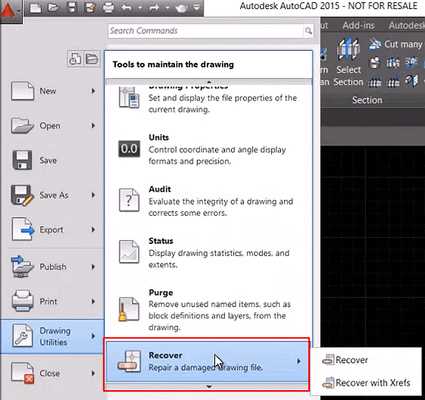
При зависании AutoCAD стандартное сохранение через меню может быть недоступно. Для экстренного сохранения используется сочетание клавиш Ctrl+S. Если программа реагирует частично, нажатие Ctrl+Shift+S открывает диалог «Сохранить как», позволяя сохранить текущий файл под новым именем или в другой директории.
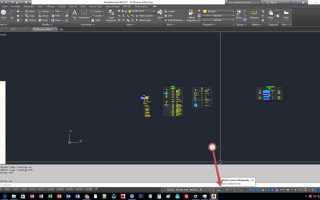
Если AutoCAD полностью заморожен, сочетание клавиш Alt+Tab позволяет переключиться на другое окно и попытаться вызвать диспетчер задач (Ctrl+Shift+Esc). В диспетчере задач через «Файл → Создать задачу» можно запустить команду «acad.exe /safemode», что часто позволяет открыть AutoCAD и восстановить незавершённый проект.
Для пользователей, которые регулярно сталкиваются с зависаниями, рекомендуется включить автоматическое сохранение (Autosave) в настройках. После зависания файл временного сохранения (*.sv$) можно переименовать в *.dwg и открыть в AutoCAD, используя те же сочетания клавиш для быстрого доступа к меню «Сохранить как».
При работе с большими чертежами полезно использовать Ctrl+Shift+Esc для мониторинга ресурсов и предотвращения полной блокировки программы, что повышает вероятность успешного принудительного сохранения через комбинации клавиш до критического зависания.
Поиск автосохранённых файлов в папке Temp
AutoCAD создаёт автосохранённые копии с расширением .sv$ в системной папке Temp. Для их поиска откройте проводник и введите в адресной строке %TEMP% или перейдите по пути C:\Users\Имя_пользователя\AppData\Local\Temp.
Сортируйте файлы по дате изменения, чтобы быстрее найти последние сохранения. Ищите файлы с названием, близким к имени вашего проекта или с префиксом acad.
Чтобы восстановить файл, измените расширение с .sv$ на .dwg и откройте его в AutoCAD. При открытии может потребоваться выбрать пункт Восстановить, если AutoCAD обнаружит повреждения.
Регулярно проверяйте папку Temp и делайте резервные копии автосохранений, особенно при длительной работе с крупными проектами. Это ускоряет восстановление данных при зависании программы.
Применение команд RECOVER и RECOVERALL для восстановления чертежа
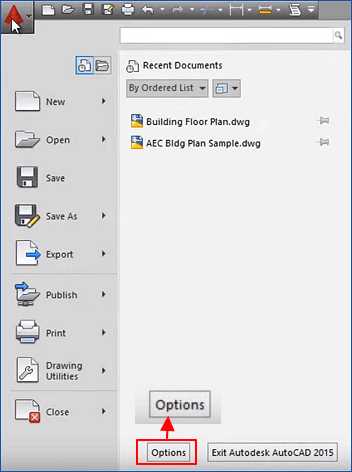
Команда RECOVER используется для проверки и восстановления повреждённых файлов DWG. Запустите AutoCAD, введите RECOVER в командной строке, выберите проблемный файл. AutoCAD проверит структуру чертежа и автоматически исправит ошибки, сохранив исправленную версию с тем же именем или предложив сохранить копию.
Команда RECOVERALL расширяет функционал RECOVER для файлов с внешними ссылками (XREF). Она проверяет основной чертеж и все подключённые XREF на наличие повреждений. Введите RECOVERALL, выберите главный файл – AutoCAD последовательно обработает каждый XREF и уведомит о найденных ошибках.
Рекомендуется перед использованием этих команд создать резервную копию исходного файла. После восстановления проверьте слои, блоки и аннотации, чтобы убедиться, что все элементы корректно отображаются и функциональность чертежа сохранена.
При работе с крупными проектами RECOVERALL позволяет экономить время, автоматически обрабатывая все зависимости, в то время как RECOVER подходит для одиночных файлов без внешних ссылок.
Создание резервной копии при зависшем AutoCAD
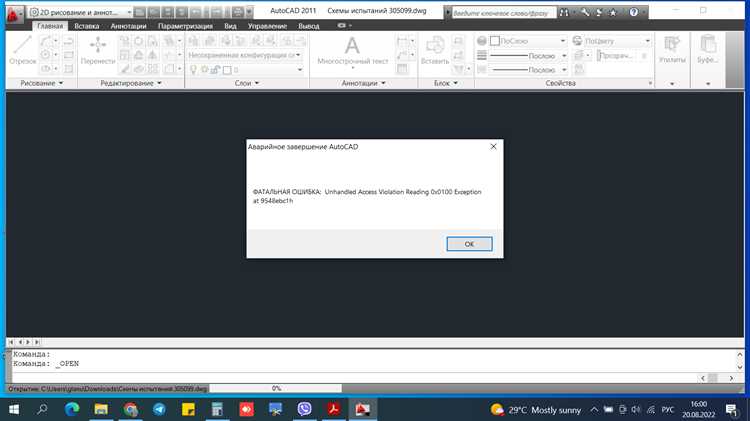
Если AutoCAD перестал отвечать, важно максимально быстро сохранить текущую работу через резервное копирование. Стандартное сохранение может быть недоступно, поэтому используют альтернативные методы:
- Команда SAVEAS в командной строке: Если интерфейс доступен частично, введите SAVEAS, выберите новый путь и имя файла, чтобы создать копию чертежа.
- Копирование временных файлов: AutoCAD сохраняет резервные файлы с расширением
.bakв той же папке, что и основной файл. Переименуйтеимя_файла.bakвимя_файла.dwgи откройте в AutoCAD. - Использование автосохранения: Файлы автосохранения имеют расширение
.sv$и находятся в папке, указанной в настройках Options → Files → Automatic Save File Location. Переименуйте.sv$в.dwgи откройте. - Копирование через проводник: Если программа полностью зависла, но файл открыт, попробуйте скопировать его из папки проекта через проводник Windows. Это создаст резервную копию текущего состояния.
- Принудительное завершение с резервным копированием: Перед закрытием зависшего AutoCAD выполните копирование временных и
.bakфайлов, чтобы восстановить последние изменения после перезапуска.
Регулярное включение автосохранения и создание .bak копий уменьшает риск потери данных при зависании программы.
Сохранение файла через команду SAVEAS в другом формате
Если AutoCAD завис и стандартное сохранение недоступно, можно использовать команду SAVEAS для сохранения чертежа в другом формате. Это снижает риск повреждения исходного файла.
Для выполнения действия нажмите Ctrl+S или в командной строке введите SAVEAS и нажмите Enter. В появившемся окне выберите другой формат, например DWG предыдущей версии, DXF или DWT. Сохранение в старой версии DWG часто позволяет обойти ошибки совместимости, вызывающие зависание.
Укажите новое имя файла или путь, чтобы оригинал не перезаписывался. После подтверждения сохранения AutoCAD создаст копию в выбранном формате, которая может открыться даже при повреждении исходного файла.
Если программа не отвечает полностью, попробуйте активировать команду через Alt+F → Save As и выбрать формат вручную. В случае успешного сохранения проверьте целостность файла, открыв его в отдельной сессии AutoCAD или через команду RECOVER.
Экспорт объектов чертежа при заморозке программы
Если AutoCAD перестал отвечать, но программа не завершена полностью, можно попытаться экспортировать отдельные объекты для сохранения работы:
-
Выделение объектов через окно выбора:
- Используйте курсор для выделения всех видимых объектов.
- Нажмите Ctrl+C для копирования выделенного.
- Откройте новый чертеж и вставьте объекты через Ctrl+V.
-
Использование команды EXPORT:
- В строке команд введите EXPORT.
- Выберите объекты, которые поддаются выделению, и укажите формат файла, например DXF или DWF.
- Сохраните файл на доступный диск.
-
Сохранение через WBLOCK:
- Команда WBLOCK позволяет создать новый файл DWG из выделенных объектов.
- Укажите путь и имя нового файла.
- После завершения операции можно открыть его в новой сессии AutoCAD.
-
Использование команд CTRL+SHIFT+C для копирования с базовой точкой:
- Выделите объекты.
- Нажмите CTRL+SHIFT+C и задайте базовую точку.
- Вставьте объекты в новый чертеж, используя CTRL+V.
Если программа полностью заморожена и стандартные методы не срабатывают, рекомендуется сохранять копии через автосохранения или временные файлы, чтобы минимизировать потерю данных. После экспорта желательно проверить целостность объектов и корректность слоев.
Методы предотвращения зависаний при работе с большими файлами
При работе с большими чертежами AutoCAD нередко возникает риск зависания. Для снижения нагрузки на систему рекомендуется применять структурированный подход к оптимизации файлов и процессов.
Основные методы включают:
| Метод | Описание | Практическая рекомендация |
|---|---|---|
| Использование XREF (внешних ссылок) | Разделение крупного чертежа на несколько меньших файлов с последующим подключением через XREF. | Подключайте внешние ссылки в режиме «Overlay», чтобы избежать дублирования данных и уменьшить нагрузку на память. |
| Очистка чертежа | Удаление неиспользуемых блоков, слоёв, линий и точек через команды PURGE и -PURGE. | Регулярно выполняйте очистку после каждой значительной корректировки или импорта данных. |
| Оптимизация графики | Уменьшение количества визуальных эффектов и сложных объектов, использование упрощённых видов. | Отключайте динамические UCS, уменьшайте разрешение объектов, используйте «2D Wireframe» при редактировании. |
| Использование системной памяти и кэширования | Настройка виртуальной памяти и выделение большего объёма RAM для AutoCAD. | Закрывайте лишние программы, увеличивайте размер виртуальной памяти в Windows, используйте 64-битную версию AutoCAD. |
| Регулярное сохранение и резервные копии | Использование автосохранения (AutoSave) и создание резервных копий (Backup) в промежутках работы. | Устанавливайте короткий интервал автосохранения (например, 5 минут), храните резервные копии на SSD или сетевом диске. |
| Разделение слоёв и фильтры видимости | Отключение ненужных слоёв и использование фильтров видимости для уменьшения количества одновременно обрабатываемых объектов. | Создавайте рабочие наборы слоёв для разных этапов проектирования, отключайте слои с деталями, не нужными на текущем этапе. |
| Использование специализированных команд для больших файлов | Команды AUDIT и RECOVER помогают выявлять и исправлять ошибки, которые могут вызвать зависание. | Периодически запускайте AUDIT с ключом «Fix» для автоматического исправления ошибок чертежа. |
Применение этих методов систематически снижает риск зависания AutoCAD при работе с крупными проектами и обеспечивает более стабильное функционирование программы.
Вопрос-ответ:
Что делать, если AutoCAD завис при сохранении большого файла?
Если AutoCAD завис при попытке сохранить файл, сначала не закрывайте программу через Диспетчер задач. Попробуйте использовать сочетание клавиш Ctrl+S для принудительного сохранения. Если это не сработает, можно сохранить копию через команду SAVEAS в другом формате, например DWG старой версии, что иногда позволяет обойти проблему зависания.
Можно ли восстановить чертеж через автосохранение, если программа зависла?
Да, AutoCAD создаёт автосохранённые файлы с расширением .SV$ или .BAK, которые хранятся в папке Temp. Для восстановления откройте эту папку, найдите последние файлы по дате изменения и переименуйте их в .DWG. После открытия их в AutoCAD вы получите версию, сохранённую до зависания.
Как использовать команды RECOVER и RECOVERALL для зависшего чертежа?
Команда RECOVER позволяет открыть файл и восстановить повреждённые элементы, проверяя структуру чертежа. RECOVERALL работает аналогично, но дополнительно восстанавливает все ссылки, внешние файлы и блоки. Для работы нужно запустить AutoCAD, выбрать Файл → Открыть, указать нужный чертеж и активировать одну из команд. Этот способ часто возвращает большую часть данных, если стандартное сохранение невозможно.
Как предотвратить зависание AutoCAD при работе с крупными файлами?
Чтобы снизить риск зависания, отключайте визуальные эффекты, уменьшайте количество одновременно открытых окон, очищайте временные файлы и регулярно используйте команды PURGE и AUDIT для удаления ненужных объектов и исправления ошибок. Также рекомендуется работать с копиями больших чертежей и сохранять их периодически через SAVEAS, чтобы не терять прогресс.
Можно ли экспортировать отдельные объекты чертежа, если AutoCAD завис?
Да, если программа реагирует на команды, но не сохраняет файл полностью, можно выбрать объекты через команду WBLOCK. Она создаёт новый файл DWG только с выбранными элементами, что позволяет сохранить часть работы без полной перезагрузки программы.
Что делать, если AutoCAD завис и обычное сохранение недоступно?
Если AutoCAD перестал отвечать и стандартная команда сохранения не работает, сначала нужно определить, реагирует ли программа частично. Попробуйте использовать сочетание клавиш Ctrl+S для принудительного сохранения или Ctrl+Shift+S для сохранения копии файла в другом месте. Если интерфейс полностью заморожен, можно попробовать экспорт объектов через команду WBLOCK или скопировать элементы в новый файл через командную строку, когда программа разрешает ввод. В крайнем случае стоит проверить папку автосохранений (обычно с расширением .sv$) и восстановить файл оттуда, переименовав его с .dwg.
Можно ли сохранить данные из зависшего AutoCAD без закрытия программы?
Да, в ряде случаев данные можно сохранить, не завершив работу программы. Если меню доступно, используйте команду SAVEAS, чтобы сохранить текущую версию файла под новым именем. Также работает вариант с созданием резервной копии через вкладку «Сохранение как» в другом формате (например, DXF), который иногда позволяет сохранить объекты, если основной файл не откликается. Дополнительно стоит проверить, включено ли автоматическое сохранение и где расположены файлы автосохранения, чтобы быстро их восстановить после зависания.

 Загрузка...