Содержание статьи
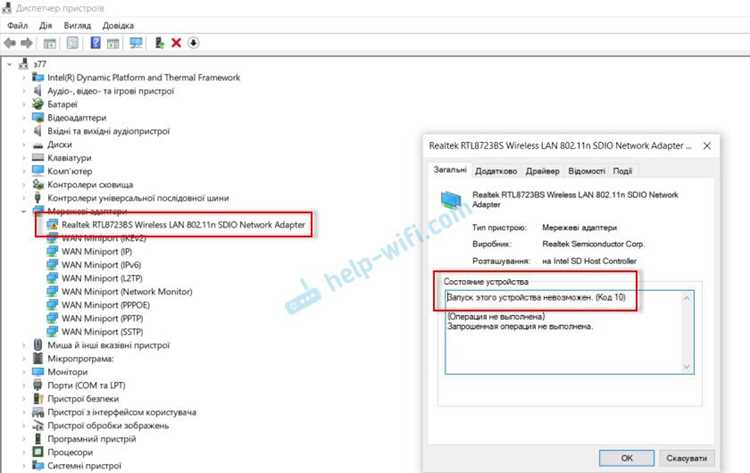
Ошибка «Запуск этого устройства невозможен код 10» в Windows часто возникает из-за проблем с драйверами устройства или некорректной настройкой системы. Эта ошибка может затруднить работу с таким оборудованием, как видеокарты, сетевые адаптеры или внешние устройства. В большинстве случаев она появляется, когда операционная система не может правильно загрузить драйвер устройства или когда возникает конфликт с другим оборудованием.
Первым шагом в решении проблемы является проверка состояния драйвера. Иногда достаточно обновить драйвер через Диспетчер устройств, чтобы устранить проблему. Однако бывают случаи, когда необходима полная переустановка драйвера или восстановление системы, чтобы вернуть стабильную работу устройства. Важно помнить, что ошибки кода 10 могут быть связаны не только с драйверами, но и с проблемами в реестре или конфликтами между несколькими устройствами.
В этой статье мы рассмотрим ряд методов устранения ошибки с подробными рекомендациями по каждому из них. Следуя пошаговым инструкциям, вы сможете минимизировать влияние проблемы на работу системы и вернуть устройству нормальное функционирование.
Проверка состояния драйвера устройства
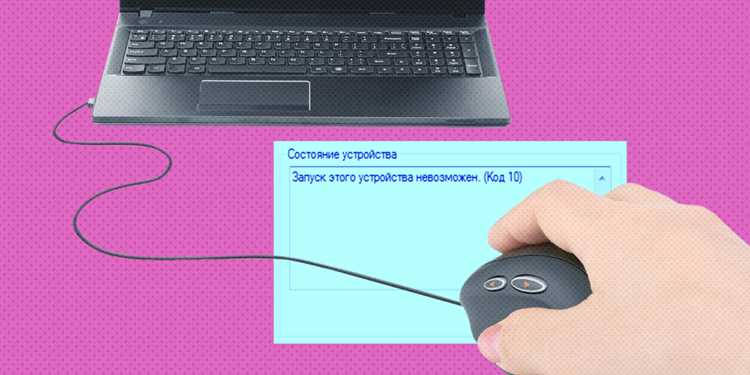
Ошибка «Запуск этого устройства невозможен код 10» часто связана с некорректным состоянием драйвера. Чтобы начать диагностику, первым делом откройте Диспетчер устройств. Для этого нажмите правой кнопкой мыши на кнопку «Пуск» и выберите «Диспетчер устройств». Найдите устройство, которое вызывает ошибку (оно будет отмечено желтым треугольником с восклицательным знаком), и посмотрите на его состояние.
Если устройство отображается с ошибкой, щелкните правой кнопкой мыши по его названию и выберите «Свойства». В появившемся окне на вкладке «Общие» будет указана информация о том, что вызывает ошибку. Если статус сообщает, что драйвер устройства отсутствует или несовместим, это первый признак того, что драйвер нуждается в обновлении или переустановке.
Также стоит проверить, не нарушена ли целостность драйвера. Для этого можно использовать встроенные средства Windows, такие как «Средство устранения неполадок оборудования и устройств». Для этого введите в поиске Windows «Устранение неполадок», выберите нужный инструмент и следуйте инструкциям. Этот процесс может помочь выявить проблемы с драйверами и предложить решение.
Если драйвер устарел или поврежден, следует обновить его через Диспетчер устройств. Для этого щелкните правой кнопкой мыши на устройстве и выберите «Обновить драйвер». Вы можете позволить Windows искать обновления автоматически или установить драйвер вручную, если у вас есть нужный файл с драйвером от производителя устройства.
Обновление драйвера через Диспетчер устройств
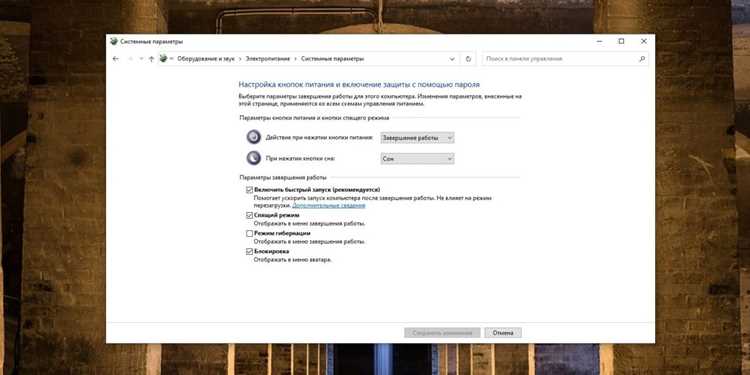
- Нажмите правой кнопкой мыши на кнопку «Пуск» и выберите «Диспетчер устройств».
- Найдите устройство, с которым возникла ошибка (оно будет отмечено желтым восклицательным знаком).
- Щелкните правой кнопкой мыши на названии устройства и выберите «Обновить драйвер».
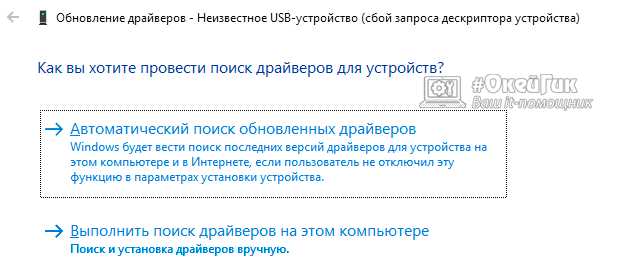
После этого Windows предложит два варианта:
- Автоматический поиск драйверов – система будет искать обновления в Интернете. Этот вариант подойдет, если на вашем компьютере подключен интернет и вы хотите, чтобы Windows автоматически скачала и установила нужную версию драйвера.
- Ручная установка драйвера – если у вас есть скачанный драйвер с официального сайта производителя, выберите этот вариант и укажите путь к файлу драйвера на вашем компьютере.
После завершения процесса обновления перезагрузите компьютер, чтобы изменения вступили в силу. В большинстве случаев это устраняет ошибку. Если обновление не решило проблему, попробуйте выполнить полную переустановку драйвера устройства.
Переустановка драйвера устройства

Если обновление драйвера не решает проблему с ошибкой «Запуск этого устройства невозможен код 10», следующей рекомендацией будет полная переустановка драйвера. Этот процесс помогает избавиться от поврежденных или конфликтующих драйверов и установить их заново.
Чтобы переустановить драйвер устройства, выполните следующие шаги:
- Откройте Диспетчер устройств (правый клик на «Пуск» и выберите «Диспетчер устройств»).
- Найдите устройство с ошибкой (помечено желтым восклицательным знаком).
- Щелкните правой кнопкой мыши по устройству и выберите «Удалить устройство».
- В появившемся окне подтвердите удаление, поставив галочку «Удалить драйверы для этого устройства» (если такая опция есть).
- После удаления устройства перезагрузите компьютер. Windows автоматически попытается установить драйвер при следующем запуске.
Если драйвер не устанавливается автоматически, скачайте его с официального сайта производителя устройства. Для этого:
- Перейдите на сайт производителя устройства.
- Найдите раздел с драйверами для вашего устройства.
- Скачайте соответствующую версию драйвера для вашей операционной системы.
- Запустите установочный файл и следуйте инструкциям на экране.
После завершения установки перезагрузите компьютер, чтобы изменения вступили в силу. Если устройство продолжает показывать ошибку, возможно, нужно проверить совместимость драйвера с вашей версией операционной системы или обратиться к производителю за дополнительной поддержкой.
Использование восстановления системы для исправления ошибки

Если ошибка «Запуск этого устройства невозможен код 10» появилась после недавних изменений в системе, таких как обновление драйвера или установка нового программного обеспечения, можно попытаться исправить проблему с помощью восстановления системы. Этот инструмент позволяет вернуть систему в состояние, когда ошибка не возникала.
Для выполнения восстановления системы выполните следующие шаги:
- Нажмите комбинацию клавиш Windows + R для открытия окна «Выполнить».
- Введите команду rstrui и нажмите Enter.
- Откроется окно восстановления системы. Нажмите «Далее».
- Выберите точку восстановления, которая была создана до появления ошибки. Если точка восстановления отсутствует, возможно, вам нужно будет активировать эту функцию в настройках системы заранее.
- Нажмите «Готово» и подтвердите выбор, чтобы начать процесс восстановления.
После завершения восстановления система вернется в исходное состояние. Важно помнить, что восстановление системы может повлиять на недавно установленные программы и обновления, но драйвера, созданные до точки восстановления, останутся нетронутыми.
| Преимущества | Ограничения |
|---|---|
| Возвращает систему в стабильное состояние без необходимости вручную удалять драйвера. | Может удалить недавно установленные программы и обновления. |
| Не затрагивает личные файлы и данные. | Не всегда может исправить все проблемы, особенно если ошибка связана с аппаратным обеспечением. |
После восстановления перезагрузите компьютер и проверьте, решена ли проблема с ошибкой. Если устройство по-прежнему не работает, продолжите поиск других решений.
Проверка конфликта с другими устройствами
Конфликт между устройствами – одна из причин появления ошибки «Запуск этого устройства невозможен код 10». В таких случаях два устройства могут использовать один и тот же ресурс, например, IRQ (прерывание) или DMA-канал, что приводит к сбою. Для проверки и устранения конфликта следуйте этим шагам:
1. Откройте Диспетчер устройств (правый клик на «Пуск» и выберите «Диспетчер устройств»).
2. Найдите устройство, которое вызывает ошибку, и разверните его список.
3. Щелкните правой кнопкой мыши на устройстве с ошибкой и выберите «Свойства». На вкладке «Ресурсы» вы увидите, используются ли одни и те же ресурсы другими устройствами. Если рядом с ними указан конфликт, это может быть причиной ошибки.
4. Если вы обнаружили конфликт, попробуйте выполнить следующие действия:
- Измените настройки устройства: Для этого перейдите в «Свойства» устройства, затем на вкладку «Ресурсы» и попробуйте изменить используемый ресурс (например, IRQ или DMA). Это можно сделать, если устройство поддерживает такую настройку.
- Отключите конфликтующее устройство: Если конфликтуют два устройства, попробуйте временно отключить одно из них, чтобы проверить, решит ли это проблему. Для этого в Диспетчере устройств щелкните правой кнопкой на другом устройстве и выберите «Отключить устройство».
- Переместите устройства: Если конфликтующие устройства находятся на одной и той же шине (например, PCI или USB), переместите одно из них в другой слот на материнской плате.
После внесения изменений перезагрузите компьютер и проверьте, исчезла ли ошибка. Если проблема сохраняется, возможно, необходимо обновить драйвера для конфликтующих устройств или заменить одно из них на совместимое с другими.
Очистка временных файлов и исправление ошибок реестра
Временные файлы и ошибки в реестре могут стать причиной возникновения ошибки «Запуск этого устройства невозможен код 10». Накопившиеся временные файлы могут конфликтовать с драйверами или другими системными файлами, а ошибки в реестре могут нарушать нормальную работу устройств. Для устранения этих проблем выполните следующие шаги:
1. Очистка временных файлов
Чтобы удалить временные файлы, используйте встроенную утилиту «Очистка диска». Для этого:
- Нажмите правой кнопкой мыши на диск C: и выберите «Свойства».
- Перейдите на вкладку «Сервис» и нажмите кнопку «Очистить диск».
- В появившемся окне выберите типы файлов для удаления (включая временные файлы и системные журналы).
- Нажмите «ОК», чтобы начать очистку.
Также можно использовать инструмент «Чистка временных файлов» через командную строку. Для этого нажмите Windows + R, введите temp и нажмите Enter. Удалите все файлы в открывшейся папке.
2. Исправление ошибок реестра
Ошибки в реестре могут возникать из-за неправильной установки драйверов, программ или обновлений. Для исправления ошибок реестра используйте сторонние утилиты, такие как CCleaner или Revo Uninstaller. Чтобы использовать CCleaner:
- Скачайте и установите CCleaner с официального сайта.
- Запустите программу и перейдите на вкладку «Реестр».
- Нажмите «Поиск ошибок», после чего программа просканирует реестр на наличие проблем.
- После завершения сканирования выберите «Исправить выбранные ошибки».
Если вы предпочитаете работать вручную, можно использовать встроенный редактор реестра. Для этого нажмите Windows + R, введите regedit и нажмите Enter. Здесь можно искать и исправлять конкретные ошибки, но будьте осторожны, так как неверные изменения могут повредить систему.
После очистки временных файлов и исправления ошибок реестра перезагрузите компьютер и проверьте, устранена ли ошибка устройства. Если проблема сохраняется, переходите к следующим методам диагностики.
Замена устройства или контакт с производителем
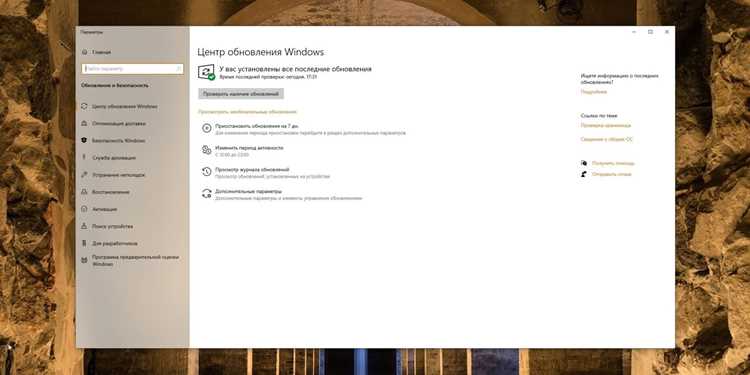
Если все предыдущие методы не помогли исправить ошибку «Запуск этого устройства невозможен код 10», возможно, проблема связана с неисправностью самого устройства. В таких случаях стоит рассмотреть два варианта: замену устройства или обращение в поддержку производителя.
1. Замена устройства
Если устройство продолжает выдавать ошибку, несмотря на обновления драйверов и другие исправления, оно может быть физически повреждено. Для проверки этого:
- Попробуйте подключить устройство к другому компьютеру или порту. Если ошибка сохраняется, вероятно, устройство неисправно.
- Если устройство подключено через USB-порт, попробуйте использовать другие порты на вашем компьютере, чтобы исключить возможность неисправности порта.
Если устройство не работает на нескольких системах, рассмотрите возможность его замены. Прежде чем покупать новое, убедитесь, что оно совместимо с вашей операционной системой и другими компонентами компьютера.
2. Контакт с производителем
Если устройство всё ещё на гарантии, обратитесь в сервисный центр или напрямую к производителю для получения поддержки. Производители часто предлагают замену устройства или предоставляют инструкции по устранению аппаратных проблем. Для этого:
- Найдите контактные данные производителя на официальном сайте.
- Предоставьте полную информацию о модели устройства и описании проблемы.
- Если устройство на гарантии, уточните, как можно получить замену или бесплатный ремонт.
Перед тем как обращаться в сервис, подготовьте все необходимые документы, такие как чек о покупке или гарантийный талон, если это требуется для оформления заявки.
Замена устройства или его ремонт – это крайний шаг, к которому стоит прибегать, если все другие методы не дали результата. Убедитесь, что ваше устройство не имеет аппаратных дефектов, прежде чем заменить его или обращаться к производителю.
Вопрос-ответ:
Что делать, если ошибка «Запуск этого устройства невозможен код 10» возникла после обновления драйвера?
Если ошибка появилась после обновления драйвера, первым шагом будет откат драйвера. Для этого откройте Диспетчер устройств, щелкните правой кнопкой по устройству с ошибкой и выберите «Свойства». На вкладке «Драйвер» нажмите «Откатить драйвер». Это вернет устройство к предыдущей рабочей версии драйвера. Если откат невозможен, попробуйте переустановить драйвер или скачать его с официального сайта производителя.
Как устранить ошибку «Запуск этого устройства невозможен код 10» с помощью восстановления системы?
Восстановление системы может помочь вернуть устройство в рабочее состояние, если ошибка возникла после изменения настроек или установки новых программ. Чтобы использовать восстановление, откройте меню «Выполнить» (Windows + R), введите команду «rstrui» и нажмите Enter. Выберите точку восстановления, созданную до появления ошибки, и следуйте инструкциям. После завершения восстановления перезагрузите компьютер и проверьте, устранена ли ошибка.
Почему ошибка «Запуск этого устройства невозможен код 10» может быть связана с конфликтом устройств?
Конфликт устройств возникает, когда два устройства пытаются использовать одинаковые ресурсы (например, прерывания IRQ или DMA-каналы). Чтобы проверить наличие конфликта, откройте Диспетчер устройств, щелкните по устройству с ошибкой, перейдите в «Свойства» и откройте вкладку «Ресурсы». Если рядом с любым из ресурсов указан конфликт, попытайтесь изменить его настройки или временно отключите одно из конфликтующих устройств.
Как проверить, не повредилось ли устройство, из-за которого возникает ошибка «Запуск этого устройства невозможен код 10»?
Если устройство не работает на другом компьютере или порту, скорее всего, оно повреждено. Попробуйте подключить его к другому порту или системе, чтобы исключить возможность неисправности порта. Если ошибка сохраняется, вероятно, устройство требует замены. Для этого свяжитесь с производителем или сервисным центром, если оно находится на гарантии.
Может ли ошибка «Запуск этого устройства невозможен код 10» быть вызвана проблемами в реестре?
Да, ошибки в реестре могут привести к сбоям в работе устройств, включая появление ошибки «Запуск этого устройства невозможен код 10». Используйте утилиты для очистки реестра, такие как CCleaner, чтобы удалить поврежденные или устаревшие записи. Также можно вручную проверить и исправить ошибки в реестре через редактор реестра, но будьте осторожны, чтобы не повредить другие важные настройки системы.
Почему после обновления драйвера появляется ошибка «Запуск этого устройства невозможен код 10»?
Ошибка «Запуск этого устройства невозможен код 10» после обновления драйвера может возникнуть по нескольким причинам. Возможно, новый драйвер не совместим с вашей версией операционной системы или некорректно установился. В таких случаях можно попробовать откатить драйвер на предыдущую версию через Диспетчер устройств. Для этого щелкните правой кнопкой мыши на устройстве с ошибкой, выберите «Свойства», затем вкладку «Драйвер» и нажмите «Откатить драйвер». Если откат невозможен, попробуйте скачать и установить драйвер вручную с официального сайта производителя устройства.
Как устранить ошибку «Запуск этого устройства невозможен код 10», если проблема в конфликте с другим устройством?
Если ошибка вызвана конфликтом с другим устройством, первым шагом будет проверка ресурсов в Диспетчере устройств. Для этого откройте «Диспетчер устройств», щелкните правой кнопкой мыши на устройстве с ошибкой и выберите «Свойства». Перейдите на вкладку «Ресурсы» и посмотрите, есть ли конфликт с другими устройствами. Если конфликт обнаружен, попробуйте изменить настройки устройства или временно отключить другое устройство, вызывающее конфликт. Также можно перенести устройства в другие порты или слоты на материнской плате. После изменений перезагрузите компьютер и проверьте, исчезла ли ошибка.

 Загрузка...