Содержание статьи
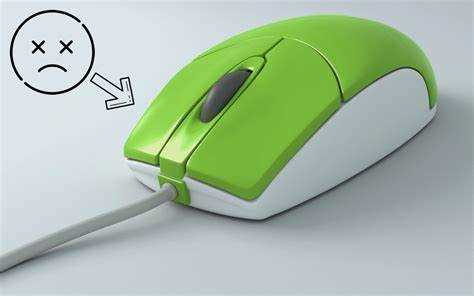
Залипание правой кнопки мыши – это распространённая проблема, которая может возникать по нескольким причинам. Она мешает нормальной работе, особенно если вы часто используете контекстное меню или выполняете другие действия с помощью этой кнопки. В большинстве случаев причина кроется в механическом или программном сбое, который можно устранить без необходимости покупать новую мышь.
Первое, что стоит сделать, – это проверить физическое состояние кнопки. Мышь может забиться пылью, грязью или крошками, что приводит к залипанию. Для этого достаточно аккуратно снять верхнюю крышку устройства и провести чистку с помощью мягкой кисточки или сжатого воздуха. Если это не помогло, стоит осмотреть кнопку на наличие механических повреждений, например, трещин или износа.
Следующий шаг – проверка драйверов мыши. Иногда проблема может быть связана с устаревшими или повреждёнными драйверами, которые не позволяют кнопке корректно работать. Для этого нужно зайти в Диспетчер устройств и обновить драйвера, либо переустановить их, скачав последнюю версию с официального сайта производителя.
Проблемы могут также возникнуть из-за неправильно настроенных параметров в операционной системе. Например, можно случайно активировать функцию «двойной клик» или настроить правую кнопку мыши для других действий. В таком случае нужно проверить настройки мыши в панели управления или в специальных утилитах, предоставляемых производителем.
Если после всех этих действий мышь продолжает залипать, возможно, её механические компоненты износились. В этом случае поможет только замена кнопки или самого устройства. В некоторых моделях мышей кнопки можно заменить или отремонтировать, что будет гораздо дешевле, чем покупка новой мыши.
Как проверить механическое повреждение правой кнопки мыши
Для начала осмотрите кнопку мыши на наличие видимых повреждений. Трещины, сколы или чрезмерный износ могут свидетельствовать о механических дефектах. Особое внимание уделите области вокруг кнопки, так как повреждения могут быть скрытыми, особенно если корпус мыши имеет скрытые щели.
Проверьте ход кнопки. Для этого аккуратно нажмите на правую кнопку и посмотрите, насколько плавно она двигается. Если кнопка заедает, ощущается сопротивление или она не возвращается в исходное положение, это может указывать на механическое повреждение, например, на износ пружины или нарушение работы механизма.
Изучите контакты внутри мыши. Для этого потребуется аккуратно разобрать устройство. После снятия крышки проверьте, нет ли повреждений в области кнопки или её соединений с печатной платой. Иногда причиной залипания может быть повреждение контактов или пайки, что мешает нормальной работе кнопки.
Проведите тест с разбором. Чтобы удостовериться в механическом повреждении, можно протестировать кнопку после того, как вы разобрали мышь. Нажмите на кнопку и наблюдайте за её поведением. Если кнопка продолжает залипать или не реагирует должным образом, скорее всего, проблема связана с внутренними механическими компонентами.
Проверьте кнопку с разных углов и интенсивностью нажатия. Если кнопка нормально работает при лёгком нажатии, но залипает при сильном, это может говорить о повреждении пружинного механизма или ослаблении фиксации кнопки внутри корпуса.
Как очистить кнопку мыши от пыли и грязи
Для начала отключите мышь от компьютера или извлеките её из порта USB, чтобы избежать случайных нажатий. Это обеспечит безопасность при очистке и предотвратит возможные повреждения устройства.
Используйте сжатый воздух для удаления пыли и мусора из труднодоступных мест, таких как щели между кнопками и корпусом. Направьте струю воздуха под углом, чтобы вытолкнуть грязь, не повреждая компоненты устройства.
Для более тщательной очистки используйте мягкую кисточку. Подойдёт обычная косметическая кисть с мягким ворсом. Аккуратно пройдитесь по области кнопки и вокруг неё, чтобы удалить пыль и мелкие частицы. При этом избегайте применения жестких щеток, которые могут повредить поверхность мыши.
Протирайте кнопку влажной тканью, смочив её в воде с небольшим количеством мягкого моющего средства. Убедитесь, что ткань не слишком мокрая, чтобы избежать попадания воды в механизмы мыши. После очистки протрите кнопку сухой тканью, чтобы не оставалось влаги.
Используйте изопропиловый спирт для удаления загрязнений, которые не поддаются обычной воде. Спирт эффективно растворяет жир и другие загрязнения, не оставляя следов. Наносите его на ватный диск или мягкую ткань и аккуратно протрите кнопку и её окружение.
После очистки протестируйте кнопку, чтобы удостовериться, что она работает корректно и не залипает. Если мышь продолжает давать сбои, возможно, проблема не в грязи, а в механическом или программном сбое.
Как обновить драйвера для мыши
Чтобы обновить драйвера для мыши, откройте Диспетчер устройств в операционной системе. Для этого нажмите правой кнопкой на кнопку «Пуск» и выберите «Диспетчер устройств».
В Диспетчере устройств найдите раздел «Мыши и другие указательные устройства», затем найдите вашу мышь в списке. Правой кнопкой мыши кликните на название устройства и выберите «Обновить драйвер». Это откроет окно с двумя вариантами: автоматический поиск и ручной выбор драйвера.
Выберите опцию «Автоматический поиск обновлений драйвера». Система начнёт искать наиболее актуальную версию драйвера в Интернете. Если найдёт обновление, оно будет установлено автоматически. После завершения установки перезагрузите компьютер.
Если система не находит обновлений, посетите сайт производителя вашей мыши, скачайте последний драйвер и установите его вручную. Важно, чтобы драйвер соответствовал точной модели устройства.
После установки драйвера проверьте работу правой кнопки мыши. Если проблема с залипанием не исчезла, возможно, причина не в драйверах, и следует перейти к другим методам устранения неисправности.
Проверка настройки кнопки правой мыши в операционной системе
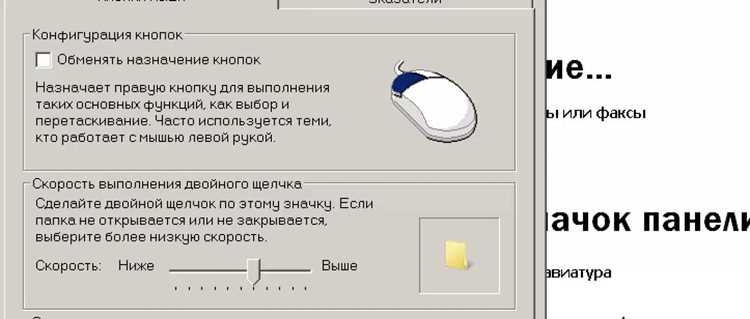
Если правая кнопка мыши залипает или не работает должным образом, первым шагом стоит проверить её настройки в операционной системе. Возможно, проблема кроется в конфигурации системы или установленных пользовательских настройках.
Для начала откройте Панель управления. Это можно сделать, нажав правой кнопкой мыши на кнопку «Пуск» и выбрав «Панель управления» в контекстном меню. Затем перейдите в раздел «Мышь».
В открывшемся окне проверьте настройки в разных вкладках, особенно в разделах, связанных с функциональностью кнопок.
| Вкладка | Что проверять |
|---|---|
| Основные | Убедитесь, что правая кнопка назначена на стандартную функцию (например, вызов контекстного меню). |
| Дополнительно | Проверьте настройки двойного клика, так как они могут повлиять на поведение правой кнопки. |
| Параметры устройства | Если у вас установлены сторонние программы для настройки мыши, убедитесь, что правая кнопка не была переназначена или отключена. |
Если настройки правой кнопки были изменены, верните их в исходное состояние и проверьте, работает ли кнопка корректно.
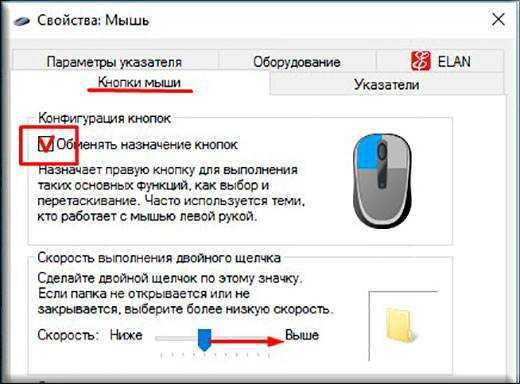
Также стоит проверить, не активированы ли функции, такие как переключение кнопок мыши или инвертирование правой и левой кнопок, что может привести к неправильному функционалу правой кнопки. Эти функции можно найти в разделе «Мышь» в Параметрах Windows или «Панели управления» в зависимости от версии операционной системы.
Как проверить настройки программного обеспечения для мыши
Если правая кнопка мыши залипает, причиной может быть неправильная настройка в программном обеспечении, поставляемом с мышью. Многие производители предлагают специальные утилиты для настройки мыши, которые могут включать функции изменения поведения кнопок, скорости курсора, а также настройки для игр и специализированных приложений.
Для начала откройте программу настройки мыши. Если у вас мышь с дополнительным ПО (например, Logitech, Razer или Corsair), откройте соответствующую утилиту, установленную на компьютере. Это может быть Logitech G HUB, Razer Synapse, Corsair iCUE и другие.
Проверьте раздел, в котором настроены действия для правой кнопки мыши. Убедитесь, что она не была переназначена на выполнение других команд, таких как «Двойной клик» или «Открытие программы». В большинстве утилит можно сбросить настройки к стандартным, если что-то было изменено.
Кроме того, обратите внимание на настройки чувствительности и отклика кнопки. Иногда слишком высокая чувствительность или настройки для геймерских функций могут вызывать проблемы с задержкой нажатий или залипанием.
Если в программном обеспечении вашей мыши есть возможность обновления, проверьте наличие новых версий ПО. Разработчики часто выпускают обновления, исправляющие ошибки и улучшающие совместимость с операционной системой.
Если в утилите есть функция настройки макросов, убедитесь, что они не связаны с правой кнопкой мыши. Неправильно настроенные макросы могут вызвать непредсказуемое поведение кнопок.
Что делать, если залипание происходит только в определённых приложениях

Если правая кнопка мыши залипает только в одном или нескольких приложениях, это может быть связано с конфликтами между программным обеспечением и настройками мыши. Рассмотрим шаги, которые помогут устранить проблему:
- Проверьте настройки приложения. Некоторые программы имеют собственные настройки для ввода и управления мышью, которые могут перекрывать системные параметры. Например, в играх или графических редакторах могут быть активированы функции, которые изменяют поведение кнопок. Перейдите в настройки приложения и убедитесь, что правая кнопка мыши не переназначена.
- Проверьте наличие обновлений для приложения. Ошибки с кнопками могут быть вызваны багами в старых версиях программ. Обновите приложение до последней версии, если это возможно.
- Отключите сторонние надстройки и расширения. Если проблема возникает в браузере или в приложении, которое поддерживает расширения, попробуйте временно отключить их. Иногда сторонние дополнения могут влиять на работу мыши, особенно если они используют контекстные меню или изменяют поведение кнопок.
- Запустите приложение с правами администратора. В некоторых случаях приложения могут неправильно работать с устройствами ввода, если они не имеют достаточных прав для доступа. Попробуйте запустить программу от имени администратора.
- Проверьте конфликты с другим ПО. Проблемы могут возникать из-за конфликтов с другими приложениями или драйверами. Попробуйте временно отключить антивирусное ПО, утилиты для настройки мыши или другие программы, которые могут вмешиваться в работу устройства.
- Проверьте использование виртуальных рабочих столов. Если залипание наблюдается только на одном из рабочих столов в операционной системе, попробуйте переместить приложение на другой и посмотрите, продолжает ли возникать проблема.
Если ни один из предложенных методов не помогает, попробуйте использовать альтернативное программное обеспечение для того же типа задач, чтобы исключить проблему с самим приложением. Также может помочь переустановка программы или создание нового профиля пользователя в операционной системе.
Как заменить или отремонтировать неисправную правую кнопку мыши
Если правую кнопку мыши невозможно починить с помощью чистки или настройки, возможно, она физически повреждена. В таком случае есть два варианта: заменить кнопку или выполнить ремонт. Рассмотрим оба метода.
Замена кнопки
Если ваша мышь не подлежит ремонту, замена кнопки – лучший вариант. Для этого нужно выполнить следующие шаги:
- Приобретите новую кнопку. Вам нужно будет найти подходящую кнопку для вашей модели мыши. Множество интернет-магазинов продают запасные части для компьютерной периферии, включая кнопки для мышей различных производителей.
- Разберите мышь. Используйте маленькую отвертку для аккуратного снятия верхней крышки корпуса мыши. Снимите все защёлки и открутите винты.
- Удалите старую кнопку. После снятия крышки аккуратно отсоедините неисправную кнопку от её механизма. При этом обратите внимание на то, как она крепится, чтобы корректно установить новую деталь.
- Установите новую кнопку. Вставьте новую кнопку на её место, подключите её к механизму и убедитесь, что она фиксируется надёжно.
- Соберите мышь. Закрепите все винты, защёлки и аккуратно соберите корпус обратно. Проверьте, работает ли новая кнопка.
Ремонт кнопки
Если замена кнопки не является приоритетным вариантом, можно попробовать отремонтировать её. Вот как это сделать:
- Проверьте механизм кнопки. Если кнопка не работает из-за залипания или механического повреждения, откройте корпус и проверьте, нет ли грязи, пыли или повреждений в области кнопки и пружинного механизма.
- Проверьте проводку и контакты. Иногда проблемы возникают из-за повреждения проводки, которая соединяет кнопку с основной платой. Используйте мультиметр для проверки целостности контактов и проводки.
- Используйте герметик или клей для ремонта. Если кнопка имеет трещины, попробуйте использовать специальный клей для пластика, чтобы восстановить её форму и функциональность.
- Замените изношенную пружину. Если проблема в пружине, её можно заменить на аналогичную из того же типа механизма. В большинстве случаев пружины можно найти в магазинах запчастей для компьютерной периферии.
Если замена или ремонт кнопки не принесёт результатов, возможно, стоит рассмотреть покупку новой мыши, особенно если устройство старое или сильно повреждено.
Вопрос-ответ:
Почему правая кнопка мыши иногда заедает и не возвращается в исходное положение?
Чаще всего причина — механический износ или попадание пыли и грязи под кнопку. Иногда это связано с нарушением работы внутреннего переключателя. Если мышь активно использовалась, металлические элементы или пружина кнопки могут со временем изнашиваться, что вызывает залипание.
Как правильно почистить мышь, чтобы правая кнопка не заедала?
Отключите мышь от компьютера или выньте батарейки. Используйте мягкую кисточку или ватную палочку, слегка смоченную спиртом, чтобы очистить пространство под кнопкой. Для удаления пыли можно воспользоваться сжатым воздухом. После очистки несколько раз нажмите кнопку, чтобы проверить её ход.
Можно ли исправить заедание кнопки без разборки устройства?
В некоторых случаях помогает аккуратное постукивание по кнопке или продувка сжатым воздухом. Если причина — износ механизма или сломанный переключатель, без разборки исправить проблему не получится. Тогда потребуется замена кнопки или самой мыши.
Стоит ли разбирать дорогую игровую мышь для ремонта?
Разборка мыши может лишить вас гарантии, поэтому сначала попробуйте мягкую очистку или продувку воздуха. Если это не помогает, лучше обратиться в сервисный центр. Специалисты смогут заменить нужный механизм, не повредив другие элементы устройства.
Что делать, если кнопка продолжает залипать после очистки?
Если после чистки заедание сохраняется, скорее всего, износился переключатель. В этом случае остаются два варианта: заменить кнопку или приобрести новую мышь. Иногда дешевле купить новую мышь, чем тратить время и средства на ремонт, особенно если устройство недорогое.

 Загрузка...