Содержание статьи
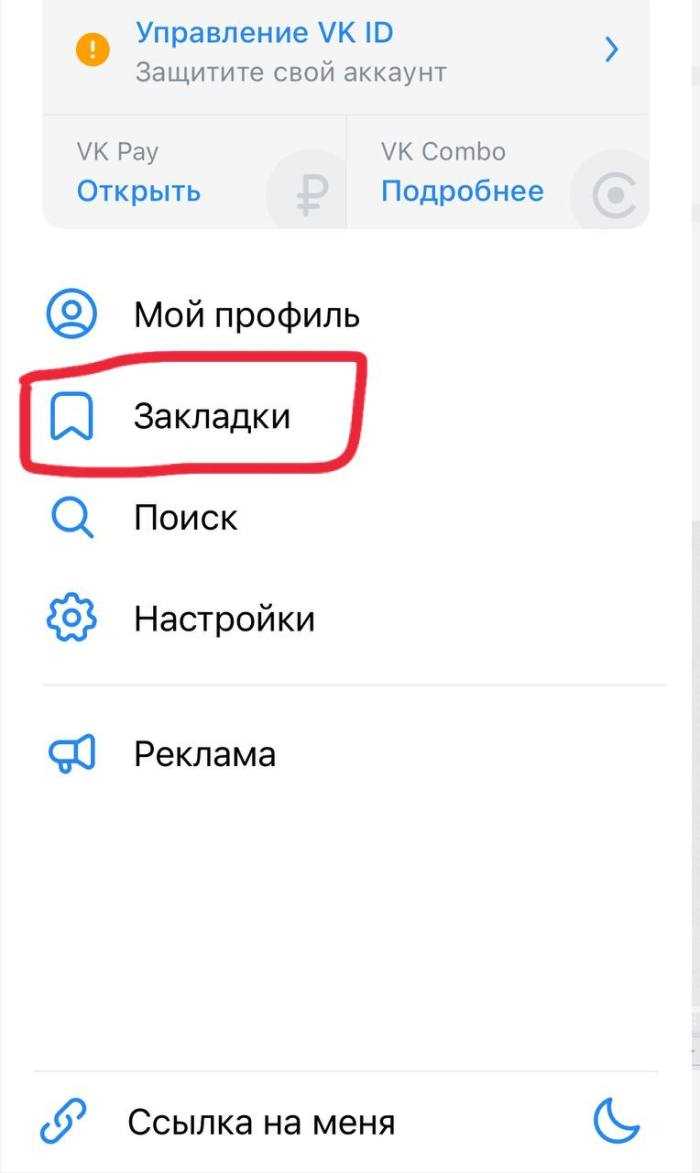
Закладки в ВКонтакте позволяют сохранять посты, видео, аудио и фотографии для быстрого доступа в будущем. Каждый пользователь может сохранять до 10 000 элементов, что делает их удобным инструментом для хранения информации без необходимости создавать отдельные папки на устройстве.
На компьютере раздел закладок доступен через левое меню главной страницы. Для быстрого поиска конкретного поста можно использовать встроенную строку поиска, где можно фильтровать материалы по типу: посты, видео, аудио или фотографии.
В мобильном приложении ВКонтакте доступ к закладкам реализован через нижнее меню: значок «Закладки» открывает все сохранённые элементы. Видео и аудио можно просматривать с возможностью добавления их в плейлисты, а фотографии сохраняются с возможностью сортировки по альбомам.
Управление закладками включает удаление ненужных элементов и сортировку по категориям. Для быстрого доступа к часто используемым материалам рекомендуется создавать отдельные папки внутри закладок и использовать функцию закрепления отдельных элементов вверху списка.
Как открыть раздел закладок на компьютере

Для доступа к закладкам на компьютере откройте главную страницу ВКонтакте. В левом меню находится раздел «Закладки». Если меню свернуто, кликните по иконке с тремя горизонтальными линиями, чтобы раскрыть все пункты.
После перехода в раздел отображаются все сохранённые элементы: посты, фотографии, видео и аудио. Для удобства использования ВКонтакте предоставляет фильтры по типу контента. Кликнув на «Посты», вы увидите только текстовые публикации, «Видео» покажет все сохранённые ролики, а «Аудио» – треки.
Чтобы быстро найти конкретный элемент, используйте строку поиска внутри раздела. Она позволяет вводить ключевые слова из постов или названия медиафайлов. Дополнительно можно сортировать закладки по дате добавления, что упрощает работу с большим количеством сохранённых материалов.
Как найти закладки в мобильном приложении ВКонтакте

В мобильном приложении ВКонтакте доступ к закладкам реализован через нижнее меню. Для перехода выполните следующие действия:
- Откройте приложение и авторизуйтесь под своим аккаунтом.
- Нажмите на значок «Закладки» в нижней панели навигации.
- В открывшемся разделе отображаются все сохранённые элементы: посты, видео, аудио и фотографии.
Для быстрого поиска конкретного материала используйте встроенную строку поиска. Она позволяет фильтровать элементы по типу:
- Посты – текстовые публикации и ссылки;
- Видео – сохранённые ролики с возможностью воспроизведения прямо в приложении;
- Аудио – треки, которые можно добавлять в плейлисты;
- Фотографии – изображения с возможностью сортировки по альбомам.
Для управления закладками используйте жесты: свайп влево удаляет элемент, а долгий тап открывает меню для перемещения в отдельную папку или закрепления вверху списка.
Поиск сохранённых постов через строку поиска
В разделе закладок ВКонтакте доступна строка поиска для быстрого нахождения конкретных постов. Она позволяет фильтровать публикации по ключевым словам, дате добавления и типу контента. Чтобы использовать поиск:
- Откройте раздел «Закладки» на компьютере или в мобильном приложении.
- В верхней части экрана найдите строку «Поиск по закладкам».
- Введите ключевые слова из текста поста или название автора.
- При необходимости примените фильтры по типу: Посты, Видео, Аудио или Фотографии.
Результаты поиска отображаются в виде таблицы с основными данными поста:
| Элемент | Описание | Дата добавления | Автор |
|---|---|---|---|
| Пост | Текст и ссылки | 10.09.2025 | Иван Иванов |
| Видео | Ссылка на ролик | 01.10.2025 | Мария Петрова |
| Аудио | Название трека | 25.09.2025 | Алексей Смирнов |
Для упрощения навигации в таблице можно использовать сортировку по дате или имени автора. Это помогает быстро найти нужный пост даже среди большого количества сохранённых элементов.
Как просмотреть сохранённые видео и аудио
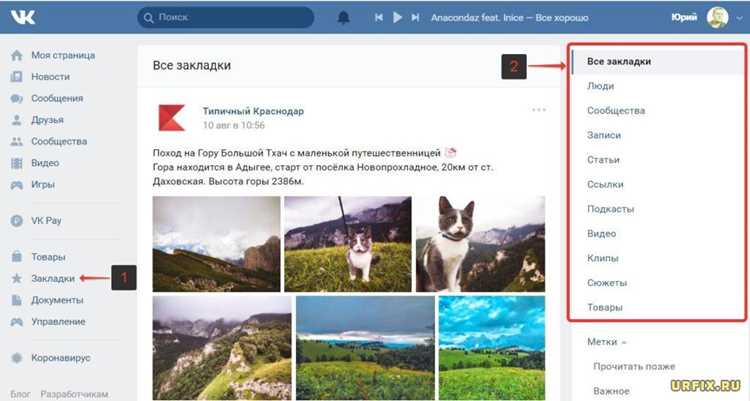
Сохранённые видео и аудио находятся в разделе «Закладки» ВКонтакте. Для быстрого доступа на компьютере используйте левое меню, а в мобильном приложении – значок «Закладки» в нижней панели.
Для просмотра видео выполните следующие действия:
- Выберите фильтр «Видео» в разделе закладок.
- Нажмите на миниатюру ролика, чтобы открыть плеер с воспроизведением.
- Для удобства сортировки используйте фильтр по дате добавления или по автору.
Для аудио:
- Выберите фильтр «Аудио».
- Все треки отображаются с указанием исполнителя и названия композиции.
- Можно добавлять треки в плейлисты, перетаскивая их или используя меню «Добавить в плейлист».
Дополнительно ВКонтакте позволяет воспроизводить аудио и видео в фоне на мобильных устройствах, что удобно при использовании других приложений одновременно с прослушиванием или просмотром.
Работа с сохранёнными фотографиями
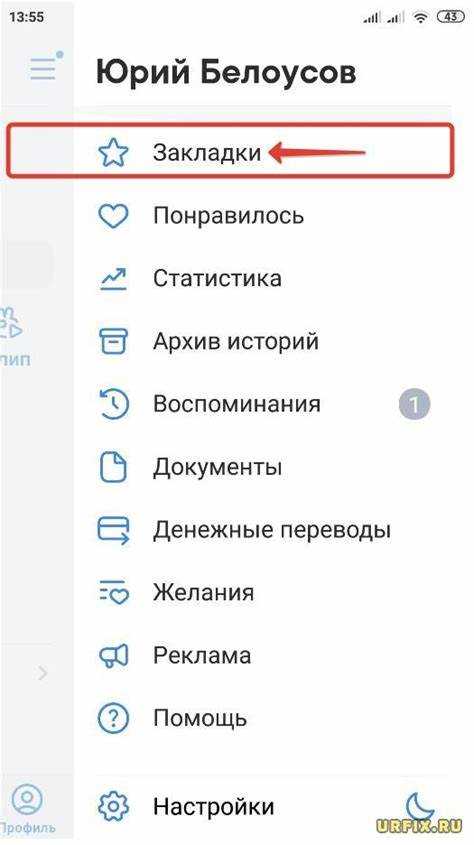
Сохранённые фотографии в ВКонтакте находятся в разделе «Закладки». Для удобного просмотра на компьютере используйте фильтр «Фотографии», в мобильном приложении – соответствующую вкладку в нижнем меню.
Для навигации по изображениям применяются следующие функции:
- Просмотр в полноэкранном режиме с помощью клика по миниатюре.
- Прокрутка галереи для перехода между изображениями.
- Сортировка по дате добавления или автору, что упрощает поиск нужного фото.
Дополнительно ВКонтакте позволяет управлять сохранёнными фотографиями:
- Создание папок для группировки изображений по темам.
- Удаление ненужных фотографий через контекстное меню.
- Закрепление важных изображений вверху списка для быстрого доступа.
Удаление и управление закладками
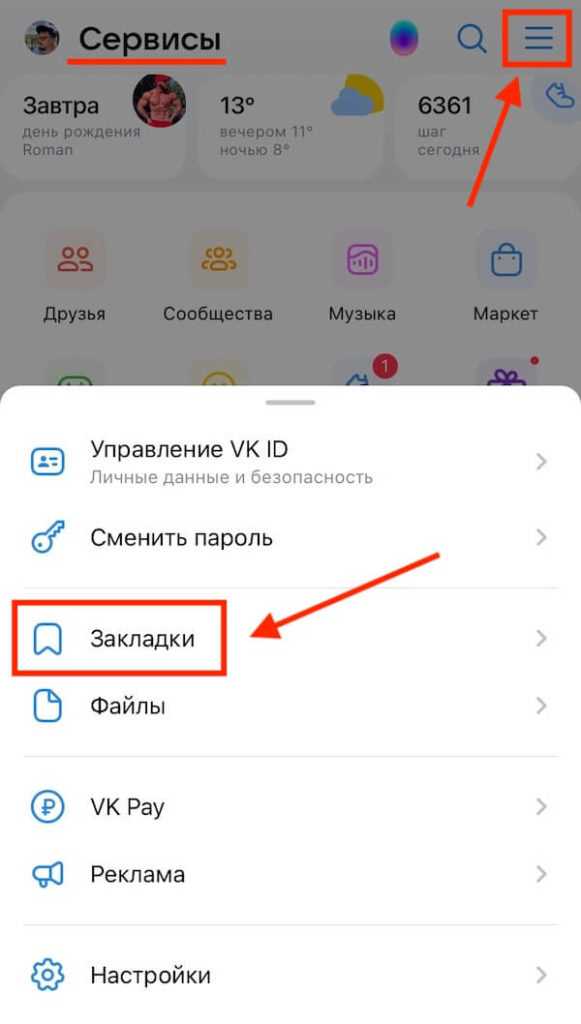
В разделе «Закладки» ВКонтакте доступно управление всеми сохранёнными элементами: постами, видео, аудио и фотографиями. Для удаления или организации используйте следующие инструменты:
- Откройте закладку, которую нужно удалить.
- Нажмите на значок «Меню» или выполните свайп влево (в мобильном приложении).
- Выберите «Удалить из закладок» для удаления элемента.
Для управления закладками доступны дополнительные функции:
- Создание папок для группировки элементов по темам или типам контента.
- Перемещение элементов между папками через контекстное меню.
- Закрепление важных материалов вверху списка для быстрого доступа.
- Сортировка по дате добавления или автору для упрощения поиска.
Регулярная очистка и организация закладок позволяет поддерживать порядок и быстрее находить нужные публикации, даже при большом количестве сохранённых элементов.
Создание папок для сортировки закладок
В ВКонтакте можно создавать папки для упорядочивания сохранённых элементов. Это позволяет разделять посты, видео, аудио и фотографии по темам или проектам.
Чтобы создать папку на компьютере:
- Откройте раздел «Закладки» в левом меню.
- Нажмите «Создать папку» и введите название.
- Перетащите выбранные элементы в новую папку или используйте опцию «Переместить в папку» через меню каждого элемента.
В мобильном приложении:
- Перейдите в раздел «Закладки» в нижнем меню.
- Нажмите значок «Папки» и выберите «Создать новую папку».
- Добавьте элементы через контекстное меню каждого сохранённого материала.
Использование папок ускоряет поиск нужных материалов и снижает количество прокрутки в списке закладок, особенно при большом объёме сохранённых постов и медиафайлов.
Советы по быстрому доступу к часто используемым закладкам
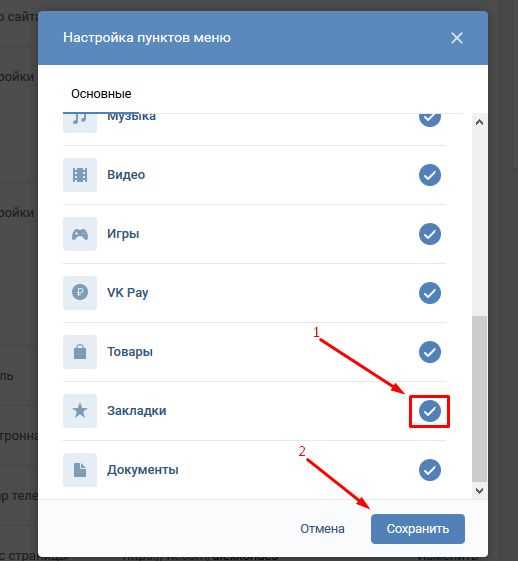
Для быстрого доступа к часто используемым закладкам в ВКонтакте рекомендуется закреплять элементы вверху списка. На компьютере это выполняется через контекстное меню элемента: выберите «Закрепить», чтобы публикация оставалась первой в списке.
В мобильном приложении закрепление осуществляется долгим тапом по элементу и выбором «Закрепить вверху». Это позволяет сразу открывать нужный пост, видео или аудио без прокрутки всего списка.
Дополнительно ускоряет доступ создание папок для тематической группировки материалов. Часто используемые элементы можно объединять в отдельные папки и закреплять сами папки в верхней части раздела «Закладки».
Для аудио и видео можно использовать плейлисты и очереди воспроизведения. Сохранённые треки и ролики, добавленные в отдельный плейлист, становятся доступными в один клик, что экономит время при регулярном прослушивании или просмотре.
Вопрос-ответ:
Где в ВКонтакте находятся закладки на компьютере?
На компьютере закладки расположены в левом меню главной страницы. Если меню свернуто, кликните по значку с тремя горизонтальными линиями, чтобы открыть все пункты, затем выберите «Закладки». Там отображаются все сохранённые посты, видео, аудио и фотографии, доступные для сортировки и фильтрации.
Как найти закладки в мобильном приложении ВКонтакте?
В мобильном приложении закладки находятся в нижнем меню под значком «Закладки». При нажатии открывается список всех сохранённых материалов. Для удобства можно использовать фильтры по типу контента: Посты, Видео, Аудио, Фотографии. Быстрый поиск выполняется через строку поиска вверху раздела.
Можно ли удалять ненужные закладки и как это сделать?
Да, ненужные закладки можно удалить. На компьютере нажмите на элемент правой кнопкой мыши и выберите «Удалить из закладок». В мобильном приложении выполните свайп влево по элементу или долгий тап и выберите «Удалить». Это помогает поддерживать порядок в списке и упрощает поиск нужных материалов.
Как создать папку для сортировки закладок?
Создание папок доступно и на компьютере, и в мобильном приложении. На компьютере откройте раздел «Закладки», нажмите «Создать папку» и введите название. В мобильном приложении выберите значок «Папки» и создайте новую папку. После этого можно перемещать элементы в папки для упрощения навигации.
Как быстро открыть часто используемые закладки?
Для быстрого доступа можно закреплять элементы вверху списка через контекстное меню на компьютере или долгий тап в мобильном приложении. Также помогает объединение часто используемых постов, видео или аудио в отдельные папки и плейлисты. Это уменьшает время поиска и упрощает работу с большим количеством сохранённых материалов.
Где в ВКонтакте находятся закладки и как их открыть на разных устройствах?
Закладки в ВКонтакте собирают все сохранённые посты, видео, аудио и фотографии в одном разделе. На компьютере доступ к ним осуществляется через левое меню главной страницы: если меню свернуто, кликните по значку с тремя горизонтальными линиями и выберите «Закладки». В мобильном приложении значок «Закладки» находится в нижней панели. Внутри раздела можно использовать фильтры по типу контента и строку поиска для быстрого нахождения нужного элемента. Дополнительно сохранённые материалы можно сортировать по дате добавления или автору, создавать папки для группировки и закреплять часто используемые элементы вверху списка для быстрого доступа.

 Загрузка...