Содержание статьи
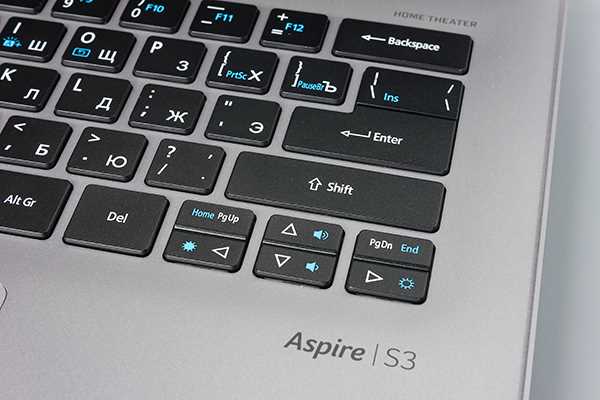
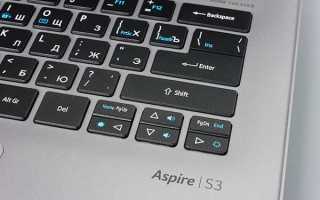
Клавиша Delete на стандартной клавиатуре выполняет прямое удаление символов, объектов или файлов, расположенных справа от курсора. В текстовых редакторах она позволяет удалять отдельные буквы, слова или целые абзацы без необходимости выделять текст мышью, что ускоряет редактирование документов.
В проводнике Windows или других файловых менеджерах Delete перемещает выбранные файлы и папки в корзину. Если удерживать Shift при нажатии, удаление становится окончательным, минуя корзину, что важно при работе с ограниченным дисковым пространством или при необходимости быстро очистить временные данные.
В электронных таблицах клавиша Delete очищает содержимое выбранных ячеек без удаления самой структуры таблицы. Это позволяет сохранить формулы и форматирование, одновременно удаляя лишние данные. При редактировании кода Delete удаляет символы и блоки текста без сдвига курсора назад, что ускоряет работу с длинными строками и сложными конструкциями.
Графические и дизайнерские программы используют Delete для удаления объектов, слоёв и выделенных элементов. Комбинации с клавишами Ctrl или Shift позволяют удалять сразу несколько элементов или обходить стандартные подтверждения удаления, экономя время при работе с большим количеством объектов.
Понимание функций клавиши Delete и её сочетаний с другими клавишами помогает оптимизировать работу в офисных программах, графических редакторах и средах разработки. Применение этих приёмов сокращает количество лишних действий и снижает вероятность случайного удаления важных данных.
Удаление текста впереди курсора в текстовых редакторах

Клавиша Delete удаляет символы, расположенные справа от курсора, без необходимости выделять текст. Это особенно удобно при исправлении опечаток в середине строки или при редактировании длинных документов.
В сочетании с Ctrl клавиша Delete удаляет целое слово впереди курсора. В большинстве текстовых редакторов, таких как Microsoft Word, LibreOffice и Google Docs, это позволяет быстро очищать ненужные слова, ускоряя редактирование.
Ниже приведена таблица основных комбинаций клавиши Delete и их действия в текстовых редакторах:
| Комбинация | Действие |
|---|---|
| Delete | Удаляет символ справа от курсора |
| Ctrl + Delete | Удаляет слово справа от курсора |
| Shift + Delete | Удаляет выделенный текст без перемещения в буфер обмена (в некоторых редакторах) |
| Ctrl + Shift + Delete | Удаляет все символы справа от курсора до конца строки |
Регулярное использование этих комбинаций уменьшает количество лишних нажатий клавиш Backspace и минимизирует необходимость выделения текста мышью, что ускоряет редактирование документов и снижает риск ошибок при работе с длинными текстами.
Использование Delete для очистки файлов и папок в проводнике

Клавиша Delete в проводнике Windows перемещает выбранные файлы и папки в корзину, позволяя восстановить их при необходимости. Для выделения нескольких объектов используйте Ctrl или Shift, а затем нажмите Delete для удаления всех выбранных элементов одновременно.
Удержание Shift при нажатии Delete выполняет окончательное удаление без перемещения в корзину. Это полезно при очистке временных файлов или освобождении места на диске, но требует внимательности, так как восстановление данных станет невозможным стандартными средствами.
В проводнике также работают комбинации клавиши Delete с контекстным меню. Выделите объект и нажмите Shift + Delete или используйте клавишу Delete, затем подтвердите удаление через диалоговое окно. Это ускоряет управление файлами при работе с большим количеством данных.
Регулярная очистка с помощью Delete помогает поддерживать порядок в структуре папок и предотвращает накопление устаревших или ненужных файлов, одновременно снижая риск случайного удаления важных данных за счёт использования корзины.
Применение Delete при работе с электронными таблицами

Клавиша Delete очищает содержимое выбранных ячеек в таблицах Excel, Google Sheets и LibreOffice Calc, не затрагивая форматирование, формулы или комментарии. Это позволяет быстро удалить данные без нарушения структуры таблицы.
При выделении диапазона ячеек и нажатии Delete все значения будут удалены одновременно, что ускоряет работу с большими объёмами информации. Удержание Ctrl при выделении позволяет выбрать разрозненные ячейки и очистить их одним нажатием.
Комбинация Delete + Shift в некоторых редакторах удаляет содержимое ячеек с одновременным сдвигом данных вверх или влево, что удобно при перераспределении информации без необходимости копирования и вставки.
Использование клавиши Delete совместно с Ctrl + Z обеспечивает возможность мгновенного восстановления удалённых данных, что особенно важно при работе с отчётами и финансовыми таблицами, где каждая цифра имеет значение.
Удаление элементов в графических и дизайнерских программах

Клавиша Delete в программах, таких как Adobe Photoshop, Illustrator или CorelDRAW, используется для удаления выделенных объектов, слоёв и элементов композиции. Она позволяет быстро очищать рабочее пространство без необходимости обращаться к контекстному меню.
Основные приёмы работы с клавишей Delete в графических редакторах:
- Удаление выбранного объекта одним нажатием клавиши.
- Удаление нескольких элементов после выделения с помощью Shift или Ctrl.
- Очистка содержимого слоя без удаления самого слоя (в некоторых программах через комбинацию Delete + Alt).
Для ускоренного редактирования рекомендуется использовать комбинации клавиши Delete с другими функциями:
- Ctrl + Delete – удаление всех выделенных объектов на активном слое.
- Shift + Delete – удаление объектов без подтверждения в диалоговом окне.
- Delete + Backspace (в некоторых программах) – удаление с одновременным сдвигом соседних объектов.
Регулярное применение клавиши Delete помогает поддерживать рабочее пространство в порядке, ускоряет процесс редактирования и минимизирует количество лишних действий при работе с множеством объектов и слоёв.
Комбинации клавиши Delete с Ctrl и Shift для ускоренной работы
Сочетание клавиши Delete с Ctrl или Shift расширяет её возможности и ускоряет работу с текстом, файлами и объектами в различных программах. Эти комбинации сокращают количество действий и повышают точность удаления.
В текстовых редакторах:
- Ctrl + Delete – удаляет слово или блок текста справа от курсора, позволяя редактировать длинные строки без выделения мышью.
- Shift + Delete – удаляет выделенный текст без помещения его в буфер обмена в некоторых редакторах, предотвращая случайную вставку.
В проводнике и файловых менеджерах:
- Shift + Delete – выполняет окончательное удаление файлов и папок, минуя корзину.
- Выделение нескольких элементов с Ctrl или Shift и нажатие Delete позволяет удалить сразу группу файлов.
В графических и дизайнерских программах:
- Ctrl + Delete – удаляет все выделенные объекты на активном слое.
- Shift + Delete – удаляет объекты без запроса подтверждения, ускоряя очистку рабочего пространства.
Регулярное использование этих комбинаций минимизирует лишние действия, ускоряет обработку данных и снижает риск случайного удаления важных элементов, одновременно сохраняя контроль над процессом редактирования.
Удаление содержимого сообщений и писем в почтовых клиентах
Клавиша Delete используется в почтовых клиентах, таких как Microsoft Outlook, Mozilla Thunderbird и Gmail, для удаления выбранных писем и очистки содержимого сообщений. Она перемещает письма в папку «Удалённые» или «Корзина», что позволяет восстановить их при необходимости.
Выделение нескольких писем с Ctrl или Shift и нажатие Delete позволяет удалять сразу группы сообщений, экономя время при очистке почтового ящика.
Удержание Shift при нажатии Delete выполняет окончательное удаление писем, минуя папку «Корзина». Это полезно для освобождения места на сервере и предотвращения накопления старой почты.
Внутри сообщения клавиша Delete удаляет символы справа от курсора, что облегчает исправление текста перед отправкой. Комбинация с Ctrl позволяет удалить сразу слово или блок текста, ускоряя редактирование длинных писем и формирование ответов.
Регулярное использование Delete помогает поддерживать порядок в почтовом ящике и ускоряет работу с большим количеством писем, одновременно снижая риск случайного сохранения ненужной информации.
Использование Delete при программировании и работе с кодом
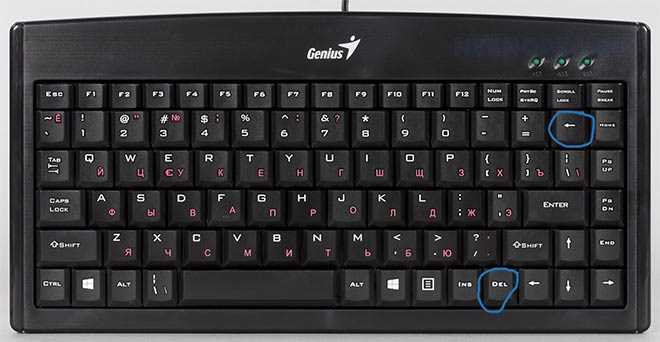
Клавиша Delete активно применяется в средах разработки, таких как Visual Studio, IntelliJ IDEA, PyCharm и VS Code, для удаления символов, строк и блоков кода без изменения положения курсора.
Основные приёмы использования клавиши Delete при программировании:
- Удаление символов справа от курсора для быстрого исправления синтаксических ошибок.
- Удаление выделенного блока кода одним нажатием клавиши, что упрощает рефакторинг.
- Удаление строк целиком при сочетании с Ctrl + Shift + Delete в некоторых редакторах.
Комбинации с другими клавишами ускоряют работу с кодом:
- Ctrl + Delete – удаляет слово или выражение справа от курсора, экономя время при редактировании длинных строк.
- Shift + Delete – удаляет выделенный код без перемещения в буфер обмена.
- Ctrl + Shift + Delete – удаляет весь текст до конца строки или выделенного блока в зависимости от настроек редактора.
Регулярное использование клавиши Delete и её сочетаний помогает ускорить исправление ошибок, очищать устаревшие блоки кода и поддерживать структуру проекта без лишних действий и выделений мышью.
Вопрос-ответ:
Для чего используется клавиша Delete в текстовых редакторах?
Клавиша Delete удаляет символы, расположенные справа от курсора, позволяя быстро исправлять опечатки и редактировать текст без необходимости выделять его мышью. Сочетание с Ctrl удаляет целое слово, ускоряя работу с длинными строками и документами.
Можно ли удалить файлы без их перемещения в корзину с помощью Delete?
Да, удержание Shift при нажатии клавиши Delete выполняет окончательное удаление выбранных файлов и папок. Это позволяет быстро освобождать место на диске, но восстановить файлы стандартными средствами после такого удаления невозможно.
Как использовать Delete для очистки содержимого ячеек в электронных таблицах?
При работе в Excel, Google Sheets или LibreOffice Calc клавиша Delete удаляет значения выбранных ячеек, сохраняя их форматирование и формулы. Выделение диапазона ячеек и нажатие Delete позволяет очистить сразу несколько значений без изменения структуры таблицы.
Какие возможности дает Delete в графических редакторах?
В графических и дизайнерских программах клавиша Delete удаляет выделенные объекты, слои и элементы композиции. Сочетания с Ctrl и Shift позволяют удалять сразу несколько объектов или обходить диалог подтверждения, что ускоряет работу с проектами и упрощает редактирование сложных композиций.
Как применяют клавишу Delete при программировании?
В редакторах кода Delete удаляет символы и блоки текста справа от курсора. Комбинации с Ctrl удаляют целые слова, а с Shift — выделенные блоки без перемещения их в буфер обмена. Это помогает быстро исправлять ошибки и очищать ненужные участки кода без лишних действий.

 Загрузка...