Содержание статьи

Разрыв страницы в Microsoft Word применяют для разделения текста на отдельные страницы без изменения общего форматирования. Этот инструмент помогает управлять расположением заголовков, таблиц и иллюстраций, фиксируя их начало с новой страницы независимо от количества набранного текста выше.
Разрывы страниц особенно полезны при создании отчетов, инструкций, курсовых и договоров, где требуется четкая структура. В отличие от простых переводов строки или абзацев, вставка разрыва сохраняет макет при редактировании документа, предотвращая случайный перенос элементов.
Использование разрыва страницы также упрощает настройку нумерации и работу с оглавлением. Word корректно распознает границы разделов, что обеспечивает правильное отображение номеров страниц и позволяет автоматизировать обновление структуры документа.
Что делает разрыв страницы и как он влияет на структуру документа
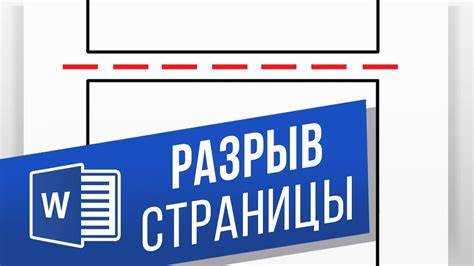
Разрыв страницы в Word вставляет специальный маркер, который заставляет программу начать следующий блок текста с новой страницы. Это действие не добавляет пустые строки, а формирует логическую границу, сохраняющуюся при изменении объема текста или редактировании содержимого выше по документу.
Использование разрыва страницы позволяет удерживать важные элементы, такие как заголовки, таблицы и изображения, в нужных местах. Например, заголовок главы всегда будет начинаться сверху новой страницы, даже если объем предыдущего раздела изменится.
Влияние на структуру документа заключается в сохранении стабильной верстки. При активации автоматического оглавления Word учитывает такие границы, что обеспечивает корректное отображение страниц и облегчает навигацию. Кроме того, разрывы предотвращают сдвиг нумерации и помогают поддерживать единообразие оформления при печати.
Различия между разрывом страницы и разрывом раздела
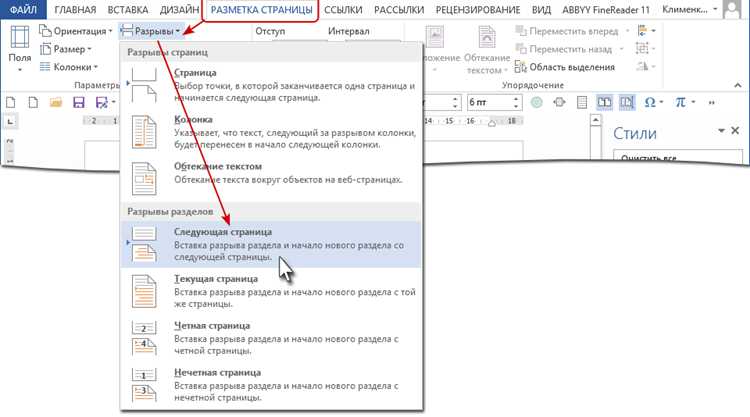
Разрыв страницы используется для перехода на новую страницу без изменения параметров документа. Он лишь указывает Word, где должен заканчиваться текущий текст и начинаться следующий, сохраняя прежнее форматирование и колонтитулы.
Разрыв раздела выполняет более сложную функцию – он делит документ на части с независимыми настройками. Каждая часть может иметь собственные поля, ориентацию страниц, нумерацию и колонтитулы. Это полезно при создании отчетов, где одна глава оформлена в книжной ориентации, а другая – в альбомной.
Главное отличие состоит в уровне управления структурой: разрыв страницы влияет только на расположение текста, а разрыв раздела – на параметры форматирования. При редактировании документа следует использовать разрывы разделов только при необходимости локальных изменений макета, чтобы избежать сложностей при автоматическом обновлении нумерации и оглавления.
Как вставить разрыв страницы через меню и сочетания клавиш

Разрыв страницы можно добавить через меню Word. Для этого установите курсор в нужное место, откройте вкладку «Вставка» и выберите пункт «Разрыв страницы». После выбора команда сразу переносит текст, находящийся после курсора, на следующую страницу.
Более быстрый способ – использование сочетания клавиш Ctrl + Enter. Оно выполняет ту же функцию, но без открытия меню. Этот метод удобен при работе с большими документами, когда требуется часто разделять текст на страницы.
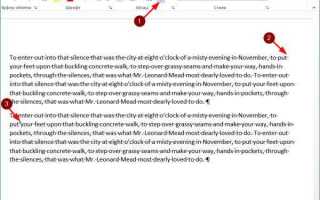
Чтобы удалить разрыв, нужно включить отображение непечатных символов с помощью кнопки ¶ на панели инструментов. Маркер разрыва появится в тексте, и его можно будет удалить клавишей Delete или Backspace.
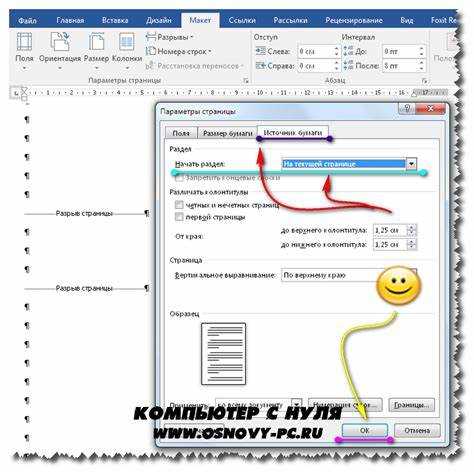 на панели инструментов. Маркер разрыва появится в тексте, и его можно будет удалить клавишей Delete или Backspace.»>
Когда стоит использовать разрыв страницы при форматировании текста

Разрыв страницы применяют, когда нужно закрепить начало нового раздела, главы или таблицы на отдельной странице. Это особенно важно при оформлении отчетов, курсовых, методических материалов и инструкций, где каждый логический блок должен начинаться с новой страницы.
Разрыв страницы целесообразно использовать перед крупными заголовками, приложениями, списками таблиц и иллюстраций. Такой подход сохраняет порядок при редактировании текста, исключает случайные смещения элементов и облегчает восприятие документа при печати.
Вместо пустых строк предпочтительно использовать разрыв страницы, поскольку ручные отступы нарушают структуру при изменении форматирования. В документе с автоматическим оглавлением разрывы также обеспечивают правильную нумерацию и стабильное расположение элементов при обновлении содержания.
Как удалить или переместить разрыв страницы без искажения разметки

Чтобы удалить или переместить разрыв страницы, необходимо включить отображение непечатных символов с помощью кнопки ¶ на панели инструментов. После этого разрыв отобразится в тексте в виде линии с подписью «Разрыв страницы».
- Для удаления выделите маркер разрыва и нажмите клавишу Delete или Backspace. Это действие убирает только сам разрыв, не затрагивая форматирование соседних абзацев.
- Для перемещения установите курсор перед нужным фрагментом и вставьте новый разрыв комбинацией Ctrl + Enter. Старый маркер затем можно удалить, чтобы не образовались лишние пустые страницы.
При работе с таблицами и изображениями важно не вставлять разрыв внутри объекта, так как это может нарушить структуру. Лучше разместить его перед элементом или сразу после него, чтобы сохранить выравнивание и расстояния между блоками.
В документах с несколькими разделами рекомендуется проверять, не используется ли разрыв раздела вместо обычного разрыва страницы. Неправильное удаление таких границ может изменить колонтитулы или нумерацию.
Типичные ошибки при работе с разрывами страниц и как их исправить
Одна из частых ошибок – использование нескольких пустых абзацев вместо разрыва страницы. Это приводит к смещению текста при редактировании и некорректной нумерации страниц. Для исправления следует удалить лишние строки и вставить разрыв страницы с помощью Ctrl + Enter или через меню «Вставка».
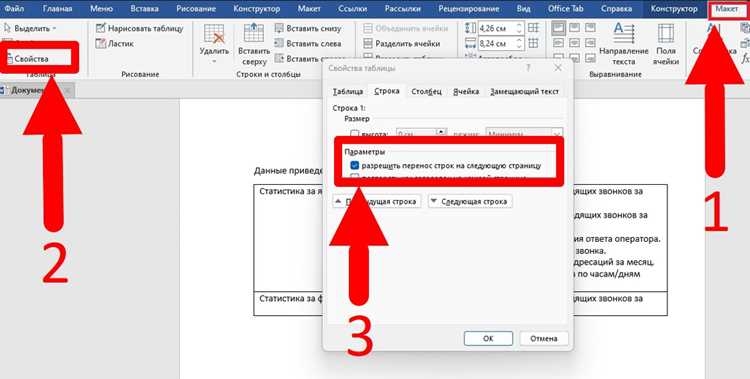
Другой распространенный случай – вставка разрыва внутри таблицы или изображения. Это нарушает структуру документа и может обрезать элементы при печати. Решение – перемещать разрыв до начала или после конца объекта.
Некорректное использование разрывов разделов вместо обычных разрывов страницы приводит к изменению колонтитулов и полей. Для исправления нужно проверить тип разрыва, заменить его на стандартный разрыв страницы и при необходимости восстановить параметры форматирования.
Иногда разрывы остаются незамеченными из-за отключенного отображения непечатных символов. Включение ¶ помогает визуально контролировать расположение разрывов и избежать лишних пустых страниц.
Вопрос-ответ:
Что происходит с текстом после вставки разрыва страницы в Word?
После вставки разрыва страницы Word переносит весь текст, который находится после курсора, на новую страницу. При этом сохранение форматирования не нарушается, а макет документа остается стабильным при дальнейших правках.
В чем разница между разрывом страницы и разрывом раздела?
Разрыв страницы просто переносит текст на следующую страницу, сохраняя текущие настройки документа. Разрыв раздела создает отдельный блок, который может иметь свои поля, ориентацию страниц, колонтитулы и нумерацию, что позволяет применять локальное форматирование к части документа.
Как быстро вставить разрыв страницы без использования меню?
Самый быстрый способ — использовать сочетание клавиш Ctrl + Enter. Эта комбинация мгновенно создает разрыв страницы в месте расположения курсора, что удобно при редактировании больших документов.
Можно ли удалить разрыв страницы, не нарушив структуру документа?
Да, для этого нужно включить отображение непечатных символов с помощью кнопки ¶, найти маркер разрыва и удалить его клавишей Delete или Backspace. Такой подход сохраняет форматирование соседних абзацев и макет страницы.
Когда стоит использовать разрыв страницы вместо обычных переносов строк?
Разрыв страницы используют для закрепления начала нового раздела, таблицы, рисунка или заголовка на отдельной странице. Это предотвращает случайное смещение элементов при редактировании и обеспечивает правильную нумерацию страниц и корректное обновление оглавления.
Для чего нужен разрыв страницы в Word и чем он отличается от обычного переноса строки?
Разрыв страницы создаёт границу, после которой текст автоматически переносится на новую страницу, сохраняя форматирование и макет документа. В отличие от обычного переноса строки или абзацев, разрыв страницы предотвращает смещение заголовков, таблиц и изображений при редактировании и поддерживает стабильную нумерацию страниц.
Как правильно вставлять и удалять разрывы страниц, чтобы не нарушить структуру документа?
Для вставки разрыва страницы достаточно установить курсор в нужное место и нажать Ctrl + Enter или выбрать команду «Разрыв страницы» во вкладке «Вставка». Для удаления включите отображение непечатных символов (¶), выделите маркер разрыва и удалите его клавишей Delete или Backspace. Такой подход сохраняет расположение текста и форматирование соседних абзацев, не нарушая структуру документа.

 Загрузка...