Содержание статьи
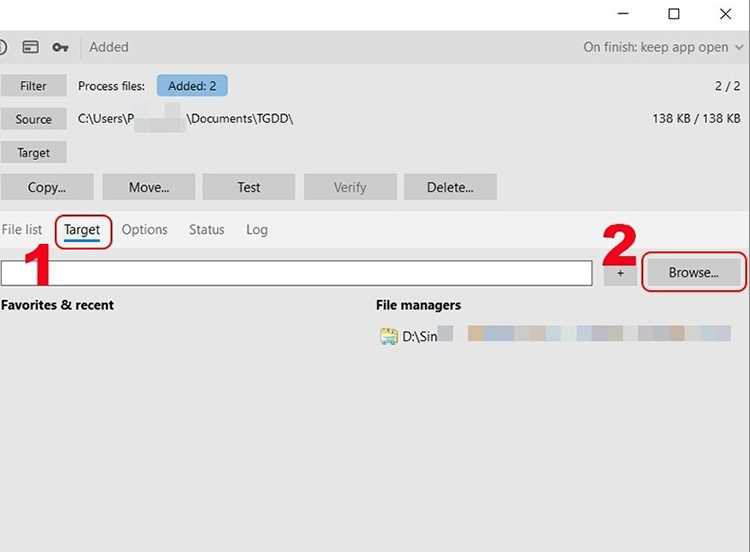
Teracopy позволяет ускорить копирование и перемещение файлов на 20–50% по сравнению со стандартными средствами Windows за счёт оптимизации операций чтения и записи. Программа поддерживает работу с файлами размером свыше 100 ГБ и массивными папками, снижая риск зависаний и прерываний при передаче данных.
Функция проверки контрольных сумм (CRC, MD5, SHA-1) гарантирует целостность файлов при копировании. Teracopy автоматически сверяет исходные и конечные данные, предотвращая потерю или повреждение информации при переносе между разными носителями.
Прерывание и возобновление копирования доступно даже при отключении внешнего диска или сетевого ресурса. Пользователи могут продолжить операцию с места остановки без повторного копирования уже перенесённых файлов, что экономит время и снижает нагрузку на систему.
Программа интегрируется с проводником Windows, добавляя контекстные команды «Копировать с помощью Teracopy» и «Переместить с помощью Teracopy». Это позволяет запускать ускоренное копирование без открытия отдельного интерфейса и контролировать процесс в реальном времени.
Как установить Teracopy и настроить интеграцию с Windows
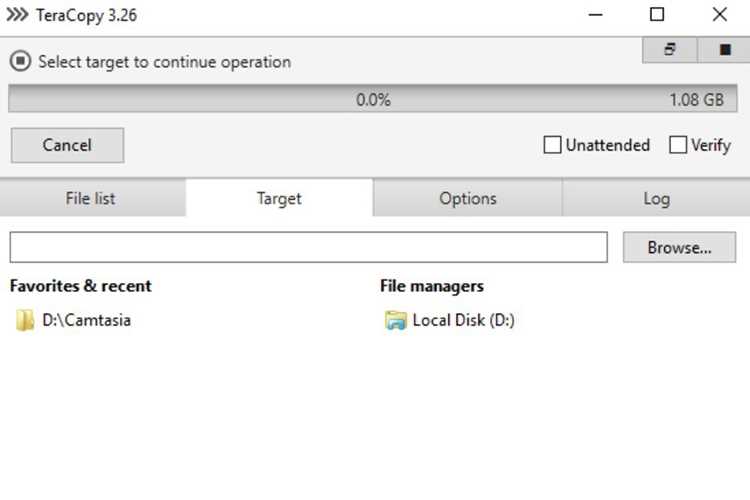
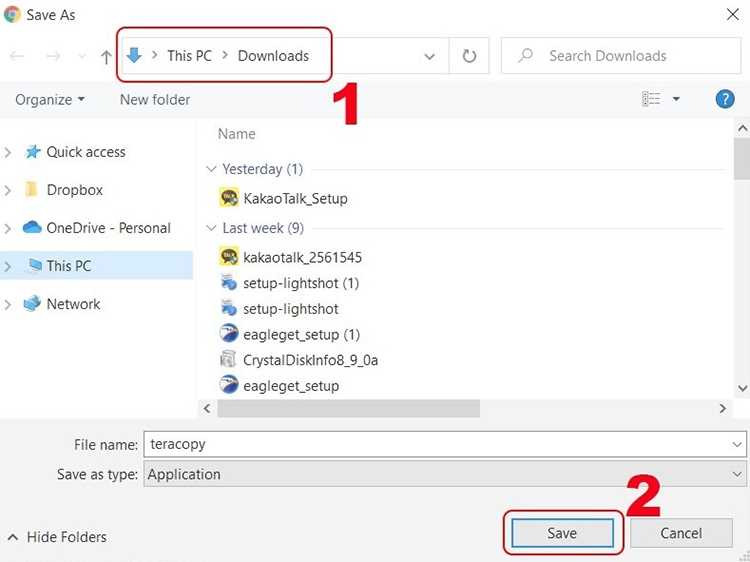
Скачайте последнюю версию Teracopy с официального сайта. Установщик доступен в формате .exe и занимает около 6 МБ. Для стабильной работы рекомендуется Windows 10 или новее, минимальный объём оперативной памяти – 2 ГБ.
Запустите установочный файл и следуйте инструкциям. На этапе выбора компонентов отметьте опцию «Интеграция с проводником Windows», чтобы добавить контекстные команды для копирования и перемещения файлов через Teracopy.
Настройка интеграции позволяет использовать Teracopy по правому клику на файле или папке. В таблице представлены ключевые параметры установки и их влияние на работу программы:
| Параметр установки | Описание | Рекомендация |
|---|---|---|
| Интеграция с проводником | Добавляет Teracopy в контекстное меню Windows | Включить для быстрого запуска копирования |
| Запуск вместе с Windows | Автоматически загружает Teracopy при старте системы | Включать при регулярном использовании |
| Создание ярлыка на рабочем столе | Быстрый доступ к программе | По желанию пользователя |
| Ассоциация с копированием файлов | Открывает Teracopy при стандартном копировании через Ctrl+C/Ctrl+V | Рекомендуется для больших объёмов данных |
После установки откройте настройки программы и убедитесь, что активированы функции проверки целостности и возобновления прерванных копирований. Это обеспечит безопасную передачу файлов при работе с внешними накопителями и сетевыми ресурсами.
Перенос больших файлов и папок без прерываний
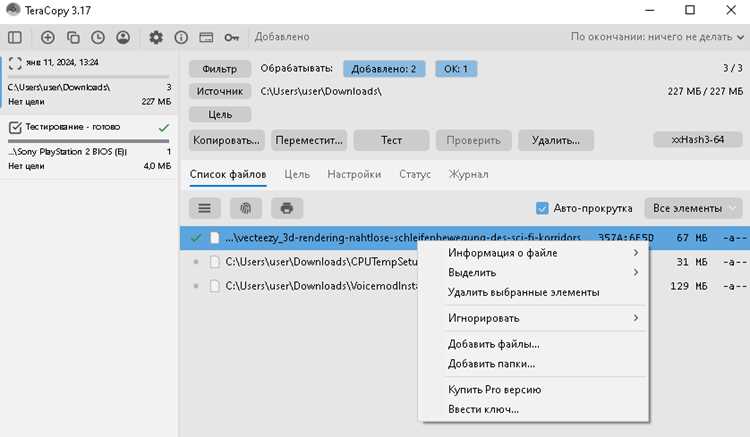
Teracopy оптимизирует процесс передачи крупных файлов и папок за счёт использования буферизации и многопоточной записи. Это снижает вероятность зависания системы при копировании данных свыше 50 ГБ.
Для безопасного переноса больших объёмов данных рекомендуется придерживаться следующих правил:
- Разделять копирование на группы файлов до 10 000 элементов для стабильной работы.
- Использовать внешние диски с файловой системой NTFS для корректной обработки больших файлов.
- Включить функцию «Возобновление после ошибки», чтобы можно было продолжить копирование при отключении носителя или потере сети.
- Отслеживать индикатор скорости копирования и при необходимости регулировать лимит через настройки программы.
- Не закрывать окно Teracopy до завершения операции, чтобы избежать повреждения данных.
Для сетевых ресурсов и медленных накопителей рекомендуется активировать опцию «Автоматическое повторное подключение», которая автоматически возобновляет передачу при восстановлении соединения.
При работе с папками свыше 200 ГБ Teracopy сохраняет структуру каталогов и поддерживает контрольные суммы для каждого файла, что позволяет обнаружить и исправить ошибки до завершения копирования.
Использование функции проверки целостности данных
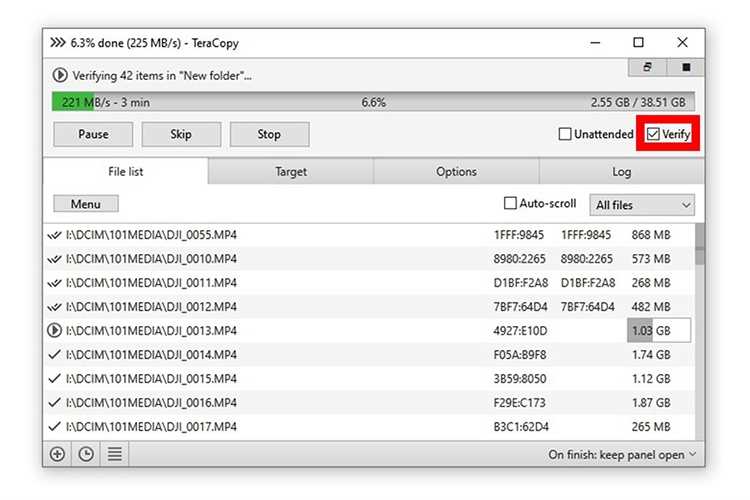
Teracopy позволяет сверять файлы после копирования с помощью контрольных сумм CRC, MD5 и SHA-1. Это гарантирует, что переданные данные полностью совпадают с исходными и не содержат повреждений.
Для активации проверки целостности откройте настройки программы и отметьте опцию «Проверка файлов после копирования». При копировании большого количества файлов рекомендуется использовать алгоритм CRC для скорости или MD5/SHA-1 для высокой надёжности.
Функция особенно полезна при работе с внешними носителями и сетевыми дисками, где вероятность потери данных выше. Teracopy отображает отчёт с результатами сверки и указывает файлы, которые были скопированы некорректно.
Для массовой проверки уже скопированных файлов можно использовать встроенную команду «Сравнить», которая проверяет соответствие контрольных сумм без повторного копирования данных.
Варианты управления скоростью копирования
Teracopy позволяет регулировать скорость передачи данных для оптимизации работы системы и предотвращения перегрузки накопителей. Управление доступно через меню настроек в разделе «Скорость копирования».
Доступные варианты включают:
- Авто – программа сама выбирает оптимальную скорость в зависимости от нагрузки на систему и тип носителя.
- Ограничение скорости – задаёт максимальную скорость копирования в МБ/с, что полезно при одновременной работе с другими приложениями или сетевыми дисками.
- Без ограничений – используется для прямого копирования на быстрые SSD и внутренние диски, где приоритетом является скорость.
Для передачи файлов по сети рекомендуется включать ограничение скорости на 50–80% от максимальной пропускной способности канала, чтобы избежать потери пакетов и падения стабильности соединения.
При копировании на медленные внешние диски или флеш-накопители стоит снизить скорость до 10–20 МБ/с. Это предотвращает перегрев устройства и уменьшает риск повреждения файлов при длительной передаче.
Обработка ошибок и восстановление прерванных копирований
Teracopy фиксирует ошибки при копировании и предоставляет детальный отчёт с указанием файлов, которые не удалось перенести. Программа автоматически повторяет попытку копирования до трёх раз для каждого проблемного файла.
Встроенная функция возобновления позволяет продолжить прерванное копирование с момента остановки, без повторного переноса уже скопированных данных. Это особенно полезно при работе с внешними носителями и сетевыми дисками, где могут возникнуть временные сбои.
Файл с ошибкой можно исключить из текущей операции или поместить в отдельную очередь для повторной передачи. Teracopy сохраняет журнал всех ошибок и успешных операций, что упрощает анализ проблем и планирование повторных копирований.
Для повышения надёжности рекомендуется включать проверку целостности данных при восстановлении копирования. Это гарантирует, что файлы будут точно совпадать с исходными после завершения процесса.
Сравнение с стандартным копированием в Windows

Teracopy ускоряет процесс передачи файлов за счёт многопоточной записи и буферизации, в отличие от стандартного копирования Windows, которое использует один поток и часто зависает при больших объёмах данных.
Контроль целостности позволяет сверять файлы после копирования с помощью CRC, MD5 или SHA-1. Стандартный механизм Windows не проверяет совпадение данных, что повышает риск повреждений при сбоях или прерываниях.
Возобновление прерванного копирования доступно в Teracopy, тогда как Windows полностью прерывает процесс и требует повторного копирования с нуля при ошибках или отключении носителя.
Интеграция с проводником и контекстные команды Teracopy позволяют управлять скоростью копирования и получать детальные отчёты о выполненных операциях, чего нет в стандартном механизме Windows.
При работе с сетевыми дисками Teracopy снижает вероятность потери данных за счёт автоматического повторного подключения и последовательного копирования, в то время как Windows может выдавать ошибки без возможности восстановления.
Вопрос-ответ:
Можно ли использовать Teracopy для копирования файлов свыше 100 ГБ без сбоев?
Да, Teracopy поддерживает перенос крупных файлов и массивных папок. Программа использует многопоточную запись и буферизацию, что снижает вероятность зависаний. Для больших объёмов рекомендуется включить опцию «Возобновление после ошибки», чтобы продолжить копирование в случае прерывания.
Как проверить целостность файлов после копирования через Teracopy?
В настройках программы активируйте функцию «Проверка файлов после копирования». Teracopy позволяет использовать алгоритмы CRC, MD5 или SHA-1 для сверки данных. После завершения передачи программа выдаёт отчёт, где указано, какие файлы были скопированы корректно, а какие содержат ошибки.
Можно ли ограничить скорость копирования, чтобы не перегружать систему?
Да, в разделе «Скорость копирования» доступно несколько режимов: авто, ограничение в МБ/с и без ограничений. При работе с сетевыми дисками рекомендуется установить ограничение на 50–80% от пропускной способности канала, чтобы избежать потери пакетов и снижения стабильности соединения.
Что делать, если копирование было прервано из-за отключения флеш-накопителя?
Teracopy сохраняет прогресс копирования и позволяет возобновить процесс с места остановки. Прерванные файлы можно отправить в отдельную очередь, а программа автоматически попытается повторить копирование. При этом уже перенесённые данные не копируются заново, что экономит время и предотвращает повторное использование ресурсов.
В чём преимущество Teracopy по сравнению со стандартным копированием в Windows?
Teracopy ускоряет передачу за счёт многопоточности, проверяет целостность файлов после копирования и позволяет возобновлять прерванные операции. Стандартный механизм Windows не проверяет данные и полностью прерывает процесс при ошибках, что увеличивает риск повреждений и повторного копирования.
Можно ли использовать Teracopy для передачи данных на сетевой диск без потери файлов?
Да, Teracopy поддерживает копирование на сетевые ресурсы с автоматическим повторным подключением при временных сбоях соединения. Программа сохраняет прогресс копирования и при отключении сети позволяет возобновить передачу с того места, где она была прервана. Это снижает риск повреждения или потери данных.
Какие алгоритмы проверки целостности данных поддерживает Teracopy и как их применять?
Teracopy позволяет использовать контрольные суммы CRC, MD5 и SHA-1 для сверки файлов после копирования. Для небольших и средних файлов обычно достаточно CRC, которая работает быстрее, а для больших объёмов или критически важных данных рекомендуется MD5 или SHA-1. Проверка включается в настройках программы и выполняется автоматически после завершения копирования, выдавая отчёт о совпадении исходных и конечных файлов.

 Загрузка...