Содержание статьи
NVMe-накопители обеспечивают высокую скорость передачи данных за счет использования интерфейса PCIe и оптимизированного протокола команд. Однако реальные показатели часто оказываются ниже заявленных, даже при современных материнских платах. Основные причины снижения скорости включают ограничение полосы PCIe, неправильные настройки BIOS, устаревшие драйверы и термальный троттлинг. Например, накопитель NVMe с поддержкой PCIe 4.0 x4 может работать на скорости около 7000 МБ/с, но при подключении к слоту PCIe 3.0 скорость падает почти вдвое.
Заполнение накопителя свыше 70–80% приводит к падению производительности из-за работы контроллера с ограниченным объемом свободной памяти. Также критично использование стандартных драйверов Windows вместо фирменных NVMe-драйверов, что может уменьшить скорость последовательного чтения и записи на 20–30%. Термальные ограничения могут включаться уже при 70–75°C, снижая частоту контроллера и скорость обмена данными.
Проверка реальной производительности требует измерения скорости чтения и записи через специализированные утилиты, а также анализа конфигурации PCIe, версии прошивки и температуры накопителя. Тщательный аудит этих параметров позволяет выявить узкие места и определить, являются ли низкие показатели временным явлением или результатом аппаратных ограничений.
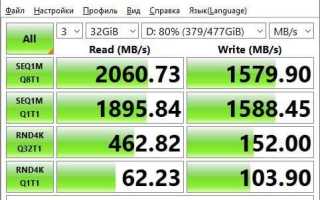
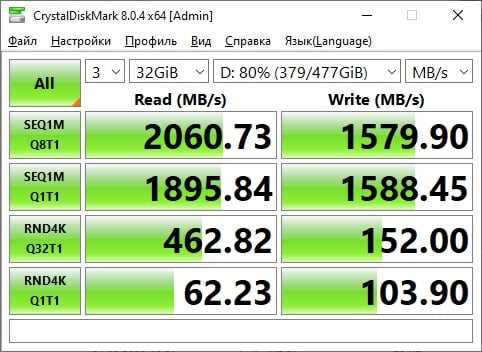
NVMe-накопители оснащены контроллерами, чувствительными к температуре. При превышении 70–75°C активируется термальный троттлинг, который снижает частоту контроллера и скорость передачи данных. Например, модель Samsung 980 Pro при достижении 80°C падает с 7000 МБ/с до 3000–3500 МБ/с в последовательном чтении. Троттлинг зависит от типа охлаждения и толщины радиатора. Накопители без дополнительного охлаждения снижают скорость на 40–50% при высоких нагрузках. Для точного контроля рекомендуется использовать утилиты CrystalDiskInfo или HWiNFO, которые показывают текущую температуру и статус троттлинга. Чтобы минимизировать влияние троттлинга, устанавливают NVMe на слоты с активным воздушным потоком, используют радиаторы или термопрокладки. Регулярная проверка температуры и корректировка нагрузки позволяет поддерживать скорость ближе к номинальной и предотвращает перегрев накопителя. Производительность NVMe зависит от версии драйвера и прошивки. Использование стандартного драйвера Windows StorNVMe.sys может ограничивать скорость последовательного чтения и записи на 20–30% по сравнению с фирменными драйверами производителя, такими как Samsung NVMe Driver или WD NVMe Driver. Для проверки версии драйвера в Windows используют Диспетчер устройств → Диски → свойства накопителя → вкладка Драйвер. В Linux применяют команду nvme list и nvme id-ctrl /dev/nvme0 для просмотра версии прошивки. Обновление прошивки позволяет устранить баги, связанные с медленной обработкой команд и троттлингом. Например, прошивка Samsung 980 Pro версии 3B2 обновила алгоритм управления температурой, что увеличило стабильную скорость до 6500 МБ/с при длительных нагрузках. Рекомендуется проверять обновления на сайте производителя и использовать официальные инструменты для их установки. Режим работы контроллера NVMe и количество активных очередей команд напрямую влияют на скорость обработки данных. Контроллер поддерживает несколько очередей, каждая из которых может обрабатывать до 64 тысяч команд. Ограничение числа очередей снижает пропускную способность при многопоточных операциях. Для проверки режима работы и очередей в Windows используют утилиту CrystalDiskInfo или HWiNFO, где отображается количество поддерживаемых и активных очередей. В Linux применяют команды: Рекомендации по оптимизации: Контролирование режима работы и очередей позволяет максимально приблизить реальную скорость накопителя к заявленным характеристикам производителя. Производительность NVMe зависит от объема свободного пространства. При заполненности выше 70–80% скорость последовательного и случайного чтения/записи снижается из-за увеличенной нагрузки на контроллер и снижение эффективности работы кэша. Основные причины падения скорости при высокой заполненности: Рекомендации по поддержанию скорости: Соблюдение этих правил помогает поддерживать стабильную скорость NVMe и уменьшает износ ячеек памяти. Для точной оценки производительности NVMe применяют специализированные утилиты, которые измеряют последовательное и случайное чтение/запись, а также задержки доступа. Наиболее популярные инструменты в Windows: CrystalDiskMark, ATTO Disk Benchmark, AS SSD Benchmark. В Linux используют fio, dd и nvme-cli. Пример базового теста с CrystalDiskMark: В Linux команда для теста случайной записи 4K блоками с помощью fio: Результаты тестирования позволяют выявить узкие места, связанные с версией PCIe, драйверами, троттлингом или заполненностью накопителя, и принять меры для повышения скорости. Часто причина кроется в версии PCIe и числе линий слота. Например, NVMe с поддержкой PCIe 4.0 x4 при подключении к слоту PCIe 3.0 x4 будет работать примерно вдвое медленнее. Также важно проверить, не ограничены ли линии в BIOS, и убедиться, что драйвер накопителя поддерживает полный потенциал устройства. При нагреве контроллера выше 70–75°C активируется троттлинг, который снижает частоту работы и скорость передачи данных. На практике это может уменьшить скорость с 7000 МБ/с до 3000–3500 МБ/с. Проверить троттлинг можно с помощью утилит CrystalDiskInfo или HWiNFO, которые отображают температуру накопителя и состояние троттлинга. Стандартный драйвер Windows может ограничивать производительность на 20–30% по сравнению с фирменными драйверами производителя. Обновление прошивки часто исправляет ошибки контроллера, улучшает работу кэша и управление температурой, что увеличивает стабильную скорость. Проверка версий драйвера и прошивки проводится через Диспетчер устройств или команды nvme-cli в Linux. При заполненности выше 70–80% контроллер и SLC-кэш работают менее эффективно, увеличиваются задержки и операции сборки мусора, что снижает скорость записи и чтения. Рекомендуется оставлять свободным 20–30% объема накопителя и периодически запускать утилиты производителя для перераспределения данных. Это помогает поддерживать производительность ближе к номинальной.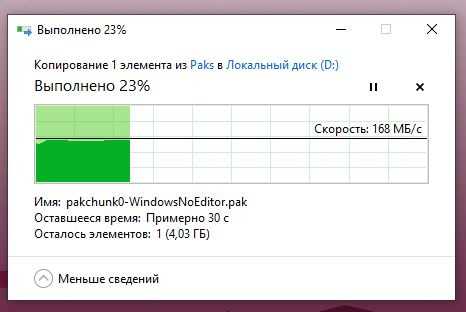
Определение использования драйверов и прошивки NVMe
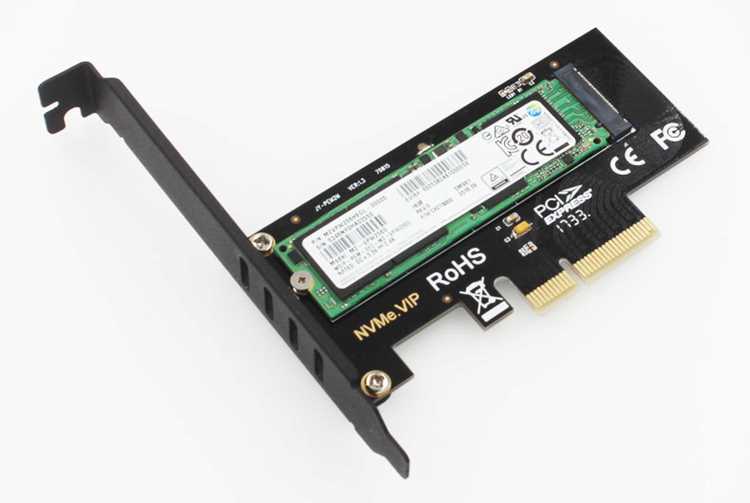
Проверка режима работы контроллера и очередей команд
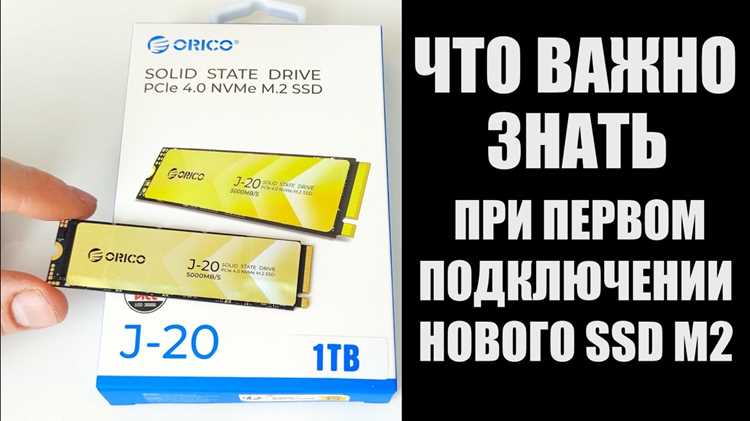
Влияние заполненности накопителя на производительность

Тестирование скорости с помощью специализированных утилит

fio --name=randwrite --filename=/dev/nvme0n1 --rw=randwrite --bs=4k --ioengine=libaio --direct=1 --size=1G --numjobs=4 --runtime=60 --group_reporting
Вопрос-ответ:
Почему мой NVMe показывает скорость ниже заявленной при подключении к материнской плате?
Как термальный троттлинг влияет на производительность NVMe и как это проверить?
Какая роль драйверов и прошивки в снижении скорости NVMe?
Как заполненность накопителя влияет на его скорость и что с этим делать?

 Загрузка...