Содержание статьи
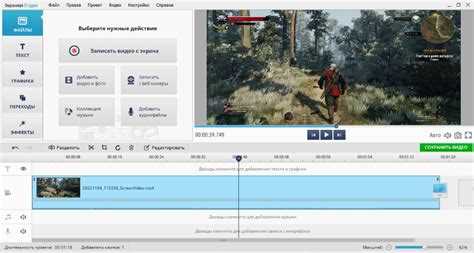
Windows 11 включает встроенный инструмент для записи экрана – Xbox Game Bar. Он позволяет сохранять видео с рабочего стола, приложений и игр без установки стороннего ПО. Для работы необходима версия Windows 11 21H2 или выше, а также активированная учетная запись Microsoft для синхронизации настроек.
Перед началом записи важно проверить, включен ли захват игрового режима и активированы горячие клавиши. По умолчанию комбинация Win + G открывает панель Xbox Game Bar, а Win + Alt + R запускает и останавливает запись. Настройка этих комбинаций позволяет ускорить процесс и исключить случайное прерывание.
Xbox Game Bar поддерживает запись системного звука и микрофона одновременно. Это дает возможность создавать инструкции, обучающие видео или демонстрации с голосовыми комментариями. Рекомендуется заранее выбрать папку для сохранения видео, чтобы облегчить последующий поиск и обработку файлов.
Это пошаговое руководство объясняет все необходимые действия: от проверки доступности функции до настройки качества видео и устранения возможных проблем с записью. Следуя инструкциям, можно быстро настроить запись экрана без потери производительности и лишних программ.
Проверка наличия встроенной функции записи экрана Xbox Game Bar
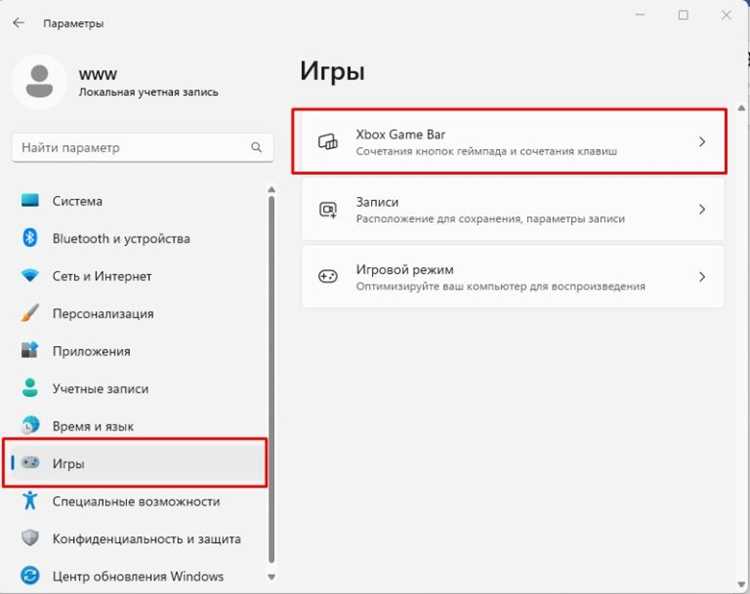
Если панель не открывается, проверьте состояние функции в настройках:
| Действие | Что проверить |
|---|---|
| Открыть «Параметры» → «Игры» | Раздел Xbox Game Bar должен быть включен |
| Проверить обновления Windows | Обновления системы до версии 21H2 или выше |
| Проверить приложения из Microsoft Store | Убедиться, что Xbox Game Bar не отключен в списке установленных приложений |
После проверки функциональности можно приступать к настройке горячих клавиш и параметров записи, чтобы начать съемку экрана без ошибок.
Активация Xbox Game Bar через настройки Windows 11
Для включения записи экрана необходимо убедиться, что Xbox Game Bar активирован в настройках Windows 11. Это позволит использовать все функции записи и настройки горячих клавиш.
Пошаговая активация:
- Откройте Пуск и выберите Параметры (или нажмите Win + I).
- Перейдите в раздел Игры → Xbox Game Bar.
- Убедитесь, что переключатель Включить Xbox Game Bar для записи игр, общения и получения подсказок установлен в положение Вкл.
- При необходимости настройте горячие клавиши для записи, открытия панели и захвата скриншотов в том же меню.
- Закройте настройки и протестируйте работу панели с помощью Win + G.
После активации Xbox Game Bar можно сразу переходить к записи экрана и настройке параметров видео и аудио.
Настройка горячих клавиш для записи экрана
Горячие клавиши ускоряют запуск и остановку записи экрана в Windows 11. В Xbox Game Bar предусмотрены стандартные сочетания, но их можно изменить для удобства работы.
Для настройки выполните следующие действия:
1. Откройте Параметры → Игры → Xbox Game Bar.
2. Найдите раздел Сочетания клавиш.
3. Для записи экрана используйте по умолчанию Win + Alt + R. Для изменения нажмите на поле и введите новую комбинацию.
4. Настройте дополнительные команды: включение/выключение микрофона (Win + Alt + M), открытие панели (Win + G), скриншоты (Win + Alt + PrtSc).
5. Проверьте работу каждой комбинации, чтобы исключить конфликты с другими программами.
После настройки горячих клавиш можно начать запись экрана без необходимости вручную открывать панель Xbox Game Bar.
Запуск записи экрана через панель Xbox Game Bar
Для записи экрана в Windows 11 откройте панель Xbox Game Bar с помощью сочетания клавиш Win + G. Панель содержит все элементы управления для захвата видео, звука и скриншотов.
Пошаговый процесс запуска записи:
1. Откройте панель Xbox Game Bar.
2. В разделе Захват найдите кнопку с иконкой круг для начала записи.
3. Для ускоренного запуска используйте сочетание Win + Alt + R, которое включает запись без открытия панели.
4. Во время записи индикатор таймера отображает продолжительность. При необходимости можно временно приостановить запись кнопкой Пауза.
5. Завершите запись кнопкой Стоп или повторным нажатием горячих клавиш. Файл автоматически сохраняется в папку Видео → Захваты.
Такой способ позволяет контролировать запись экрана без сторонних программ и с возможностью одновременного захвата системного и микрофонного звука.
Запись экрана с захватом звука системы и микрофона
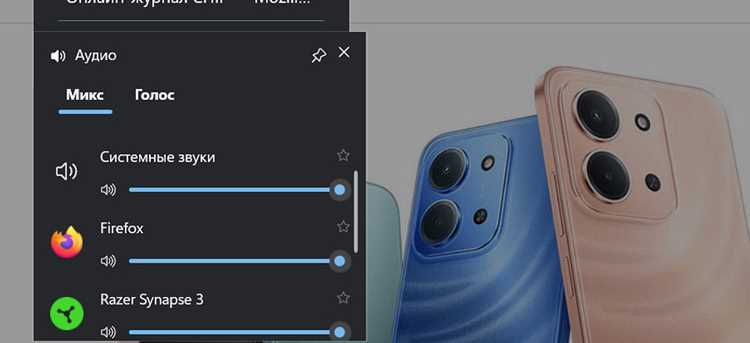
Xbox Game Bar позволяет одновременно записывать изображение с экрана и звук как системы, так и микрофона. Это полезно для создания обучающих видео, презентаций и демонстраций программ.
Для включения записи звука выполните следующие действия:
1. Откройте панель Xbox Game Bar (Win + G).
2. В виджете Захват включите опцию Запись звука.
3. Для микрофона нажмите значок микрофона и выберите источник записи. Можно настроить громкость микрофона в меню Настройки → Захват.
4. Перед началом записи проверьте уровни звука, чтобы избежать искажений или слишком тихого аудио.
5. Запустите запись с помощью кнопки Запись или горячих клавиш Win + Alt + R. После завершения видео будет содержать одновременно изображение с экрана и выбранные аудиопотоки.
Сохранение и поиск записанных видео на компьютере
По умолчанию Xbox Game Bar сохраняет записи экрана в папку Видео → Захваты. Каждое видео автоматически получает имя с датой и временем начала записи, что облегчает поиск нужного файла.
Для изменения папки сохранения:
1. Откройте Параметры → Игры → Захват.
2. Укажите новую директорию в поле Сохранять записи в.
Для быстрого поиска видео используйте проводник Windows с фильтром *.mp4 или поиск по дате создания. Также рекомендуется сортировать файлы по размеру или длительности записи, чтобы быстро идентифицировать нужные видео.
После сохранения можно сразу открыть видео в стандартном проигрывателе Windows или переместить в удобную папку для монтажа или обмена.
Использование дополнительных настроек качества и формата видео
Xbox Game Bar позволяет изменять параметры записи для улучшения качества и удобства последующей обработки видео.
Основные настройки включают:
- Разрешение: выбор между стандартным Full HD (1920×1080) или сохранением оригинального разрешения экрана.
- Частота кадров: стандартно 30 FPS, для плавной записи игр и видео рекомендуется 60 FPS.
- Кодек и формат: файлы сохраняются в MP4, что совместимо с большинством проигрывателей и программ для монтажа.
- Захват аудио: отдельная настройка системного звука и микрофона с регулировкой громкости.
Для изменения этих параметров:
- Откройте Параметры → Игры → Захват.
- Выберите желаемое разрешение и частоту кадров в разделе Качество видео.
- Проверьте параметры аудио и активируйте нужные источники.
- Сохраните изменения перед началом записи.
Правильная настройка этих параметров позволяет получать видео высокого качества, подходящее для демонстраций, обучения или публикации на платформах без дополнительного конвертирования.
Исправление проблем с запуском или записью экрана
Если Xbox Game Bar не запускается или запись экрана прерывается, необходимо проверить несколько ключевых параметров системы.
Основные шаги для устранения проблем:
- Обновление Windows 11: убедитесь, что установлена версия 21H2 или выше. Обновления включают исправления ошибок Xbox Game Bar.
- Включение игровой панели: откройте Параметры → Игры → Xbox Game Bar и убедитесь, что переключатель включен.
- Проверка графических драйверов: устаревшие драйверы видеокарты могут блокировать запись. Обновите драйвер через сайт производителя или через Диспетчер устройств.
- Настройка разрешений: в Параметры → Конфиденциальность → Микрофон и Камера разрешите Xbox Game Bar доступ к устройствам.
- Освобождение ресурсов: закройте фоновые приложения, потребляющие значительный объём оперативной памяти или GPU, чтобы избежать прерываний записи.
После выполнения этих действий Xbox Game Bar должен корректно запускаться, а записи экрана сохраняться без ошибок.
Вопрос-ответ:
Как проверить, доступна ли функция записи экрана в Windows 11 на моем компьютере?
Для проверки откройте меню Пуск и найдите Xbox Game Bar или используйте сочетание клавиш Win + G. Если панель появляется, функция доступна. Также убедитесь, что ваша версия Windows 11 не ниже 21H2. Если панель не открывается, проверьте наличие приложения в списке установленных программ и включите его в настройках Параметры → Игры → Xbox Game Bar.
Можно ли записывать экран с одновременной записью микрофона?
Да, Xbox Game Bar позволяет включить запись микрофона и системного звука одновременно. Для этого в панели Захват активируйте опцию Запись звука и выберите источник микрофона. Уровень громкости микрофона можно настроить в разделе Настройки → Захват. Это позволяет создавать видео с голосовыми комментариями и системными звуками.
Как изменить папку для сохранения записанных видео?
По умолчанию файлы сохраняются в папку Видео → Захваты. Чтобы изменить расположение, откройте Параметры → Игры → Захват и укажите новую директорию в поле Сохранять записи в. После этого все новые видео будут сохраняться в выбранной папке, что упрощает их организацию и последующую обработку.
Какие сочетания клавиш удобнее использовать для записи экрана и микрофона?
Стандартные сочетания: Win + G для открытия панели, Win + Alt + R для запуска и остановки записи, Win + Alt + M для включения/выключения микрофона, Win + Alt + PrtSc для скриншотов. Эти комбинации можно изменить в разделе Параметры → Игры → Xbox Game Bar → Сочетания клавиш для удобства работы и быстрого доступа.
Что делать, если Xbox Game Bar не запускается или запись прерывается?
Сначала проверьте, что версия Windows 11 не ниже 21H2 и Xbox Game Bar включен в настройках. Обновите драйверы видеокарты через сайт производителя или Диспетчер устройств. Проверьте разрешения для микрофона и камеры в Параметры → Конфиденциальность. Закройте фоновые приложения, потребляющие много ресурсов. После этих действий панель должна работать корректно, а запись — без прерываний.
Как включить запись экрана в Windows 11, если панель Xbox Game Bar не открывается?
Если панель не запускается, проверьте, что функция включена в настройках: откройте Параметры → Игры → Xbox Game Bar и убедитесь, что переключатель установлен в положение Вкл. Также проверьте версию Windows 11 — она должна быть не ниже 21H2. Обновите драйверы видеокарты через сайт производителя или Диспетчер устройств. Если проблема сохраняется, перезапустите компьютер и закройте фоновые программы, которые могут блокировать работу панели.
Можно ли записывать экран с системным звуком и микрофоном одновременно, и как это настроить?
Да, Xbox Game Bar позволяет записывать видео с захватом как системного звука, так и микрофона. Для настройки откройте панель с помощью Win + G, перейдите в виджет Захват и включите опцию Запись звука. Для микрофона активируйте соответствующий значок и выберите источник. Уровень громкости можно отрегулировать в разделе Настройки → Захват. После этого при записи видео будет содержать одновременно изображение с экрана и аудиопотоки.

 Загрузка...