Содержание статьи

В FireMonkey масштабирование компонентов, таких как TRectangle, выполняется через свойства Scale.X и Scale.Y. Эти параметры позволяют изменять ширину и высоту прямоугольника без изменения исходных координат. Для точного контроля размеров рекомендуется задавать начальные значения ширины и высоты через Width и Height, чтобы последующие преобразования были предсказуемыми.
Пошаговое масштабирование начинается с определения центра прямоугольника, так как масштабирование относительно левого верхнего угла может изменять положение объекта на форме. Для сохранения расположения используют свойство Position.Point и корректируют координаты после изменения масштаба. Это особенно важно при одновременном масштабировании нескольких объектов.
FireMonkey поддерживает анимацию изменений свойства Scale. Применение TFloatAnimation позволяет плавно увеличивать или уменьшать прямоугольник, задавая начальные и конечные значения масштаба, а также длительность анимации. Такой подход упрощает визуализацию переходов и делает интерфейс динамичным без ручного пересчета размеров.
Масштабирование через пользовательский ввод требует обработки событий, таких как OnChange или OnValueChanged, если используется TTrackBar или аналогичные элементы. Рекомендуется ограничивать диапазон значений масштаба, чтобы прямоугольник не становился слишком маленьким или выходил за границы формы.
Создание проекта и добавление компонента TRectangle
Для начала откройте Delphi и создайте новый проект FireMonkey, выбрав Multi-Device Application. В диалоговом окне проекта отметьте шаблон Blank Application, чтобы получить пустую форму без лишних компонентов. Это обеспечит точный контроль над всеми объектами на форме.
После создания проекта перейдите на Tool Palette и найдите компонент TRectangle. Перетащите его на форму, задав начальные значения Width и Height через Object Inspector. Для удобного позиционирования укажите координаты Position.X и Position.Y, ориентируясь на центр формы, если планируется последующее масштабирование относительно центра.
Для дальнейшей работы с масштабированием рекомендуется сразу присвоить прямоугольнику уникальное имя в Object Inspector, например Rectangle1. Это упростит обращение к свойствам Scale.X и Scale.Y в коде и позволит использовать анимации без путаницы между объектами.
Дополнительно можно задать базовые параметры Fill.Color и Stroke.Color для наглядного отображения прямоугольника. Контур и заливка помогут визуально отслеживать изменения размера при изменении масштаба.
Настройка начальных размеров и позиции прямоугольника
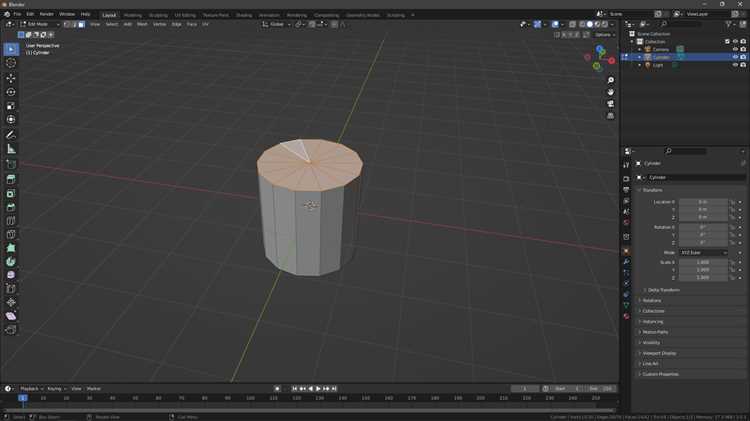
После добавления TRectangle на форму необходимо задать точные значения ширины и высоты через Object Inspector. Это создаст основу для масштабирования и обеспечит предсказуемое поведение при изменении Scale.X и Scale.Y. Для визуального контроля используйте таблицу параметров:
| Свойство | Рекомендованное значение | Описание |
|---|---|---|
| Width | 200 | Начальная ширина прямоугольника в пикселях |
| Height | 100 | Начальная высота прямоугольника в пикселях |
| Position.X | 150 | Горизонтальная координата верхнего левого угла |
| Position.Y | 100 | Вертикальная координата верхнего левого угла |
| Align | None | Позволяет изменять позицию и размер вручную без привязки к форме |
Для сохранения пропорций при последующем масштабировании рекомендуется записать исходные значения Width и Height в переменные. Это упростит вычисление новых размеров и корректировку позиции, чтобы прямоугольник оставался визуально центрированным на форме.
Применение свойств Scale для изменения размеров
В FireMonkey масштабирование прямоугольника выполняется через свойства Scale.X и Scale.Y. Эти параметры позволяют изменять ширину и высоту компонента без изменения исходных координат.
Для корректного применения масштабирования следуйте этим шагам:
- Задайте исходные размеры Width и Height прямоугольника.
- Определите центр масштабирования, чтобы прямоугольник увеличивался симметрично. Обычно это центр формы или центральная точка прямоугольника.
- Измените Scale.X для горизонтального растяжения и Scale.Y для вертикального.
- Проверяйте результат визуально и при необходимости корректируйте Position.X и Position.Y, чтобы объект оставался на нужном месте.
Пример изменения масштаба через код:
- Rectangle1.Scale.X := 1.5; – увеличивает ширину на 50%
- Rectangle1.Scale.Y := 2; – удваивает высоту
Для плавного изменения размеров рекомендуется хранить исходные значения ширины и высоты, чтобы вычислять новые размеры при изменении Scale без потери пропорций.
Использование анимации для плавного масштабирования
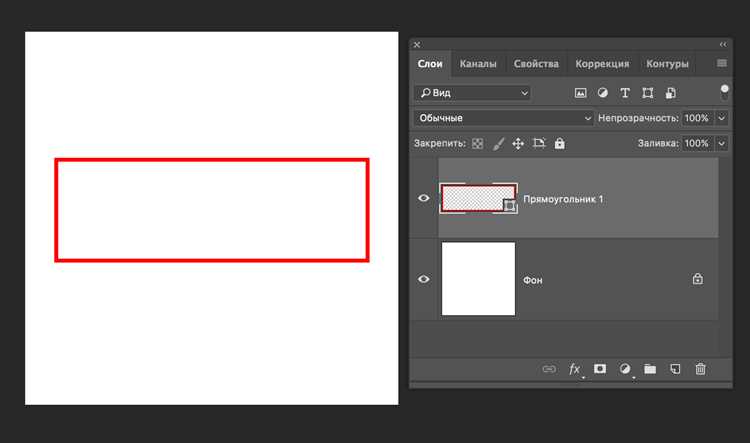
Для плавного изменения размеров прямоугольника в FireMonkey применяют компонент TFloatAnimation. Он позволяет анимировать свойства Scale.X и Scale.Y с заданной длительностью и эффектом интерполяции.
Настройка анимации выполняется следующим образом:
1. Разместите TFloatAnimation на форме или в компоненте TRectangle.
2. В Object Inspector укажите свойство PropertyName как Scale.X или Scale.Y.
3. Задайте начальное значение StartValue и конечное StopValue.
4. Установите Duration в секундах, чтобы определить скорость масштабирования.
5. При необходимости используйте Interpolation для плавности перехода.
Пример кода для анимации горизонтального масштабирования:
FloatAnimation1.Parent := Rectangle1;
FloatAnimation1.PropertyName := ‘Scale.X’;
FloatAnimation1.StartValue := 1;
FloatAnimation1.StopValue := 2;
FloatAnimation1.Duration := 0.5;
FloatAnimation1.Start;
Аналогично создаются анимации для Scale.Y. При одновременном использовании для обеих осей прямоугольник увеличивается пропорционально, создавая визуально гармоничный эффект масштабирования.
Изменение масштаба через пользовательский ввод
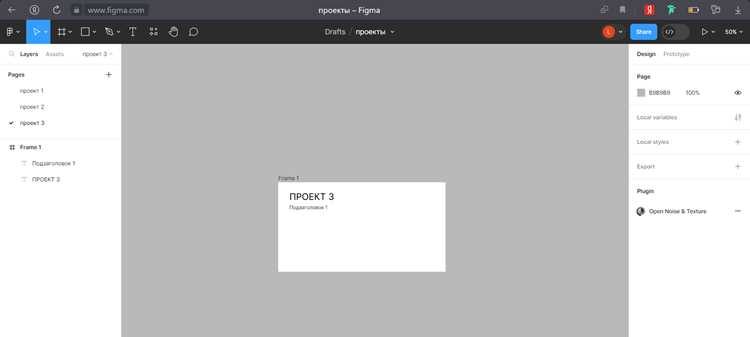
В FireMonkey масштабирование прямоугольника можно привязать к элементам интерфейса, таким как TTrackBar, TEdit или кнопки. Это позволяет пользователю управлять размерами напрямую.
Рекомендации по реализации:
- Разместите TTrackBar на форме и установите Min и Max значения, например, от 0.5 до 3 для пропорционального масштабирования.
- Используйте событие OnChange для отслеживания изменения значения трекбара.
- В обработчике события присваивайте Rectangle1.Scale.X и Rectangle1.Scale.Y значение трекбара.
- Для ввода через TEdit обработайте событие OnExit или OnKeyDown, проверяя, что введенное число находится в допустимом диапазоне.
- При необходимости добавьте проверку, чтобы масштаб не становился меньше минимального или больше максимального значения.
Пример кода для трекбара:
- procedure TForm1.TrackBar1Change(Sender: TObject);
- begin
- Rectangle1.Scale.X := TrackBar1.Value;
- Rectangle1.Scale.Y := TrackBar1.Value;
- end;
Использование пользовательского ввода позволяет динамически контролировать размер прямоугольника и обеспечивает интерактивное тестирование масштабирования без ручного изменения кода.
Сохранение пропорций при масштабировании
Для пропорционального изменения размеров прямоугольника важно использовать одинаковое значение для Scale.X и Scale.Y. Несогласованное изменение одной оси приводит к искажению формы.
Рекомендации по сохранению пропорций:
- Сохраняйте исходные размеры Width и Height в переменных при инициализации компонента.
- Используйте одну переменную масштаба для обеих осей, например CurrentScale.
- При изменении через пользовательский ввод присваивайте Rectangle1.Scale.X := CurrentScale и Rectangle1.Scale.Y := CurrentScale одновременно.
- Для анимации задавайте одинаковые значения StartValue и StopValue в TFloatAnimation для обеих осей.
- Если необходимо динамическое изменение одной оси, рассчитывайте другую пропорционально исходному соотношению ширины и высоты:
Scale.Y := Scale.X * (OriginalHeight / OriginalWidth).
Такой подход гарантирует, что прямоугольник сохраняет свои пропорции независимо от способа масштабирования и методов управления.
Обработка масштабирования нескольких прямоугольников одновременно
Для масштабирования нескольких прямоугольников одновременно используйте массив или список объектов TRectangle. Это позволяет управлять всеми компонентами одним набором значений Scale.X и Scale.Y.
Рекомендации по реализации:
- Создайте TList
и добавьте в него все прямоугольники, которые будут масштабироваться. - Определите общий коэффициент масштабирования CurrentScale для синхронизации изменений.
- В цикле перебирайте все элементы списка и присваивайте каждому прямоугольнику значения Scale.X := CurrentScale и Scale.Y := CurrentScale.
- Если необходимо сохранить индивидуальное положение, корректируйте Position.X и Position.Y каждого прямоугольника относительно центра или исходной позиции.
- Для анимации создайте отдельный TFloatAnimation для каждого прямоугольника или используйте общий обработчик с циклом, чтобы синхронно изменять масштаб.
Такой подход обеспечивает одновременное масштабирование группы прямоугольников, сохраняет пропорции каждого элемента и упрощает управление интерфейсом при множественных объектах.
Отладка и проверка корректности масштабирования
Рекомендации по отладке:
- Проверяйте, что масштаб не выходит за допустимые границы. Для этого используйте условия: if Scale.X < 0.5 then Scale.X := 0.5.
- Сравнивайте фактические размеры прямоугольника с ожидаемыми, используя Width * Scale.X и Height * Scale.Y.
- Для групповых объектов проверяйте, что все прямоугольники изменяются синхронно и сохраняют пропорции.
- Используйте временные визуальные метки или контурные линии, чтобы визуально контролировать правильность масштабирования.
Регулярная проверка значений и позиции после каждого изменения позволяет обнаружить ошибки на раннем этапе и гарантировать корректное масштабирование всех прямоугольников.
Вопрос-ответ:
Как правильно задать начальные размеры прямоугольника для масштабирования в FireMonkey?
Начальные размеры задаются через свойства Width и Height в Object Inspector или коде. Рекомендуется фиксировать исходные значения в переменных, чтобы при изменении Scale.X и Scale.Y легко рассчитывать новые размеры. Также важно учитывать положение прямоугольника на форме, чтобы масштабирование не сдвигало его за границы интерфейса.
Можно ли анимировать изменение масштаба нескольких прямоугольников одновременно?
Да, для каждого прямоугольника создается TFloatAnimation или используется общий цикл, который последовательно применяет один и тот же коэффициент Scale.X и Scale.Y. Если нужно сохранить пропорции и синхронность, коэффициенты должны быть одинаковыми для всех объектов, а позиции можно корректировать относительно исходных координат.
Как сохранять пропорции прямоугольника при изменении масштаба через пользовательский ввод?
Для сохранения пропорций используют одну переменную масштаба для обеих осей, например CurrentScale. При изменении значения через TTrackBar или TEdit одновременно присваивают Scale.X := CurrentScale и Scale.Y := CurrentScale. Если требуется масштабирование по одной оси, вторую вычисляют исходя из соотношения исходных размеров: Scale.Y := Scale.X * (OriginalHeight / OriginalWidth).
Какие ошибки чаще всего возникают при масштабировании прямоугольника и как их проверить?
Часто встречаются несоответствия размеров и сдвиг объекта за пределы формы. Для проверки выводят значения Scale.X и Scale.Y в консоль или метку, сравнивают фактические размеры с ожидаемыми, рассчитывая Width * Scale.X и Height * Scale.Y. Также проверяют позиции и пропорции при одновременном масштабировании нескольких объектов.
Можно ли изменять масштаб прямоугольника относительно центра, а не верхнего левого угла?
Да, для этого вычисляют центр прямоугольника и корректируют координаты Position.X и Position.Y после изменения Scale.X и Scale.Y. Такой подход позволяет прямоугольнику увеличиваться или уменьшаться симметрично, не смещаясь с нужного места на форме. При работе с несколькими прямоугольниками координаты каждого объекта корректируют относительно общего центра.
Как правильно настроить масштабирование прямоугольника с сохранением пропорций при использовании TTrackBar?
Для сохранения пропорций создайте одну переменную, например CurrentScale, и используйте её для изменения обеих осей: Scale.X := CurrentScale и Scale.Y := CurrentScale. В TTrackBar установите минимальное и максимальное значение, например от 0.5 до 3, чтобы прямоугольник не становился слишком маленьким или слишком большим. В обработчике события OnChange присваивайте новое значение переменной масштаба и одновременно обновляйте оба свойства Scale. Такой подход позволяет контролировать размер и сохранять исходное соотношение ширины и высоты.
Как синхронно масштабировать несколько прямоугольников на форме без искажения их позиции?
Создайте список всех прямоугольников, например TList

 Загрузка...