Содержание статьи
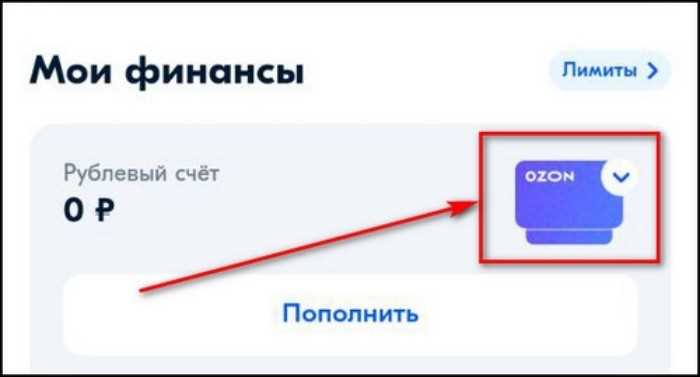
В аккаунте Ozon банковская карта сохраняется для ускорения оплаты заказов, подписок и сервисов с регулярным списанием. При смене карты, закрытии счёта или продаже аккаунта возникает необходимость убрать платёжные данные из профиля. Удаление карты снижает риск случайных списаний и позволяет контролировать, какие способы оплаты доступны в учётной записи.
Процедура удаления карты в Ozon зависит от нескольких факторов: наличия активных заказов, подключённых подписок и выбранного способа оплаты по умолчанию. В ряде случаев система временно блокирует удаление, пока не будут выполнены обязательства по текущим покупкам или отключены автоплатежи.
Перед началом действий стоит проверить список активных заказов и подписок в профиле, а также добавить альтернативный способ оплаты, если карта используется как основная. Это поможет избежать ошибок при оформлении новых заказов и ускорит процесс удаления.
В статье разобраны пошаговые действия для мобильного приложения и сайта Ozon, возможные ограничения со стороны сервиса и способы убедиться, что платёжные данные действительно удалены из аккаунта.
Где в приложении Ozon находится раздел «Способы оплаты»
Раздел с платёжными данными доступен только авторизованным пользователям. После входа в приложение Ozon откройте нижнее меню и нажмите на иконку профиля в правом углу экрана. В верхней части страницы отображается имя аккаунта и основные настройки.
В профиле выберите пункт «Платежи» или «Способы оплаты» – название может отличаться в зависимости от версии приложения и операционной системы. Раздел находится в списке настроек рядом с данными доставки и безопасностью аккаунта.
После перехода открывается экран со всеми сохранёнными способами оплаты: банковские карты, Ozon Карта, баланс бонусов и другие варианты. Под каждой картой указывается тип платёжной системы и последние четыре цифры номера, что позволяет быстро определить нужную карту.
Если раздел «Способы оплаты» не отображается, обновите приложение через App Store или Google Play и повторите вход в аккаунт. В старых версиях путь к платёжным данным может быть скрыт или находиться внутри подраздела «Настройки».
Как удалить банковскую карту через мобильное приложение Ozon
Для удаления карты откройте приложение Ozon и войдите в аккаунт. Перейдите в профиль через нижнее меню, затем откройте раздел «Способы оплаты». На экране отобразится список всех привязанных платёжных средств с указанием платёжной системы и последних четырёх цифр карты.
Нажмите на нужную банковскую карту, чтобы открыть её параметры. В нижней части экрана или в меню с тремя точками доступна кнопка удаления. Система может запросить подтверждение действия через код из SMS или встроенную проверку безопасности.
Если карта используется для активного заказа, подписки или автосписания, приложение выведет уведомление с указанием причины отказа. В таком случае необходимо дождаться завершения заказа или отключить подписку в соответствующем разделе профиля.
После подтверждения удаления карта исчезает из списка способов оплаты. Для проверки закройте раздел и откройте его повторно. Если карта не отображается, платёжные данные удалены из аккаунта и больше не могут использоваться для оплаты.
Как удалить банковскую карту через сайт Ozon в браузере
Откройте сайт Ozon и выполните вход в аккаунт. Наведите курсор на имя профиля в правом верхнем углу страницы и в выпадающем меню выберите пункт «Способы оплаты». Раздел также может находиться внутри страницы «Мой профиль» в блоке настроек.
На открывшейся странице отображается список всех сохранённых платёжных средств. Найдите нужную банковскую карту по платёжной системе и последним четырём цифрам номера, затем нажмите на ссылку управления или иконку с настройками рядом с картой.
В параметрах карты выберите действие удаления. Сайт предложит подтвердить операцию, иногда требуется ввод одноразового кода для проверки безопасности аккаунта. После подтверждения страница обновляется, а карта исчезает из списка.
Если удаление недоступно, рядом с картой появляется уведомление о причине ограничения. Чаще всего это связано с незавершёнными заказами или активными подписками, которые нужно закрыть или изменить способ оплаты перед повторной попыткой.
Что делать, если карта используется для подписки или автоплатежей
Для снятия ограничений выполните действия по порядку:
- Откройте профиль в приложении или на сайте Ozon.
- Перейдите в раздел «Подписки» или «Мои услуги».
- Найдите активные подписки, связанные с доставкой, сервисами или цифровыми продуктами.
В настройках каждой подписки доступны варианты:
- отключение автопродления;
- смена способа оплаты на другую карту или баланс Ozon;
- полное прекращение подписки после текущего оплаченного периода.
После изменения параметров оплаты система обновляет данные не сразу. Обычно повторная попытка удаления карты становится доступной в течение нескольких минут, иногда требуется повторный вход в аккаунт.
Если карта используется для разовых автоплатежей по заказам с отложенным списанием, дождитесь завершения доставки и закрытия заказа. Только после этого кнопка удаления появится в разделе «Способы оплаты».
Можно ли удалить карту при наличии активных заказов
Удаление банковской карты при активных заказах зависит от статуса оплаты. Если заказ полностью оплачен и не предусматривает дополнительных списаний, карта может быть удалена без ограничений. Проверить статус можно в разделе «Мои заказы».
При заказах с оплатой после сборки, частичным списанием или возможной доплатой система блокирует удаление карты. Это связано с риском невозможности завершить платёж при изменении состава заказа или пересчёте стоимости доставки.
Заказы со статусами «Ожидает оплаты», «Собирается» или «Передан в доставку» чаще всего привязаны к выбранному способу оплаты. В таких случаях карта остаётся активной до момента завершения всех финансовых операций.
Чтобы удалить карту раньше, можно отменить заказ, дождаться возврата средств и только после этого повторить попытку удаления. Альтернативный вариант – изменить способ оплаты заказа на другую карту или доступный баланс, если такая опция доступна в деталях заказа.
Как проверить, что карта удалена из аккаунта

После удаления карты важно убедиться, что платёжные данные больше не хранятся в аккаунте. Проверка выполняется в несколько шагов.
- Откройте приложение Ozon или сайт в браузере и войдите в аккаунт.
- Перейдите в раздел «Способы оплаты» в профиле.
- Проверьте список сохранённых карт. Удалённая карта не должна отображаться ни по типу платёжной системы, ни по последним четырём цифрам номера.
Дополнительно можно проверить активные заказы и подписки. Если карта не указана как способ оплаты для будущих списаний, удаление прошло корректно.
При сомнениях о безопасности можно выйти из аккаунта, очистить кэш браузера или перезапустить приложение и повторно открыть раздел «Способы оплаты». Отсутствие карты подтверждает, что данные полностью удалены из профиля.
Что делать, если кнопка удаления карты недоступна

Если кнопка удаления карты в приложении или на сайте Ozon неактивна, причина обычно связана с текущими заказами, подписками или настройками безопасности аккаунта. Для устранения проблемы важно определить причину блокировки.
Для удобства можно использовать таблицу проверки:
| Причина блокировки | Действие |
|---|---|
| Активная подписка или сервис с автоплатежом | Перейти в раздел «Подписки», отключить автопродление или сменить способ оплаты |
| Неоплаченный или частично оплаченный заказ | Завершить оплату заказа, дождаться доставки или изменить способ оплаты на другую карту |
| Карта указана как основной способ оплаты для всех заказов | Добавить альтернативную карту и сделать её основной перед удалением текущей |
| Сбой в приложении или устаревшая версия | Обновить приложение до последней версии или очистить кэш браузера и повторить попытку |
После выполнения необходимых действий кнопка удаления карты должна стать активной. Если проблема сохраняется, рекомендуется обратиться в службу поддержки Ozon через форму обратной связи в приложении или на сайте.
Вопрос-ответ:
Можно ли удалить карту из Ozon, если на ней активна подписка на доставку продуктов?
Удаление карты невозможно, пока на неё настроена активная подписка или автоплатёж. Для решения откройте раздел «Подписки» в приложении или на сайте, выберите соответствующую подписку и смените способ оплаты на другой или отключите автопродление. После обновления настроек карта станет доступной для удаления.
Что делать, если карта используется для заказа с оплатой при получении?
В случае заказа с оплатой при получении карта не привязывается для моментального списания, поэтому она обычно доступна для удаления. Однако если система всё же блокирует кнопку, убедитесь, что заказ отмечен как «Оплаченный» или «Завершённый». При необходимости дождитесь изменения статуса и повторите попытку удаления карты.
Как проверить, что карта полностью удалена из аккаунта Ozon?
После удаления карты откройте раздел «Способы оплаты» в профиле. Если карта не отображается по типу платёжной системы и последним четырём цифрам, значит данные удалены. Дополнительно проверьте, что она не указана как способ оплаты в активных заказах и подписках. Для полной уверенности можно выйти из аккаунта, перезапустить приложение или обновить страницу на сайте и снова открыть раздел с платёжными средствами.
Почему кнопка удаления карты иногда недоступна, хотя заказов и подписок нет?
Недоступность кнопки может быть связана с техническим сбоем приложения или устаревшей версией. В этом случае обновите приложение через App Store или Google Play, очистите кэш браузера и повторно войдите в аккаунт. Если проблема сохраняется, обратитесь в службу поддержки Ozon через форму обратной связи для удаления карты вручную.

 Загрузка...