Содержание статьи
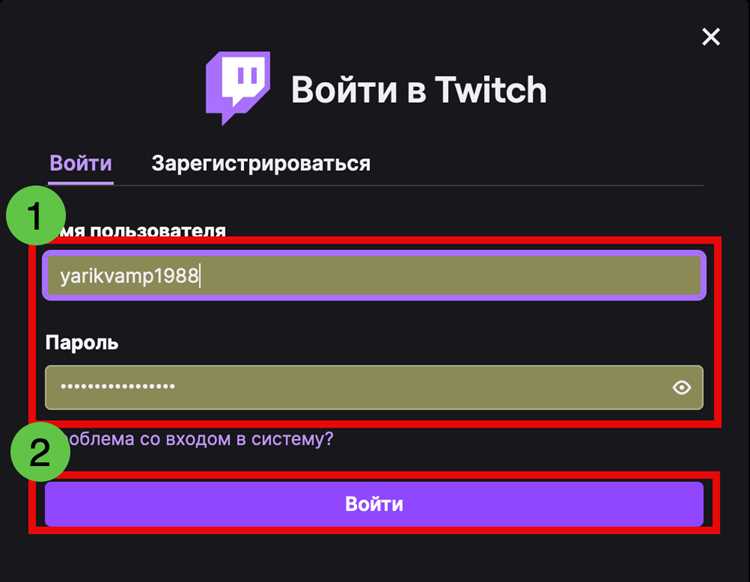
Трансляции на Twitch позволяют привлекать зрителей и взаимодействовать с аудиторией в реальном времени. Для запуска стрима требуется зарегистрировать аккаунт, подтвердить электронную почту и подключить двухфакторную аутентификацию для безопасности.
Выбор программного обеспечения зависит от целей трансляции. OBS Studio и Streamlabs OBS поддерживают настройку сцен, оверлеев и источников видео и аудио. Для потоковой передачи в разрешении 1080p рекомендуется скорость передачи данных не ниже 6000 Кбит/с и частота кадров 60 FPS.
Качество трансляции напрямую зависит от оборудования. Использование микрофона с направленным захватом звука снижает фоновый шум, а веб-камера с разрешением не ниже 720p обеспечивает четкое изображение. Настройка баланса аудио и видео предотвращает рассинхрон.
Для русскоязычных стримеров важно выбирать категории и теги на русском языке, чтобы зрители могли быстрее находить трансляции. Регулярный график стримов и интеграция с социальными сетями увеличивают количество подписчиков и зрителей.
Создание аккаунта и настройка профиля стримера
Для регистрации на Twitch перейдите на официальный сайт и нажмите кнопку «Регистрация». Укажите уникальное имя пользователя, адрес электронной почты и надежный пароль длиной не менее 12 символов. Активируйте двухфакторную аутентификацию через SMS или приложение аутентификатор для защиты аккаунта.
После создания аккаунта откройте раздел «Настройки профиля». Загрузите аватар с разрешением 256×256 пикселей и добавьте баннер размером 1200×480 пикселей. В поле «О себе» укажите тематику стримов, частоту выхода трансляций и ссылки на социальные сети.
Настройте имя отображения и псевдонимы для чата, чтобы зрителям было проще узнавать вас. Включите уведомления о подписках и донатах, чтобы видеть взаимодействия аудитории в реальном времени. Проверка связки аккаунтов с Discord, YouTube или Twitter расширяет возможности оповещений и привлечения зрителей.
Установите язык интерфейса на русский и выберите часовой пояс, соответствующий вашему региону. Это обеспечит корректное отображение статистики и расписания трансляций. Включите параметры конфиденциальности для контроля, кто может отправлять сообщения и просматривать ваш профиль.
Выбор программного обеспечения для трансляций и его настройка
Для трансляций на Twitch чаще всего используют OBS Studio или Streamlabs OBS. OBS Studio подходит для систем с ограниченными ресурсами и позволяет детально настраивать сцены, источники видео и аудио. Streamlabs OBS объединяет функции оверлеев и уведомлений, что упрощает оформление стрима.
Перед началом трансляции важно правильно настроить кодировщик и битрейт. Для разрешения 1080p при 60 FPS рекомендуется битрейт 6000 Кбит/с. Кодировщик H.264 обеспечивает оптимальное качество изображения при средней нагрузке на процессор. Частота кадров 30 FPS подходит для менее динамичного контента.
Настройка аудио включает выбор источников и баланс уровней микрофона и системных звуков. Использование функции шумоподавления и автоматической компрессии улучшает качество звука. Для подключения нескольких камер и захвата экрана применяют сцены с несколькими источниками и фильтрами.
Таблица сравнения настроек OBS Studio и Streamlabs OBS:
| Параметр | OBS Studio | Streamlabs OBS |
|---|---|---|
| Поддержка оверлеев | Через плагины | Встроенные |
| Нагрузка на систему | Средняя | Высокая |
| Настройка сцен | Гибкая | Интуитивная |
| Встроенные уведомления | Нет | Да |
| Поддержка макросов и горячих клавиш | Да | Да |
После выбора программы установите горячие клавиши для переключения сцен и запуска/остановки трансляции. Настройте автоматический запуск сцены с предварительным просмотром и интеграцию с аккаунтом Twitch через ключ потока для прямой передачи данных.
Подключение камеры, микрофона и других устройств

Для качественной трансляции рекомендуется использовать веб-камеру с разрешением не ниже 720p. Подключение осуществляется через USB, предпочтительно версии 3.0 для стабильной передачи данных. Настройте угол наклона и освещение, чтобы лицо было четко видно, а фон не отвлекал зрителей.
Микрофон должен быть конденсаторным или направленного типа. Подключение через USB или XLR с аудиоинтерфейсом обеспечивает чистый звук без искажений. Настройте уровень громкости и примените фильтры шумоподавления и компрессии в программном обеспечении трансляции.
Для подключения дополнительных устройств, таких как игровая консоль или планшет, используйте карты захвата видео. OBS и Streamlabs OBS поддерживают прямое подключение через HDMI и USB. Важно настроить синхронизацию аудио и видео, чтобы избежать рассинхрона при показе внешних источников.
Наушники обязательны для предотвращения обратной связи. Использование закрытых моделей снижает риск попадания системного звука обратно в микрофон. Проверка всех устройств перед трансляцией позволяет убедиться в корректной работе камеры, микрофона и дополнительных источников.
Настройка сцены, оверлеев и источников контента
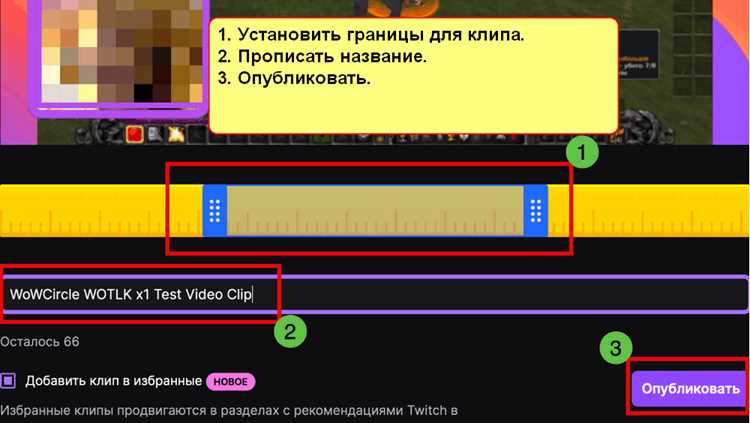
Создание сцены в OBS или Streamlabs OBS начинается с добавления источников: камера, микрофон, окно игры, изображение и текст. Расположите элементы так, чтобы важный контент был в центре, а информация о донатах и подписках – в углах экрана.
Оверлеи должны соответствовать разрешению трансляции. Для 1080p используйте PNG или WebM с прозрачным фоном, чтобы не закрывать игровой процесс. Анимации оверлеев не должны превышать 15 кадров в секунду для снижения нагрузки на систему.
Источники контента подключаются через добавление окна приложения, захвата экрана или медиафайла. Фильтры и маски помогают убрать лишние элементы и корректировать цветовой баланс. Для аудио-источников используйте отдельные каналы для микрофона и системных звуков, чтобы регулировать громкость независимо.
Настройка сцен включает горячие клавиши для быстрого переключения между различными композициями. Добавление переходов с длительностью 300–500 мс делает смену сцен плавной и визуально приятной для зрителей. Тестирование всех элементов перед стримом гарантирует корректное отображение и синхронизацию аудио и видео.
Запуск трансляции и управление чатом
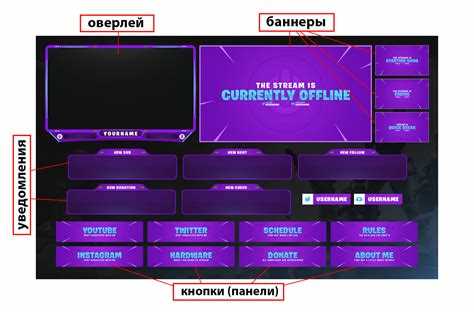
Перед запуском трансляции убедитесь, что выбран правильный потоковый ключ Twitch. В OBS или Streamlabs OBS его вводят в разделе «Настройки» → «Поток». Для русскоязычной аудитории укажите категорию и теги на русском языке.
Алгоритм запуска трансляции:
- Откройте сцену с подготовленными источниками и оверлеями.
- Проверьте уровень микрофона и системного звука.
- Включите предварительный просмотр для оценки изображения.
- Нажмите кнопку «Начать трансляцию».
Управление чатом позволяет поддерживать порядок и взаимодействовать с аудиторией:
- Используйте встроенные модераторы или ботов для фильтрации спама и запрещенных слов.
- Отвечайте на вопросы зрителей и фиксируйте важные сообщения с помощью закрепления.
- Настройте оповещения о подписках, донатах и новых зрителях, чтобы вовремя реагировать на события.
- Применяйте режимы замедления или подписки для ограничения потока сообщений при большом количестве участников.
Для контроля качества трансляции периодически проверяйте статистику в панели Twitch, включая битрейт, FPS и стабильность соединения. Регулярное взаимодействие с чатом повышает вовлеченность зрителей и удержание аудитории.
Монетизация и привлечение аудитории на русском Twitch

Для получения дохода на Twitch необходимо соответствовать требованиям программы партнёров или аффилиатов: минимум 50 подписчиков, 500 минут трансляции за последние 30 дней, хотя бы 7 уникальных трансляций и средняя аудитория минимум 3 человека.
Способы монетизации:
- Подписки зрителей (Tier 1, 2, 3) с ежемесячной выплатой.
- Донаты через встроенную систему Twitch или сторонние сервисы.
- Реклама и спонсорские интеграции внутри трансляции.
- Продажа мерча через партнерские платформы.
Для увеличения аудитории на русском Twitch применяйте следующие методы:
- Регулярный график стримов с указанием времени в UTC+3 для русскоязычных зрителей.
- Использование категорий и тегов на русском языке для улучшения поиска.
- Активное взаимодействие в чате, проведение опросов и конкурсов.
- Продвижение трансляций через социальные сети и сообщества на русском языке.
- Сотрудничество с другими русскоязычными стримерами для обмена аудиторией.
Анализ статистики Twitch позволяет отслеживать активность зрителей, удержание аудитории и эффективность различных методов привлечения. Настройка целей донатов и интеграция с чат-ботами помогает удерживать внимание зрителей и стимулирует взаимодействие.
Вопрос-ответ:
Какие параметры камеры и микрофона подходят для трансляций на Twitch?
Для качественного изображения используйте веб-камеру с разрешением не ниже 720p и частотой кадров 30–60 FPS. Микрофон лучше выбирать конденсаторный или направленного типа с подключением через USB или XLR. Настройте уровень громкости и примените фильтры шумоподавления и компрессии в программном обеспечении для трансляций, чтобы звук был чистым и без фонового шума.
Как настроить сцены и оверлеи в OBS для русскоязычной аудитории?
Создайте несколько сцен: основную для игрового процесса или рабочего стола, отдельную для пауз и приветствия зрителей. Добавьте источники: камера, микрофон, изображения и текстовые блоки. Для оверлеев используйте PNG или WebM с прозрачным фоном, размещайте уведомления о подписках и донатах в углах экрана, чтобы не закрывать основной контент. Горячие клавиши позволяют быстро переключать сцены во время трансляции.
Как правильно запустить трансляцию на Twitch через OBS или Streamlabs OBS?
В настройках программы укажите потоковый ключ Twitch, выберите категорию и теги на русском языке. Проверьте уровни аудио и видео, активируйте предварительный просмотр сцены. Нажмите «Начать трансляцию». В процессе следите за чатом, включите уведомления о подписках и донатах, чтобы взаимодействовать с аудиторией в реальном времени.
Какие способы привлечения зрителей на русскоязычную трансляцию работают лучше всего?
Регулярный график трансляций помогает зрителям планировать участие. Использование категорий и тегов на русском языке повышает видимость. Взаимодействие в чате, проведение опросов, конкурсов и стримов с приглашёнными стримерами привлекает новых зрителей. Продвижение через социальные сети и русскоязычные сообщества также увеличивает охват аудитории.
Как настроить монетизацию на Twitch и что нужно для партнёрства или аффилиата?
Для участия в программе аффилиатов нужно минимум 50 подписчиков, 500 минут трансляции за последние 30 дней, хотя бы 7 уникальных трансляций и средняя аудитория не менее 3 человек. Монетизация доступна через подписки Tier 1–3, донаты, рекламу и продажу мерча. Стримеры-партнёры получают расширенные возможности: индивидуальные эмодзи, приоритетные выплаты и доступ к аналитике аудитории.
Как правильно выбрать битрейт и разрешение для трансляции на Twitch?
Битрейт зависит от скорости вашего интернета и разрешения трансляции. Для 1080p при 60 FPS рекомендуется устанавливать битрейт около 6000 Кбит/с, для 720p – 3000–4000 Кбит/с. В OBS или Streamlabs OBS можно выбрать кодировщик H.264 для стабильного качества. Следите за индикатором состояния потока: перегрузка кодировщика вызывает задержки и артефакты изображения. Тестовая трансляция помогает определить оптимальные параметры для вашей системы и интернет-соединения.
Какие методы взаимодействия с аудиторией помогают удерживать зрителей на русскоязычных стримах?
Регулярное обращение к чату, ответы на вопросы зрителей и проведение опросов повышают вовлечённость. Использование закрепленных сообщений и уведомлений о подписках или донатах привлекает внимание аудитории. Организация мини-конкурсов, совместные стримы с другими русскоязычными стримерами и интеграция с социальными сетями помогают удерживать постоянных зрителей и стимулируют новых присоединяться к трансляции.

 Загрузка...