Содержание статьи
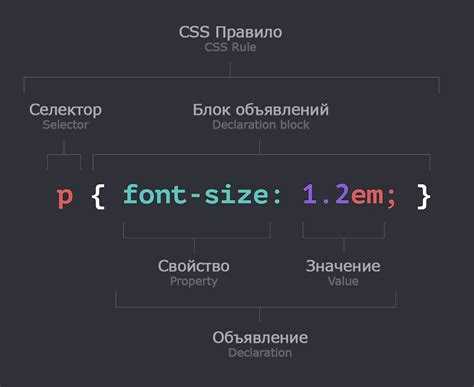
В HTML элементы по умолчанию относятся к разным типам отображения. Строчные элементы занимают только ширину своего содержимого, тогда как блочные элементы растягиваются на всю доступную ширину родителя и создают разрыв строки перед и после себя. Правильное понимание этого поведения позволяет точнее управлять структурой страницы и расположением контента.
Свойство display в CSS отвечает за тип отображения элемента. Значение block превращает любой строчный или встроенный элемент в блочный, изменяя его поведение в потоке документа. Например, ссылка <a> после применения display: block; начнет занимать всю ширину родителя и позволит задавать ширину, высоту, отступы и границы, как у обычного блока.
При переходе элемента в блочный важно учитывать наследование и влияние других стилей. Свойства margin, padding и width начинают работать иначе, чем для строчных элементов. Рекомендовано проверять поведение элемента в разных браузерах, чтобы избежать неожиданных сдвигов и наложений.
Практическое применение display: block встречается при верстке меню, карточек товаров, кнопок и ссылок, которым нужно задать фиксированные размеры и расположение на странице. Такой подход упрощает выравнивание, управление отступами и создание адаптивной структуры без использования дополнительных контейнеров.
Что такое блочный элемент и как его определить
Блочный элемент в HTML занимает всю доступную ширину родительского контейнера и автоматически переносит следующую строку после себя. Классические примеры блочных элементов: <div>, <p>, <section>, <header>, <footer>. Они позволяют управлять размером, отступами и границами без ограничений, характерных для строчных элементов.
Основные признаки блочного элемента:
- Занимает всю ширину родителя по умолчанию.
- Создает перенос строки до и после себя.
- Поддерживает свойства width, height, margin и padding без ограничений.
- Можно задавать background и border на всей площади элемента.
Чтобы определить тип элемента на странице:
- Посмотрите исходный HTML и проверьте тег элемента.
- Используйте инструменты разработчика браузера для проверки примененного display.
- Проверьте, создается ли разрыв строки перед и после элемента.
- Попробуйте задать ширину и отступы; если они применяются по всей ширине родителя, элемент блочный.
Для строчных элементов, таких как <span> или <a>, можно изменить поведение на блочное с помощью display: block;. Это позволяет использовать их как контейнеры для других элементов или управлять размером и расположением точно так же, как у стандартных блоков.
Свойство display и значение block
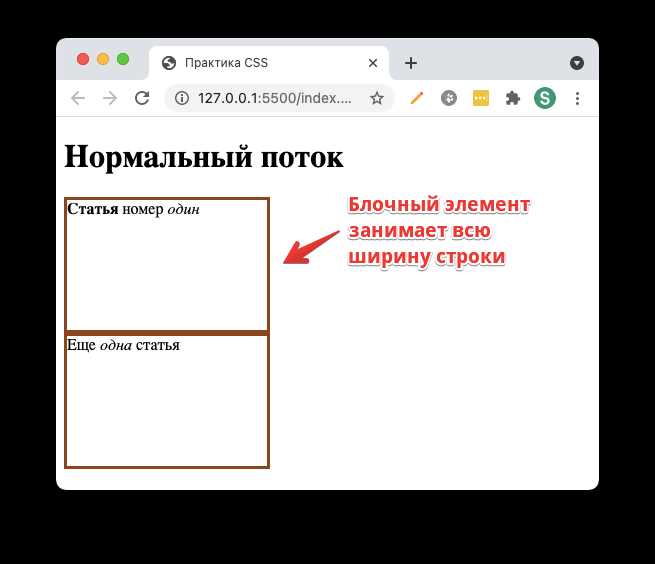
Свойство display управляет типом отображения элементов на странице. Значение block превращает элемент в блочный, заставляя его занимать всю доступную ширину родителя и автоматически переносить следующую строку после себя.
Применение display: block; позволяет:
- Задавать width и height для элемента независимо от его исходного типа.
- Использовать margin и padding для управления пространством вокруг элемента.
- Устанавливать background и border на всю площадь блока.
- Выравнивать элементы вертикально и горизонтально с помощью flex или grid внутри родителя.
Для превращения встроенных элементов, таких как <span> или <a>, в блочные достаточно прописать:
span {
display: block;
}
После применения block элементы перестают располагаться в одной строке с другими строчными элементами и начинают вести себя как полноценные контейнеры, что упрощает верстку и управление размерами.
Преобразование строчного элемента в блочный

Строчные элементы, такие как <span>, <a> и <em>, по умолчанию занимают только ширину содержимого и не поддерживают прямое управление шириной и высотой. Чтобы использовать их как блочные, применяют CSS-свойство display с значением block.
Пример базового преобразования:
| Элемент | Исходное состояние | Состояние после display: block; |
|---|---|---|
| <span>Текст</span> | Располагается в строке, ширина соответствует содержимому, отступы ограничены. | Занимает всю ширину родителя, можно задавать width, height, margin и padding. |
| <a href=»#»>Ссылка</a> | Встроенный элемент, ширина по содержимому, не переносит строки. | Становится блочной, каждая ссылка может занимать отдельную строку и получать стили как блок. |
| <em>Выделение</em> | Подчеркивает текст без влияния на поток документа. | Позволяет задавать размеры, отступы и фон, как у блока. |
Рекомендации при преобразовании:
- Проверяйте влияние на соседние элементы, так как блочные создают разрыв строки.
- Используйте width и height для контроля размеров.
- Для нескольких элементов применяйте общие CSS-классы для единообразного поведения.
Особенности блочных элементов в потоке документа
Блочные элементы занимают всю доступную ширину родителя и автоматически переносят следующую строку. В потоке документа они формируют вертикальные блоки, что влияет на расположение соседних элементов и управление отступами.
Ключевые особенности:
- Вертикальный поток: каждый блок начинается с новой строки, что позволяет создавать четкую структуру контента.
- Контроль размеров: ширина и высота элементов регулируются свойствами width и height, при этом можно использовать проценты, пиксели или другие единицы измерения.
- Влияние отступов: margin и padding работают по всей ширине блока и могут создавать внешние и внутренние промежутки между элементами.
- Наследование свойств: цвет текста, шрифт и некоторые другие свойства передаются потомкам, но размеры и отступы наследуются только при явном указании.
- Перекрытие и обтекание: блочные элементы могут быть обтянуты плавающими элементами (float) или управляться через flex и grid для сложных макетов.
Рекомендации:
- Используйте блочные элементы для структурирования основной части страницы и выделения крупных секций.
- Проверяйте взаимодействие с соседними строчными элементами, чтобы избежать неожиданных переносов или наложений.
- При необходимости комбинируйте с display: inline-block для гибкого управления шириной без разрыва строки.
Влияние на ширину и высоту после изменения display
При изменении display элемента на block его поведение по ширине и высоте меняется кардинально. Строчные элементы игнорируют свойства width и height, ограничиваясь содержимым. После преобразования в блочный элемент эти свойства начинают работать по всей ширине родителя или заданной величине.
Особенности изменения размеров:
- По умолчанию блочный элемент растягивается на 100% ширины родителя, если не задано конкретное значение width.
- Высота элемента определяется содержимым, но можно задавать фиксированное значение через height.
- Свойства min-width, max-width, min-height и max-height позволяют ограничивать размеры блока без изменения потока документа.
- При использовании box-sizing: border-box ширина и высота блока включают внутренние отступы и границы, что облегчает расчет размеров.
Рекомендации:
- Перед преобразованием элементов убедитесь, что новые размеры не нарушат макет страницы.
- Для адаптивных блоков используйте процентные значения width и относительные единицы измерения для высоты.
- Проверяйте отступы и границы, чтобы блоки не выходили за пределы родительских контейнеров.
Использование display block с элементами списка и ссылками
С помощью display: block можно преобразовать элементы списка и ссылки в полноценные блоки, что облегчает управление их размером, расположением и стилями.
Элементы списка (<li>):
- Каждый элемент становится отдельным блоком, растягиваясь на всю ширину родительского <ul> или <ol>.
- Отступы задаются через margin и padding, что упрощает создание вертикальных списков и меню.
- Позволяет применять фон, границы и размеры для каждого элемента отдельно.
Ссылки (<a>):
- Перевод в блочный элемент делает ссылку занимающей всю строку, удобной для кликабельных блоков.
- Можно задавать width и height, фон и границы для создания кнопок или пунктов навигации.
- Состояния :hover, :active и :focus применяются ко всему блоку, повышая удобство взаимодействия.
Рекомендации:
- Для вертикальных меню используйте display: block для всех ссылок, чтобы они занимали одинаковую ширину и выстраивались по колонке.
- Комбинируйте с padding-left для списков с вложенными уровнями для создания наглядной структуры.
- Следите за отступами и границами, чтобы блочные элементы не выходили за пределы родительского контейнера.
Распространенные ошибки при преобразовании элементов
Преобразование строчного элемента в блочный с помощью display: block может привести к непредвиденным последствиям, если не учитывать поведение блока в потоке документа.
Частые ошибки:
- Игнорирование разрыва строки: после преобразования элемент занимает всю ширину, что может нарушить расположение соседних элементов.
- Неправильное использование отступов: строчные элементы не реагируют на margin и padding как блоки, поэтому их добавление после преобразования может вызвать смещение макета.
- Применение к контейнерам с фиксированной шириной: блочный элемент автоматически растягивается на всю доступную ширину, что может конфликтовать с ограничениями родителя.
- Неучет влияния inline-стилей: если у элемента ранее были inline-стили, они могут переопределять свойства блока.
- Отсутствие проверки на адаптивность: блочные элементы ведут себя иначе на разных экранах, поэтому важно тестировать макет на мобильных устройствах.
Рекомендации:
- Проверяйте взаимодействие преобразованного элемента с соседними блоками и строчными элементами.
- Задавайте размеры и отступы явно, чтобы избежать непредсказуемого поведения.
- Используйте инструменты разработчика для контроля изменений в потоке документа после применения display: block.
Вопрос-ответ:
Что происходит с элементом при применении display: block?
При установке display: block элемент перестает быть строчным и начинает занимать всю доступную ширину родителя. Он автоматически переносит следующую строку, позволяет задавать width, height, margin и padding, а также применять фон и границы на всю площадь блока. Это делает его удобным для создания структурированных секций и управления макетом.
Можно ли превратить ссылку в блочный элемент?
Да, ссылки (<a>) по умолчанию строчные, но с помощью display: block они становятся блочными. Это позволяет каждой ссылке занимать отдельную строку, задавать размеры, отступы, фон и границы. Такой подход используется для создания меню, кнопок или интерактивных блоков на странице.
Влияет ли display: block на вложенные элементы?
Прямого влияния на вложенные элементы нет, но блочный элемент меняет поток документа. Внутренние элементы начинают располагаться внутри нового блока, и наследуются свойства текста, шрифта и цвета. Размеры блока и отступы могут создавать дополнительное пространство, которое нужно учитывать при верстке.
Какие ошибки чаще всего возникают при преобразовании элементов в блочные?
Основные ошибки: игнорирование разрыва строки, некорректное задание отступов, использование блочных элементов в контейнерах с фиксированной шириной без учета растяжения, конфликт с inline-стилями и отсутствие проверки на адаптивность. Эти ошибки приводят к смещению макета или наложению элементов.
Можно ли изменить поведение элементов списка с помощью display: block?
Да, каждый элемент списка (<li>) можно сделать блочным, если применить display: block. Элемент займет всю ширину родителя, а его размеры, отступы и фон можно настраивать индивидуально. Это упрощает создание вертикальных меню, карточек товаров или любых структурированных списков.
Как правильно изменить строчный элемент на блочный в CSS?
Чтобы превратить строчный элемент, например <span> или <a>, в блочный, используют свойство display со значением block. После этого элемент начинает занимать всю ширину родителя и переносит следующую строку. Дополнительно можно задавать width, height, margin и padding. Это удобно для выравнивания блоков, создания меню или отдельных секций на странице.
В чем разница между строчными и блочными элементами после применения display: block?
Строчные элементы занимают только ширину содержимого и не создают разрыва строки, поэтому их размеры ограничены. После применения display: block элемент растягивается на всю ширину родителя, создает перенос строки, поддерживает управление размерами и отступами, а также позволяет устанавливать фон и границы на всю площадь. Это меняет способ расположения элемента в потоке документа и упрощает верстку структурированных блоков.

 Загрузка...