Содержание статьи
LocalStorage представляет собой хранилище ключ-значение, встроенное в браузер, позволяющее сохранять данные между сессиями. В Chrome к нему можно получить доступ через инструменты разработчика, что упрощает анализ сохранённых данных для тестирования и отладки веб-приложений.
Каждый домен в localStorage хранит собственный набор записей. Чтобы просмотреть эти данные, необходимо открыть вкладку Application в инструментах разработчика и выбрать раздел Local Storage. Здесь отображаются ключи и значения, сохранённые конкретным сайтом, включая пользовательские настройки, токены сессий и данные формы.
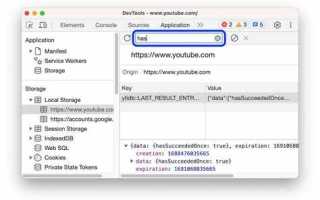
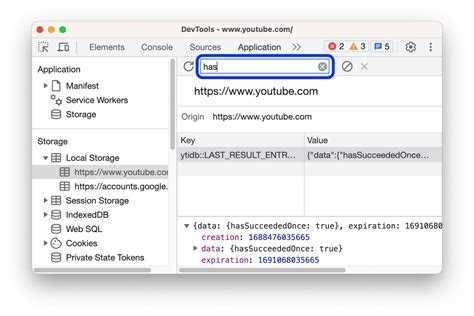
Для быстрого поиска конкретного значения удобно использовать встроенный фильтр по ключам. Chrome позволяет не только просматривать, но и редактировать существующие записи, добавлять новые или полностью удалять их. Такой подход помогает тестировать реакции приложения на изменения данных без необходимости изменять исходный код.
Экспорт данных localStorage в формат JSON или копирование отдельных записей позволяет сохранять состояние приложения для дальнейшего анализа или переноса на другой компьютер. Это особенно полезно при работе с тестовыми средами и при отладке функционала, зависящего от локального хранения данных.
Открытие инструментов разработчика в Chrome
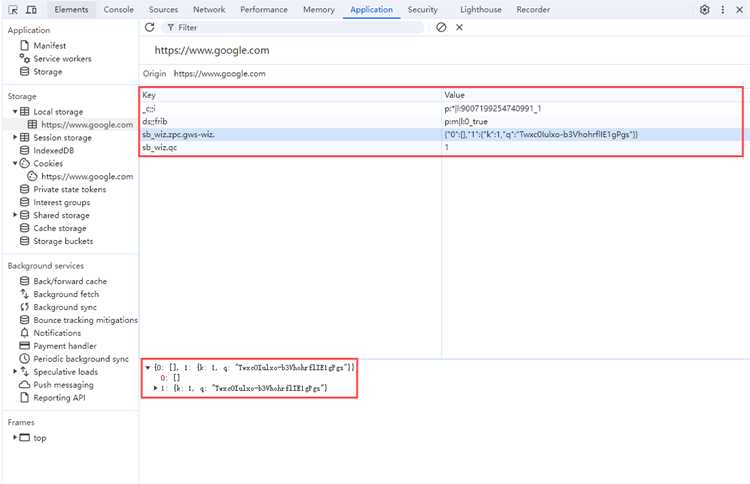
Для доступа к localStorage необходимо открыть инструменты разработчика Chrome. Сделать это можно с помощью горячих клавиш F12 или Ctrl+Shift+I на Windows и Linux, либо Cmd+Option+I на macOS. Альтернативно, инструменты разработчика доступны через меню браузера: Меню → Дополнительные инструменты → Инструменты разработчика.
После открытия панели появятся вкладки с различными инструментами. Для работы с localStorage следует перейти на вкладку Application, где собраны все данные, хранящиеся локально и в сессиях. Этот раздел структурирован по типам хранения: Local Storage, Session Storage, IndexedDB и Cookies.
Для ускоренного доступа к нужному сайту можно открыть инструменты разработчика прямо на странице, где необходимо просмотреть данные. Вкладка Application автоматически отображает текущий домен и его хранилища, что позволяет сразу перейти к ключам и значениям localStorage без дополнительной навигации.
Переход на вкладку Application для localStorage

После открытия инструментов разработчика Chrome, для работы с localStorage необходимо перейти на вкладку Application. Она позволяет просматривать и управлять локальными данными сайта. Чтобы быстро найти нужный раздел, следуйте этим шагам:
- Откройте инструменты разработчика на активной странице.
- В верхней части панели выберите вкладку Application. Если она не видна, используйте стрелку «>>», чтобы открыть скрытые вкладки.
- В левой колонке найдите раздел Storage, под которым отображаются все типы хранилищ: Local Storage, Session Storage, IndexedDB, Cookies.
- Нажмите на Local Storage, чтобы раскрыть список доменов, использующих это хранилище.
Выбор конкретного домена отобразит все ключи и значения localStorage. Это позволяет анализировать данные сайта в реальном времени, проверять сохранённые пользовательские настройки, токены и другие объекты без необходимости менять код.
- Для быстрого доступа можно кликнуть правой кнопкой по сайту и выбрать «Инспектировать» – вкладка откроется сразу для текущего домена.
- Использование фильтра по ключу облегчает поиск нужной записи среди большого объёма данных.
Выбор нужного домена для просмотра данных
LocalStorage хранит данные отдельно для каждого домена, поэтому важно выбрать правильный сайт перед анализом. Вкладка Application отображает список всех доменов, для которых сохраняются ключи и значения.
Для выбора домена выполните следующие действия:
- Раскройте раздел Local Storage в левой колонке панели Application.
- Найдите домен, соответствующий текущей веб-странице. Он обычно отображается с протоколом http:// или https://.
- Кликните на домен, чтобы увидеть все ключи и значения localStorage для этого сайта.
Если на компьютере открыто несколько сайтов с похожими именами, проверяйте точный протокол и поддомен, чтобы не просматривать данные чужого домена. Chrome сразу покажет записи для выбранного домена, что позволяет корректно анализировать и редактировать локальные данные.
Просмотр ключей и значений localStorage

После выбора домена в разделе Local Storage Chrome отображает список всех ключей и соответствующих им значений, сохранённых сайтом. Каждая запись представлена в виде таблицы с колонками Key и Value.
Для эффективного анализа данных используйте следующие действия:
- Просмотрите столбец Key, чтобы определить назначение каждой записи (например, токен, идентификатор сессии или настройки пользователя).
- Изучите столбец Value для проверки сохранённой информации. Значения могут быть строками, JSON-объектами или массивами.
- Используйте фильтр поиска в верхней части таблицы, чтобы быстро найти конкретный ключ или значение.
- Сортировка по ключам помогает упорядочить записи для системного анализа.
Просмотр ключей и значений напрямую в Chrome позволяет оперативно выявлять ошибки при работе с localStorage, проверять корректность данных и отлаживать функции сайта, зависящие от локального хранилища.
Поиск и фильтрация конкретных данных
В Chrome для работы с localStorage предусмотрен встроенный поиск по ключам и значениям. Он ускоряет анализ данных на страницах с большим количеством записей.
Для поиска используйте поле фильтра в верхней части таблицы localStorage:
- Введите часть ключа или значение, чтобы отобразить только совпадающие записи.
- Фильтр поддерживает чувствительность к регистру, что важно при работе с различными форматами ключей.
- Можно комбинировать несколько условий, если необходимо найти несколько связанных записей одновременно.
Фильтрация позволяет быстро определить нужные элементы для анализа или редактирования без просмотра всех записей вручную. Это особенно полезно при тестировании функционала, который зависит от конкретных данных localStorage.
Изменение и удаление записей в localStorage
Chrome позволяет редактировать и удалять записи localStorage прямо в панели Application. Для изменения значения:
- Выберите нужный ключ в таблице Local Storage.
- Дважды кликните по ячейке Value и внесите новые данные.
- Нажмите Enter для сохранения изменений. Изменённое значение сразу доступно веб-приложению.
Для удаления записи:
- Кликните правой кнопкой по ключу и выберите Delete.
- Для очистки всех данных домена используйте Clear в верхней части таблицы.
Редактирование и удаление записей помогает тестировать поведение сайта при разных значениях localStorage, проверять корректность обработки данных и устранять ошибки без изменения исходного кода.
Экспорт и сохранение данных localStorage
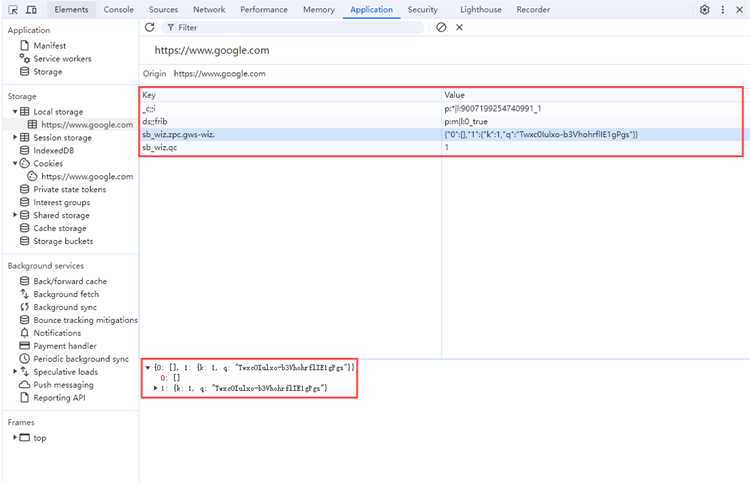
Для переноса или резервного копирования данных localStorage их можно экспортировать в формате JSON. Это удобно при тестировании или переносе настроек между средами.
Сохранение данных выполняется следующим образом:
- Откройте вкладку Application → Local Storage и выберите нужный домен.
- Скопируйте ключи и значения вручную или через консоль, используя команду:
JSON.stringify(localStorage)
- Сохраните полученный JSON в файл на компьютере для последующего импорта.
Для визуального анализа можно использовать таблицу:
| Key | Value |
|---|---|
| userToken | abc123xyz |
| theme | dark |
| settings | {«notifications»:true,»volume»:70} |
Экспорт данных помогает отслеживать состояние приложения в разные моменты времени, переносить конфигурации между браузерами и проверять корректность работы функций, использующих localStorage.
Вопрос-ответ:
Как открыть localStorage для конкретного сайта в Chrome?
Для доступа к localStorage откройте инструменты разработчика, нажав F12 или Ctrl+Shift+I на Windows и Linux, либо Cmd+Option+I на macOS. Перейдите на вкладку Application и раскройте раздел Local Storage в левой колонке. Найдите домен текущей страницы и кликните на него — таблица с ключами и значениями появится справа.
Можно ли редактировать значения localStorage прямо в браузере?
Да, Chrome позволяет изменять записи localStorage. Для этого дважды кликните на ячейку Value нужного ключа и внесите новые данные, затем нажмите Enter. Изменённые значения сразу применяются на странице, что удобно для тестирования работы скриптов или проверки реакций приложения на разные данные.
Как найти конкретный ключ или значение среди большого количества записей?
В панели localStorage есть поле поиска в верхней части таблицы. Введите часть ключа или значения — таблица отобразит только совпадающие записи. Фильтр поддерживает чувствительность к регистру и позволяет комбинировать несколько условий, что помогает быстро найти нужные данные без ручного просмотра всех записей.
Как сохранить или экспортировать данные localStorage для дальнейшего использования?
Для экспорта данных откройте вкладку Application → Local Storage и выберите домен. Скопируйте записи через консоль с помощью команды
JSON.stringify(localStorage)
и сохраните результат в файл на компьютере. Такой файл можно использовать для переноса настроек на другой компьютер или для анализа состояния приложения в разные моменты времени.

 Загрузка...