Содержание статьи

Цвет легенды напрямую влияет на читаемость диаграммы и восприятие данных. В стандартных редакторах, таких как Microsoft Excel, Google Sheets или LibreOffice Calc, легенда по умолчанию наследует цвет серии данных, что иногда делает её малозаметной на сложных графиках. Изменение цвета позволяет выделить ключевые категории, сопоставить визуальный стиль отчета с корпоративной палитрой и снизить нагрузку на глаза при просмотре больших наборов данных.
Перед началом работы важно точно определить, какие элементы легенды требуют корректировки. В большинстве случаев это текстовые подписи и маркеры серии данных. Для больших диаграмм с более чем четырьмя сериями рекомендуется использовать контрастные оттенки, чтобы различие категорий было очевидным даже при печати черно-белым принтером.
Практическая настройка цвета включает не только выбор оттенка, но и правильное применение палитры к тексту и символам. Многие редакторы позволяют указать отдельные цвета для каждого элемента, а также задавать пользовательские коды RGB или HEX, что обеспечивает точное соответствие фирменному стилю. Следуя пошаговым инструкциям, можно быстро изменить внешний вид легенды без риска нарушить пропорции диаграммы или искажение данных.
Смена цвета легенды в диаграмме: пошаговое руководство

Для начала откройте диаграмму в выбранном редакторе и выделите легенду. В Excel это делается одним кликом по области легенды, после чего активируются настройки форматирования.
Следующий шаг – определить, какие элементы нужно изменить: текст, маркеры или фоновую область. Разделение этих компонентов позволяет применять разные цвета без влияния на другие части диаграммы.
Вручную изменить цвет текста можно через панель «Формат текста» или «Цвет шрифта». Рекомендуется использовать оттенки с контрастом не менее 60% к фону диаграммы, чтобы подписи оставались читаемыми при печати и на экране.
Для изменения цвета маркеров выполните следующие действия:
- Выделите маркер конкретной серии данных;
- Откройте меню «Формат маркера»;
- Выберите новый цвет из стандартной палитры или задайте код RGB/HEX.
При работе с большими диаграммами полезно применить пользовательскую палитру. В Excel это делается через «Цвета темы» → «Создать новую тему», где можно задать 6–8 согласованных оттенков для всех серий данных.
После настройки всех цветов проверьте визуальное соответствие легенды и диаграммы. Цвета должны отражать уникальные серии и не перекрываться с фоном графика или другими элементами.
Сохранение изменений выполняется через стандартное сохранение документа. При использовании шаблонов рекомендуется сохранить изменённую палитру как часть шаблона, чтобы повторно не настраивать легенду для новых диаграмм.
Определение элементов легенды для изменения цвета
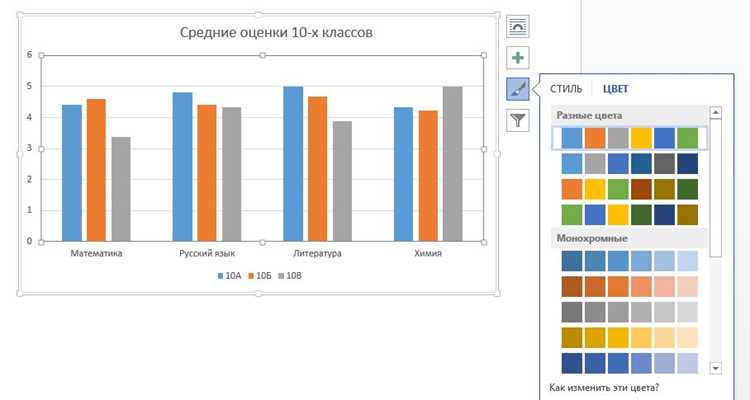
Легенда диаграммы состоит из нескольких ключевых компонентов: текста подписи, маркеров серии данных и фона области легенды. Для корректного изменения цвета важно идентифицировать каждый элемент отдельно, чтобы не затронуть другие визуальные части диаграммы.
Текст подписи отвечает за наименование серии данных. Его цвет часто наследуется от маркера, но может быть настроен независимо. Рекомендуется выбирать оттенки с достаточной контрастностью к фону диаграммы.
Маркеры серии данных визуально связывают подписи с конкретными графиками, столбцами или линиями. Перед изменением цвета маркера важно определить, сколько уникальных серий присутствует, чтобы назначить каждому отдельный оттенок и сохранить читаемость.
Фон области легенды влияет на восприятие всех элементов одновременно. Если фон совпадает с цветами диаграммы, элементы могут сливаться. Часто используют светлые нейтральные оттенки или градиенты с контрастом для текста и маркеров.
В больших диаграммах с более чем пятью сериями полезно составить список элементов, которые подлежат изменению, с указанием текущего цвета и желаемого. Это позволяет избежать случайных совпадений и повысить точность визуального представления данных.
Для динамических диаграмм, где серии добавляются или удаляются, следует проверять изменения цветов маркеров и текста после каждого обновления данных. Некоторые редакторы автоматически подбирают цвета по теме, что может требовать дополнительной коррекции.
Идентификация элементов перед изменением цвета ускоряет процесс настройки и обеспечивает единообразие визуального стиля. Разделение на текст, маркеры и фон позволяет применять цветовые изменения избирательно, повышая информативность диаграммы и удобство восприятия данных.
Выбор диаграммы и типа легенды в редакторе

Перед изменением цвета легенды важно определить тип диаграммы. В редакторах, таких как Microsoft Excel или Google Sheets, разные диаграммы поддерживают различные форматы легенды. Например, линейные и столбчатые диаграммы чаще используют горизонтальные или вертикальные легенды, а круговые диаграммы – отдельные подписи рядом с сегментами.
Выбор типа легенды выполняется через меню настроек диаграммы:
- Выберите диаграмму;
- Откройте вкладку «Элементы диаграммы» или «Легенда»;
- Установите положение: сверху, снизу, слева, справа или встроенное в график;
- При необходимости включите или отключите отображение маркеров.
Для больших отчетов рекомендуется использовать вертикальные легенды слева или справа, чтобы текст не перекрывал диаграмму. В интерактивных дашбордах полезно применять плавающие легенды с отдельным цветовым кодированием для каждой серии, что упрощает восприятие данных и ускоряет анализ.
Изменение цвета текста легенды вручную
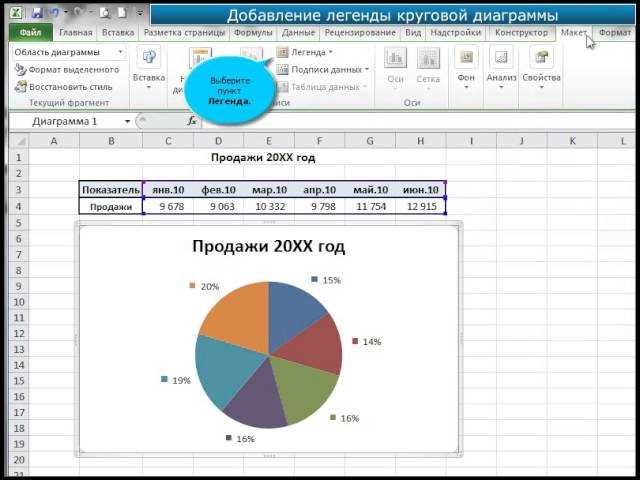
Для начала выделите текст легенды на диаграмме. В Excel это выполняется одним кликом по подписи, после чего активируется контекстное меню форматирования текста.
Доступны три способа изменения цвета: стандартная палитра, пользовательские цвета и ввод кодов RGB или HEX. Для корпоративных отчетов предпочтительно использовать точные коды, чтобы сохранить фирменный стиль.
Если в диаграмме несколько серий данных, рекомендуется выделять каждую подпись отдельно. Это позволяет присвоить уникальный цвет каждой категории и улучшить визуальное различие элементов.
При выборе цвета учитывайте контраст с фоном диаграммы. Например, на светлом фоне лучше использовать темные оттенки текста с коэффициентом контрастности не менее 7:1, что соответствует стандартам WCAG для читаемости.
После применения цвета проверьте его отображение на всех устройствах и при печати. Некоторые оттенки могут выглядеть корректно на экране, но сливаться с фоном в распечатанных отчетах.
Для повторного использования настроек сохраните цветовую схему как часть шаблона диаграммы. Это ускоряет создание новых графиков с одинаковым стилем и исключает необходимость повторного ручного выбора оттенков.
Настройка цвета маркеров и символов в легенде

Маркеры и символы в легенде служат визуальной привязкой к сериям данных. Для изменения цвета выберите маркер конкретной серии и используйте панель «Формат маркера» в редакторе. Рекомендуется задавать цвета, которые отличаются от соседних серий как минимум на 30–40% по яркости, чтобы сохранить читаемость.
Для наглядного планирования цветов серий удобно использовать таблицу соответствий:
| Серия данных | Текущий цвет | Новый цвет (RGB/HEX) |
|---|---|---|
| Продажи Q1 | Синий | #1F77B4 |
| Продажи Q2 | Оранжевый | #FF7F0E |
| Продажи Q3 | Зелёный | #2CA02C |
| Продажи Q4 | Красный | #D62728 |
После изменения цвета маркеров проверьте, чтобы они визуально соответствовали подписи и не перекрывали другие элементы диаграммы. Для линейных диаграмм учитывайте толщину линии и форму маркера, чтобы символ оставался заметным при уменьшении размера графика.
Вопрос-ответ:
Как выбрать цвет текста легенды, чтобы он был хорошо читаем на диаграмме?
Для читаемости текста легенды нужно учитывать фон диаграммы и цвет маркеров. На светлом фоне лучше использовать темные оттенки, на темном — светлые. Можно проверять контрастность по шкале WCAG: разница яркости текста и фона должна быть не менее 7:1. При этом лучше выбирать уникальные цвета для каждой серии данных, чтобы подписи не сливались между собой.
Можно ли назначить отдельный цвет маркера для каждой серии данных?
Да, большинство редакторов позволяют изменять цвет маркера отдельно для каждой серии. Для этого выделите маркер и через панель «Формат маркера» задайте нужный цвет. Если диаграмма имеет более пяти серий, рекомендуется использовать таблицу соответствия цветов и серий, чтобы избежать случайных совпадений и обеспечить визуальную различимость.
Как поменять фон легенды, чтобы текст оставался заметным?
Фон легенды можно изменить через меню «Формат области легенды». Для сохранения контраста выбирайте светлые нейтральные оттенки, если текст тёмный, или наоборот. Также можно использовать градиенты, но следует проверять, чтобы маркеры и подписи не терялись на фоне диаграммы при печати или экспорте в PDF.
Что делать, если после изменения цвета легенды некоторые подписи сливаются с графиком?
Если подписи сливаются с графиком, следует подобрать другой оттенок текста или маркеров с большим контрастом. Можно также изменить положение легенды, например, переместить её слева или справа от диаграммы, чтобы фон и цвета серий не пересекались с областью подписей.
Можно ли сохранить настроенные цвета легенды для других диаграмм?
Да, в Excel и Google Sheets можно сохранить цветовую схему как часть шаблона диаграммы. Это позволяет повторно использовать точные оттенки для всех серий данных в новых графиках и ускоряет оформление отчетов без необходимости вручную подбирать цвета заново.
Можно ли менять цвет текста и маркеров отдельно для одной серии данных?
Да, редакторы диаграмм позволяют назначать цвета текста и маркеров отдельно. Для этого выделите подпись серии и выберите цвет текста через панель форматирования. Затем выделите маркер серии и через «Формат маркера» задайте другой цвет. Такой подход помогает визуально выделять данные и не смешивать подписи с графическими элементами.
Как проверить, что выбранные цвета легенды хорошо видны при печати?
После настройки цвета легенды важно провести тестовую печать или экспорт в PDF. Некоторые оттенки, которые кажутся контрастными на экране, могут сливаться с фоном на бумаге. Для проверки лучше распечатать диаграмму в черно-белом режиме или на принтере с ограниченной цветопередачей, чтобы убедиться, что все подписи и маркеры остаются различимыми.

 Загрузка...