Содержание статьи
Windows 10 позволяет не только изменять размер и форму курсора, но и настраивать его цвет для повышения видимости и удобства работы. Пользователи с нарушениями зрения или в условиях яркого освещения могут выбрать контрастные цвета, чтобы минимизировать нагрузку на глаза и ускорить поиск указателя на экране.
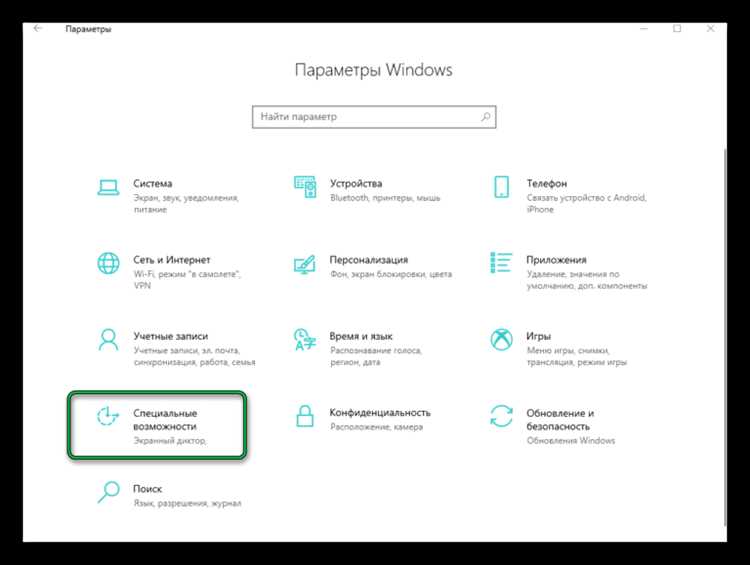
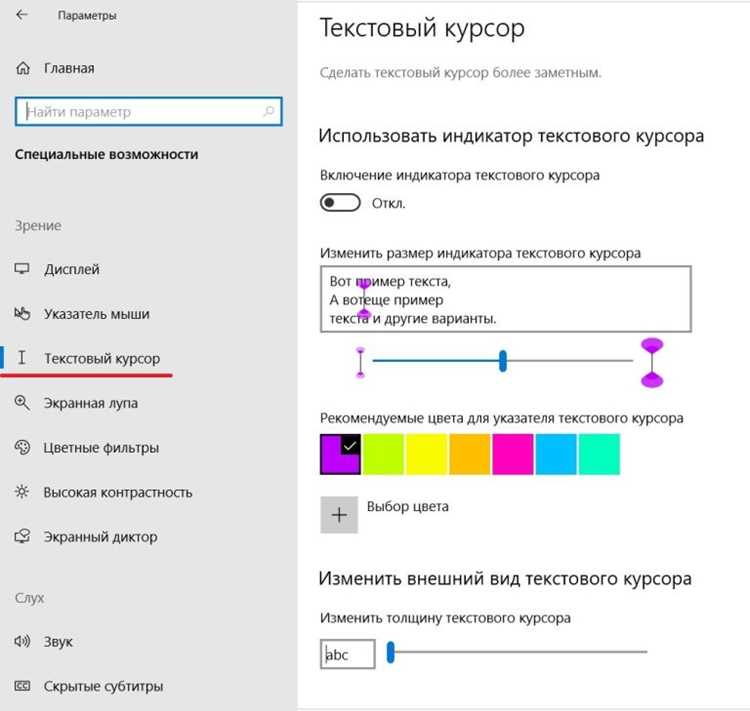
Стандартный способ изменения цвета курсора реализован через параметры «Параметры > Специальные возможности > Указатель мыши». Здесь доступны предустановленные варианты: белый, черный, инвертированный и настраиваемый цвет. Выбор кастомного оттенка осуществляется через палитру RGB, что позволяет точно подобрать цвет под конкретные условия работы.
Для оптимальной читаемости рекомендуется использовать цвета с высокой контрастностью относительно фонового изображения или интерфейса программ. Например, ярко-желтый или насыщенный синий хорошо различимы на большинстве стандартных рабочих столов. При выборе цвета стоит учитывать длительность работы за компьютером: слишком яркие или кислотные оттенки могут вызывать усталость глаз при длительном использовании.
Смена цвета курсора может быть дополнена настройкой размера указателя. Windows 10 предлагает от 1 до 15 стандартных размеров. Увеличение курсора в сочетании с ярким цветом существенно ускоряет навигацию по большим экранам и улучшает точность кликов при работе с мелкими элементами интерфейса.
Как открыть настройки курсора в Windows 10
Для быстрого доступа к настройкам курсора откройте Параметры через меню Пуск или комбинацию клавиш Win + I. В окне параметров выберите раздел Устройства, затем перейдите в подраздел Мышь. Здесь отображаются основные настройки скорости указателя и полосы прокрутки, но для детальной конфигурации нужно нажать ссылку Дополнительные параметры мыши справа.
После открытия окна Свойства: Мышь переключитесь на вкладку Указатели. В этом разделе можно изменить форму курсора, выбрать стандартную схему или настроить индивидуальные значки для каждого состояния указателя. Для применения изменений используйте кнопки Обзор и Применить.
Еще один путь – через панель управления. Нажмите Win + R, введите команду control и нажмите Enter. В панели управления выберите Оборудование и звук → Мышь, что откроет то же окно свойств, где доступна вкладка Указатели для точной настройки.
Если требуется изменить только цвет курсора, используйте сочетание Win + I → Специальные возможности → Указатель мыши. Здесь можно выбрать цвет и размер указателя без необходимости изменения схемы всей мыши, что ускоряет настройку для пользователей с визуальными предпочтениями.
Выбор стандартных цветов для указателя мыши
Windows 10 предлагает три стандартных варианта цвета для указателя мыши: белый, черный и инверсный. Белый указатель удобен при работе на светлом фоне, черный – на темном, а инверсный автоматически меняет цвет в зависимости от фона, обеспечивая видимость в любых приложениях.
Чтобы изменить цвет, откройте «Параметры» → «Устройства» → «Мышь» → «Параметры указателя». В разделе «Изменить цвет указателя» выберите одну из стандартных опций. Система сразу применяет изменения без необходимости перезагрузки.
Белый указатель особенно полезен для пользователей, работающих с документами и веб-страницами на светлых темах. Он минимизирует визуальные отвлекающие эффекты и сохраняет привычное ощущение при навигации.
Черный указатель рекомендуется применять в приложениях с темными интерфейсами, таких как редакторы кода или графические программы с темной темой. Такой выбор уменьшает нагрузку на глаза и повышает точность кликов.
Инверсный вариант меняет цвет динамически в зависимости от фонового цвета элемента под указателем. Этот режим оптимален при частой смене тем интерфейсов или при работе с документами, содержащими как светлые, так и темные участки.
При выборе цвета стоит учитывать не только фон, но и размер указателя. Windows 10 позволяет одновременно изменять размер и цвет, что улучшает видимость и снижает риск пропустить мелкие элементы интерфейса.
Если стандартные цвета не подходят, система предлагает пользовательские варианты через «Параметры → Специальные возможности → Указатель мыши». Здесь можно выбрать оттенок, который сочетается с интерфейсом или личными предпочтениями.
Регулярная проверка видимости указателя на разных приложениях помогает избежать ошибок при навигации. Даже стандартные цвета требуют тестирования, особенно если вы используете несколько мониторов с разной цветопередачей.
Использование контрастных схем курсора для видимости
В Windows 10 доступны три стандартные контрастные схемы курсора: Белая, Черная и Инвертированная. Белая схема особенно эффективна на темных фонах, повышая четкость видимого указателя. Черная схема лучше работает на светлых фонах, минимизируя усталость глаз при длительной работе. Инвертированная схема динамически адаптируется к цвету фона, обеспечивая видимость в любых приложениях.
Для пользователей с нарушениями зрения рекомендуются схемы с увеличенным размером курсора от 15 до 30 пикселей. Windows 10 позволяет настраивать размер через «Параметры → Специальные возможности → Курсор и указатель». Увеличенный контрастный курсор снижает вероятность пропустить точку клика, особенно при работе с многопоточными интерфейсами.
Следующая таблица демонстрирует оптимальные сочетания цвета фона и контрастной схемы курсора для максимальной видимости:
| Цвет фона | Рекомендуемая схема курсора | Размер указателя |
|---|---|---|
| Темный (черный, темно-синий) | Белая | 18–25 px |
| Светлый (белый, бежевый) | Черная | 18–25 px |
| Смешанные/динамические интерфейсы | Инвертированная | 20–30 px |
Контрастные схемы также полезны при работе с проектами, где часто используются сложные графические интерфейсы, например, CAD-приложения или видеоредакторы. Выбор правильной схемы ускоряет навигацию и уменьшает количество случайных ошибок при точечных действиях.
Для эффективной работы с несколькими мониторами рекомендуется выбирать одинаковую контрастную схему на всех экранах. Разные схемы могут снижать скорость распознавания курсора, особенно если мониторы имеют различную яркость и разрешение. Системные настройки Windows позволяют синхронизировать параметры указателя автоматически для всех подключенных дисплеев.
Настройка размера курсора вместе с цветом
В Windows 10 можно одновременно изменить размер и цвет курсора, что повышает его заметность и удобство работы. Настройка выполняется через меню «Параметры» → «Специальные возможности» → «Курсор и указатель».
Для изменения размера доступно 5 основных вариантов: маленький, средний, крупный, очень крупный и максимальный. Каждое увеличение пропорционально увеличивает видимую область указателя без потери четкости.
Цвет курсора можно выбрать из стандартной палитры или задать произвольный цвет через RGB-код. Это позволяет выделять курсор на любом фоне, включая рабочие столы с высокой насыщенностью цветов или динамическими обоями.
Оптимальная комбинация размера и цвета зависит от разрешения экрана и условий освещения. На экранах с разрешением 1920×1080 или выше рекомендуется выбирать курсор среднего или крупного размера с контрастным цветом (например, белый с черной окантовкой).
Чтобы сохранить настройки для разных пользователей, используйте функцию «Применить для всех пользователей» в разделе специальных возможностей. Это гарантирует одинаковую видимость курсора на всех учетных записях.
При выборе комбинации размера и цвета полезно проверять ее в различных приложениях: текстовых редакторах, браузерах и графических программах. Некоторые цвета могут сливаться с интерфейсными элементами, снижая эффективность настройки.
Для быстрого переключения между стандартными и увеличенными курсорами можно создать сочетания клавиш через сторонние утилиты, что ускоряет адаптацию при смене задач и помогает сохранить продуктивность без необходимости заходить в меню параметров каждый раз.
Смена цвета курсора через Панель управления
Для изменения цвета курсора в Windows 10 откройте Панель управления и перейдите в раздел Оборудование и звук → Мышь. В открывшемся окне выберите вкладку Указатели, затем нажмите кнопку Обзор напротив схемы курсоров. Здесь можно выбрать готовые цветовые схемы или добавить собственные файлы формата .ani или .cur. Для точного подбора цвета рекомендуется использовать программы-конвертеры курсоров, чтобы сохранить прозрачность и оптимальный размер 32×32 пикселя.
Если требуется быстро переключать между стандартной белой, черной и инверсной схемой:
- Выберите пункт Схема → Windows Стандартная и примените изменения.
- Для пользовательских цветов создайте новый набор, нажав Сохранить как… и присвоив имя, чтобы не потерять настройки при обновлении системы.
- Используйте Применить, чтобы изменения вступили в силу без перезагрузки.
Этот метод подходит для всех версий Windows 10 и обеспечивает совместимость с большинством приложений, включая программы с высоким DPI.
Создание пользовательского указателя с нужным цветом
Для создания собственного указателя в Windows 10 начните с программы типа :contentReference[oaicite:0]{index=0} или :contentReference[oaicite:1]{index=1}. Откройте новый проект с разрешением 32×32 или 48×48 пикселей и выберите формат .cur для статического курсора или .ani для анимированного. В редакторе задайте прозрачный фон и выберите точное значение цвета с помощью RGB-кода или HEX, чтобы сохранить единообразие с рабочей темой.
Важно учитывать контрастность: курсор должен оставаться видимым на светлых и тёмных областях рабочего стола. Для повышения читаемости используйте обводку на 1–2 пикселя с оттенком, противоположным основному цвету. Например, ярко-зелёный курсор (#00FF00) хорошо выделяется с чёрной обводкой, а красный (#FF0000) – с белой. Сохраняйте все версии в отдельные файлы для тестирования, чтобы не перезаписывать исходные указатели.
После сохранения откройте «Параметры» → «Устройства» → «Мышь» → «Дополнительные параметры мыши» → вкладка «Указатели». Нажмите «Обзор» и выберите созданный файл .cur или .ani. Примените изменения и протестируйте курсор на разных приложениях и разрешениях экрана. Если видимость остаётся низкой, корректируйте оттенки или толщину обводки, пока пользовательский указатель полностью не станет удобным для работы и игр.
Сохранение и применение нового цвета курсора
После выбора желаемого цвета курсора в меню «Параметры» Windows 10 необходимо нажать кнопку «Применить», чтобы изменения вступили в силу. Этот шаг фиксирует настройки в системном реестре и обеспечивает корректное отображение цвета во всех приложениях.
Если используется нестандартная схема курсора, создайте её копию через «Дополнительные параметры мыши» → «Указатели» → «Сохранить как». Назовите схему уникально, например, «Синий курсор», чтобы легко идентифицировать её при смене цветовых профилей.
Для мгновенного тестирования нового цвета можно открыть текстовый редактор или браузер и переместить курсор по экрану. Любые задержки или несоответствие цвета указывают на необходимость повторного применения настроек через «Применить» и перезагрузки сеанса пользователя.
Важный момент: изменение цвета не всегда корректно применяется в сторонних программах с собственной графической оболочкой. В таких случаях рекомендуется перезапуск приложений после сохранения схемы курсора, чтобы Windows могла передать новые параметры через API-интерфейс курсора.
Для резервного копирования схемы курсоров используйте опцию экспорта в файл .reg через «regedit». Путь к параметрам курсора: HKEY_CURRENT_USER\Control Panel\Cursors. Экспорт сохранит все пользовательские цвета и размеры, позволяя быстро восстановить настройки после обновлений системы.
После завершения всех действий можно закрепить выбранный цвет на постоянной основе. В настройках «Указатели» убедитесь, что активна ваша пользовательская схема, затем нажмите «ОК» для финального подтверждения. Система запомнит параметры и применит их при каждом входе в Windows 10.
Возврат к стандартным настройкам курсора при необходимости
Если вы изменили цвет или форму курсора в Windows 10 и хотите вернуть исходные параметры, откройте «Панель управления» → «Оборудование и звук» → «Мышь». Перейдите на вкладку «Указатели» и выберите схему «По умолчанию Windows». Нажмите «Применить», чтобы сохранить изменения.
Для быстрого возврата к стандартному виду можно использовать сочетание клавиш Win + R и ввести команду main.cpl. Это откроет окно свойств мыши напрямую, минуя дополнительные меню.
Если вы использовали нестандартные темы курсора, убедитесь, что перед возвратом удалили их из системной папки C:\Windows\Cursors. Это предотвращает конфликты и ошибки отображения.
- Проверка схемы: убедитесь, что выбрана «Windows (по умолчанию)»;
- Сброс отдельных указателей: можно вручную выбрать «Стандартный» для каждого типа курсора;
- Применение и сохранение: всегда нажимайте «Применить» перед закрытием окна.
После возврата стандартных настроек перезагрузка не требуется. Однако, если курсор всё ещё отображается некорректно, рекомендуется очистить кэш курсоров через %userprofile%\AppData\Local\Microsoft\Windows\Cursors и повторить процедуру.
Вопрос-ответ:
Как изменить цвет курсора в Windows 10?
Чтобы изменить цвет указателя мыши, откройте «Параметры» → «Специальные возможности» → «Курсор и указатель». Здесь можно выбрать один из стандартных цветов или задать собственный. После выбора нового цвета изменения применяются сразу, без необходимости перезагрузки.
Можно ли настроить цвет курсора для конкретных приложений?
В Windows 10 встроенных средств для разных цветов курсора в отдельных программах нет. Цвет курсора применяется ко всей системе. Для отдельных приложений можно использовать сторонние утилиты, которые позволяют изменять курсор только внутри выбранных программ, но это потребует установки дополнительного ПО.
Почему выбранный цвет курсора иногда не отображается корректно?
Если цвет курсора не меняется, возможные причины включают активные темы, которые переопределяют настройки курсора, или использование старых драйверов мыши. В таких случаях стоит проверить обновления драйверов, а также убедиться, что выбранная тема Windows поддерживает кастомные цвета курсора.
Можно ли увеличить или уменьшить размер курсора вместе с изменением цвета?
Да, в том же разделе «Курсор и указатель» есть ползунок для регулировки размера. Это позволяет одновременно изменить цвет и сделать курсор более заметным или компактным, что удобно для людей с проблемами зрения или при работе на больших экранах.
Как вернуть стандартный курсор после изменения цвета?
Для возврата к стандартному белому курсору откройте «Параметры» → «Специальные возможности» → «Курсор и указатель» и выберите вариант «Белый». Все изменения цвета и размера будут отменены, и курсор вернется к привычному виду Windows.
Как изменить цвет указателя мыши в Windows 10?
Для смены цвета указателя мыши откройте «Параметры» Windows 10 через меню «Пуск» и перейдите в раздел «Устройства» → «Мышь». Затем нажмите на ссылку «Дополнительные параметры мыши» справа. В открывшемся окне выберите вкладку «Указатели», где можно выбрать схему или изменить цвет через параметры «Настроить». После выбора нового цвета примените изменения, нажав «ОК». Таким образом, курсор приобретёт выбранный цвет, что может помочь лучше его видеть на экране.

 Загрузка...